여러 AI UGC 영상 클립에서 같은 목소리 유지하기
한 트랙으로 내레이션을 녹음하고 설정을 보관한 뒤 발음, 음색, 립싱크를 확인합니다.
 JessieCOO
목차
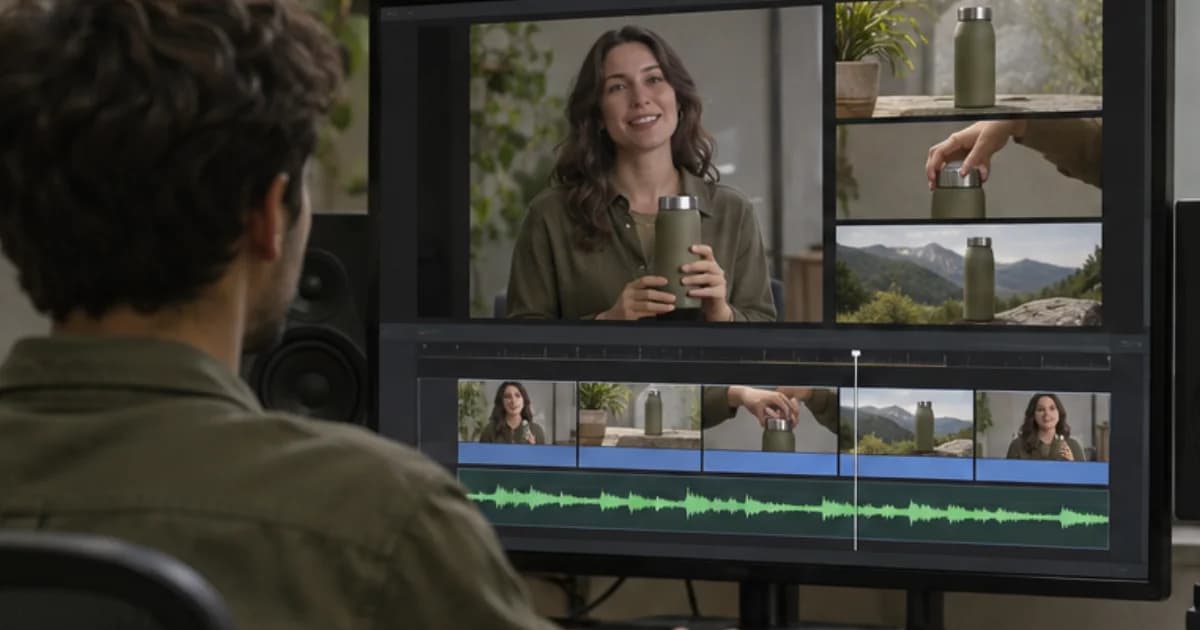
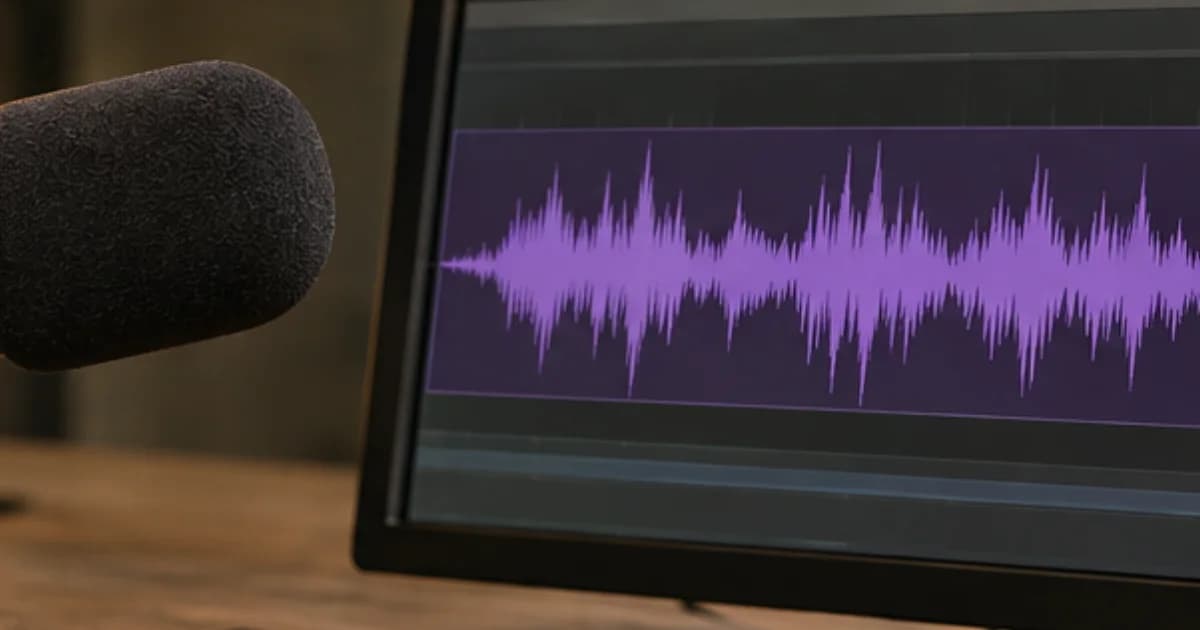
승인된 음성 참조와 대본 버전, 클립별 생성 설정을 보관합니다. 편집이 허용한다면 내레이션을 한 트랙으로 녹음하고 그 흐름에 맞춰 화면을 자릅니다. 진행자의 입이 보이는 장면에서는 클립을 붙인 뒤 말한 내용과 타이밍을 확인합니다.
예를 들어 상품 영상이 세 부분으로 이루어졌다고 가정합니다. 처음에는 질문을 하고, 상품 삽입 화면에서 기능을 보여 주고, 마지막에는 다음 행동을 안내합니다. 세 부분이 한 번에 설명한 것처럼 들리도록 음성을 연결합니다.
어떤 차이를 고쳐야 하는지 확인하기
음량과 함께 발음, 억양, 음색, 공간 소리를 확인합니다. 게인을 조정하면 두 구간의 크기는 맞출 수 있습니다. 고유명사를 각기 다르게 읽었다면 해당 대사를 고쳐야 합니다.
| 클립 사이의 차이 | 먼저 확인할 것 | 해결 방법 |
|---|---|---|
| 발음 | 승인 문구와 두 오디오 트랙 | 해당 단어나 문장 다시 녹음 |
| 음색 | 승인받은 동일 음성과 설정 사용 여부 | 승인받은 한 트랙으로 그 부분을 재구성 |
| 음량 | 전체 편집본을 들으며 음성 비교 | 게인 조정 뒤 다시 듣기 |
| 공간 소리 | 컷 앞뒤의 말이 없는 부분 | 비슷한 환경에서 녹음한 버전을 쓰거나 장면을 의도적으로 전환 |
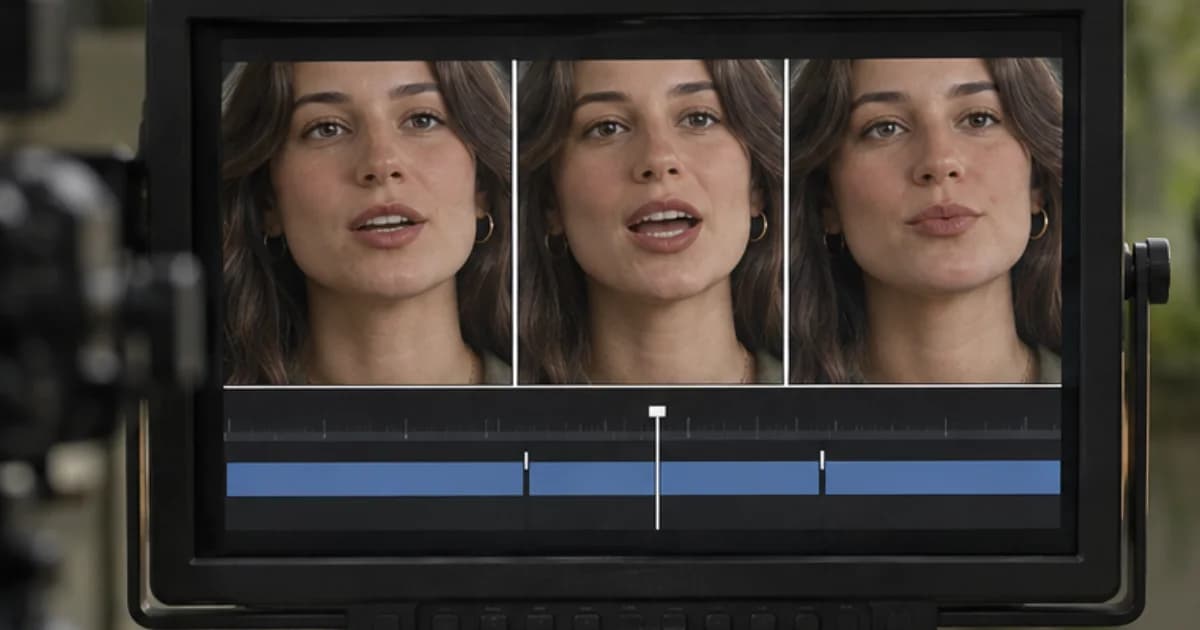
| 입 모양 타이밍 | 목소리가 시작되는 순간과 입의 움직임 | 다시 편집하거나, 말하는 장면을 교체하거나, 관련 삽입 화면으로 전환 |
직접 만든 목소리나 적절한 허락을 받은 목소리를 사용합니다. 녹음을 사용할 권한과 영상 모델에서 해당 입력을 지원하는지는 각각 확인합니다.
문장을 끊지 않고 녹음할 구간 정하기
진행자가 처음에만 등장한다면 가능한 경우 승인된 녹음을 하나 사용하고 나머지 부분은 상품 화면을 보여 줍니다. 짧은 편집본을 여러 개 만들어도 마스터 트랙은 남깁니다. 여러 테이크가 필요하면 동일한 승인 음성, 발음 메모, 설정을 사용합니다. 생성 화면에만 의존하지 말고 적용 버전을 기록합니다.
진행자가 “충전기는 이 주머니에 넣어요”라고 말하고 상품 화면으로 넘어가는 예를 생각해 봅니다. 장면이 바뀐 뒤에도 같은 문장이 끝까지 들리게 한 다음 새 테이크가 필요한지 판단합니다. 마지막 안내도 진행자가 카메라를 보며 말해야 한다면 오프닝과 마지막 부분을 이어 들어 봅니다. 어색한 멈춤이나 입 모양을 특정 테이크로 좁히면 수정하기 쉽습니다.
생성 단계에서 쓸 수 있는 음성 입력 확인하기
내보낸 영상에서 편집 경계 확인하기
먼저 화면을 보지 않고 전체를 듣습니다. 화자가 바뀐 듯 들리거나 공간 소리가 갑자기 달라지는 지점에 표시합니다. 화면과 함께 다시 보면서 장면 전환과 변화가 맞는지 판단합니다. 입이 보이는 구간의 움직임을 확인하고 자막이 최종 승인된 문구와 일치하는지 검수합니다.
마스터 녹음, 참조나 음성 설정, 대본, 작업 ID, 교체 이유를 저장합니다. 다음 편집자가 진행자 전체를 다시 만들거나 승인된 목소리를 바꾸지 않고 문제가 있는 한 문장만 고칠 수 있어야 합니다.