AI UGC 제작 워크플로: 기획, 편집, 내보내기까지
AI UGC 광고를 기획에서 소재 준비, 영상 생성, 편집과 내보내기까지 이어 가는 작업 흐름을 알아봅니다.
 JessieCOO
목차
완성한 AI UGC 광고에서 어떤 상품 설명, 컷 목록, 소재 버전을 썼는지 찾을 수 있어야 합니다. 단계마다 다음 사람이 받을 결과를 정하면 잘못 나온 장면이나 대사만 바꿀 수 있습니다.
아래는 충전기 전용 칸이 있는 가상의 여행용 파우치로 제작을 설명하는 예시입니다. 촬영 소요 시간이나 광고 집행 성과를 측정한 사례는 아닙니다.
기획서에 촬영할 수 있는 설명 적기
시청자, 게재 위치, 전하고 싶은 내용과 그 근거가 되는 컷을 정합니다. 여기서 보여 줄 점은 “영상에 나오는 충전기를 넣을 별도 칸이 있다”입니다. 사진으로 포켓 위치는 알 수 있지만, 실제로 들어가는지는 충전기를 넣는 장면이 있어야 확인됩니다. 그 크기만 시험했다면 모든 충전기가 들어간다고 말하지 않습니다.
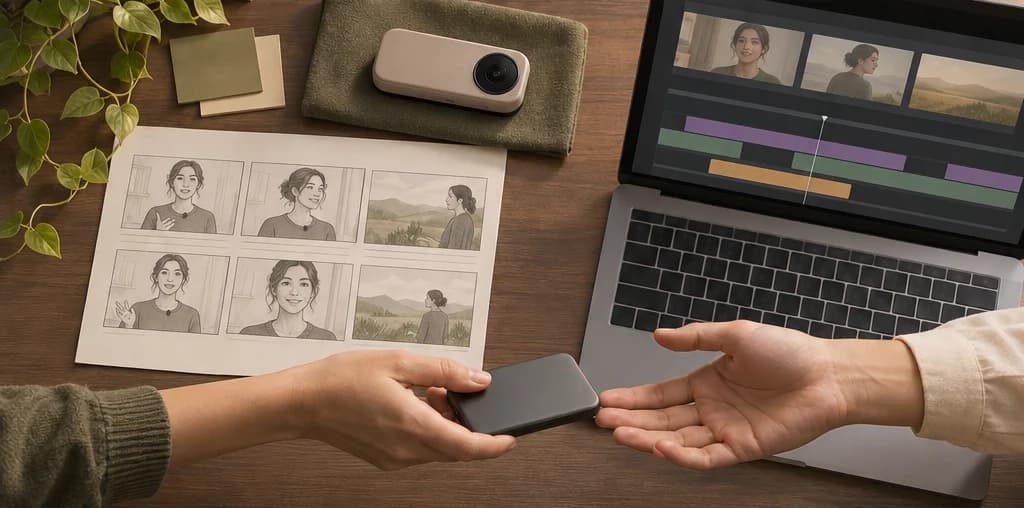
진행자가 문제를 소개하는 도입부, 충전기를 넣는 실사 영상, 치수를 어디에서 확인할지 보여 주는 마지막 컷을 준비합니다. 대사에서는 다음 행동을 안내하기 전에 시청자가 볼 동작부터 말합니다.
| 단계 | 필요한 입력 | 다음 단계로 넘길 결과 |
|---|---|---|
| 기획 | 상품 정보, 광고 위치, 보여 줄 내용 | 버전을 붙인 설명과 근거 컷 |
| 대사와 컷 | 기획과 사용 가능한 영상 | 승인 대사와 컷 목록 |
| 소재 준비 | 제품 실사와 인물 참조 | 이름을 정한 참조와 촬영 원본 |
| 생성 | 모델 경로, 프롬프트, 참조, 출력 설정 | 생성 원본과 작업 ID |
| 편집 | 승인한 영상과 내레이션 | 버전이 있는 편집본과 자막 |
| 확인 및 내보내기 | 편집본과 기획서 | 승인한 완성본과 확인 근거 |
원본과 선택한 소재를 구분하기
하나의 프로젝트 폴더에서 원본과 사용하기로 한 컷을 구분합니다.
brief.md
script-v02.md
shots.csv
source/
  product-pocket-original.mp4
  presenter-reference-v01.webp
generation/
  task-log.csv
selects/
  s01-presenter-v03.mp4
  s02-product-v01.mp4
exports/
  organizer-ad-cut02.mp4
완성본에 사용한 버전을 기록합니다. 설명이나 그 근거가 되는 장면을 바꿨다면 새 파일명으로 남깁니다. 재작업 중에도 기존 승인 소재는 보관합니다.
진행자 컷의 기준은 정확한 대사와 자연스럽게 이어지는 입 모양입니다. 제품 장면은 실제 포켓과 사용 동작이 보이고 시청자가 확인할 시간이 있어야 합니다. 보기 좋은 컷이라도 끈이나 포켓의 형태가 달라지면 제품 검수를 통과한 영상으로 볼 수 없습니다.
필요한 장면만 EvoLink에서 생성하기
같은 제품 영상 앞에 여러 대사를 넣을 때는 합성 진행자 컷을 쓸 수 있습니다. 실제 사용법이 중요하다면 확인된 제품 사진과 실사 영상을 사용합니다.
시간표보다 제품 동작에 맞춰 자르기
승인한 내레이션과 제품 실사를 타임라인에 먼저 배치합니다. 대사를 이를 뒷받침하는 장면에 맞춥니다. 손이 떠난 뒤에도 충전기가 포켓에 있는 모습을 확인할 시간을 둡니다.
“여기에 넣으면 돼요”라고 말할 때 포켓이 아직 보이지 않는다면 대사를 옮기거나 화면을 더 오래 둡니다. 제품명을 틀렸다면 그 문장을 고친 다음 동기화를 다시 봅니다. 생성한 인물의 동작이 끊긴다면 설명에 도움이 되는 실사 화면을 덮거나 더 단순한 동작으로 새 컷을 만듭니다.
내레이션을 확정한 뒤 자막을 넣고 제품명, 단위, UI의 명칭은 직접 확인합니다. 내보낸 영상은 실제 시청 크기에서 소리를 켜고 한 번, 끄고 한 번 보면서 자막이 핵심 부분을 가리지 않는지 봅니다.
이후에 다시 확인할 수 있는 검수 기록 남기기
문제가 있는 영상과 구간, 기획에서 지켜야 할 조건, 요구하는 수정 내용을 적습니다. 예를 들어 “컷 02 제품 시연 부분에서 자막이 충전기 넣는 동작을 가립니다. 자막을 포켓에서 떨어뜨린 다음 다시 내보냅니다.”라고 남깁니다. “너무 AI처럼 보인다”보다 편집자가 손댈 곳을 찾기 쉽습니다.
대사와 화면이 같은 설명을 뒷받침하는지 확인하고 내보낸 파일을 승인합니다. 채택한 원본, 완성 파일, 수정 기록과 다음 작업 담당자를 남기면 나중에 프로젝트를 열고 어느 장면이든 거슬러 찾아갈 수 있습니다.