
자연스러운 AI UGC 영상 제작 방법
제품 정보와 참조 이미지를 준비하고 진행자의 움직임, 음성, 제품 장면을 따로 검수하는 방법입니다.
 JessieCOO
목차
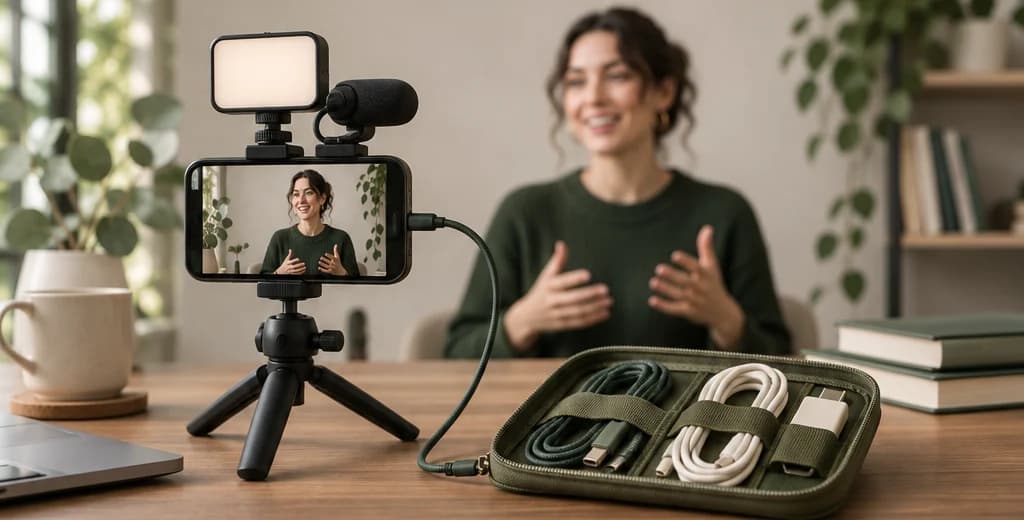
여기서 AI UGC는 크리에이터가 촬영한 형식으로 만든 AI 생성 영상을 뜻합니다. 합성 진행자가 제품을 설명하거나 시연할 수 있지만, 그 연기가 실제 구매자의 사용 경험을 증명하지는 않습니다.
첫 영상은 진행자 한 명, 장소 한 곳, 확인된 제품 특징 하나, 눈에 보이는 시연 하나로 범위를 좁힙니다. 결과가 기획과 다르면 어느 부분이 달랐는지 구체적으로 살펴볼 수 있습니다.
AI UGC 영상의 진행자와 제품 시연을 기획하기
실물 제품이라면 선명한 참조 사진과 확인된 특징을 준비합니다. 화면에서 직접 보여 줄 기능과 내레이션으로만 설명해도 되는 정보를 구분합니다.
아래에서는 홈 세 개와 접착식 바닥이 있는 책상용 케이블 홀더를 가정합니다. 실제 브랜드의 사양이 아닌 설명용 예시입니다. 전달할 내용은 뽑아 둔 케이블 끝을 홈에 걸어 둘 수 있다는 점 하나입니다.
| 기획 항목 | 케이블 홀더 예시 |
|---|---|
| 시청자가 겪는 상황 | 케이블을 뽑으면 끝이 책상 뒤로 떨어진다 |
| 화면으로 보여 줄 특징 | 홈 세 개에 케이블을 하나씩 끼울 수 있다 |
| 진행자의 역할 | 곧 보게 될 동작을 설명한다 |
| 근거가 되는 장면 | 케이블이 홀더에 들어간 모습을 실제로 촬영한 클로즈업 |
| 피해야 할 주장 | 모든 케이블과 맞는다거나 접착력이 영구적이라는 표현 |
설명과 증거 영상을 나눠 두면 수정이 쉬워집니다. 생성된 손이 케이블을 제대로 끼우지 못하면 진행자 컷은 유지하고 시연 장면만 실사로 교체할 수 있습니다.
선명한 참조 이미지로 도입부 만들기
영상을 만들기 전에 정지 이미지를 확인합니다. 눈, 입, 헤어라인, 손가락, 옷 가장자리, 화면에 보이는 제품을 차례대로 살펴봅니다. 이미지가 매력적으로 보여도 홈이 네 개라면 제품 표현은 틀린 것입니다.
카메라를 보며 한마디 하는 도입부라면 가슴 위로 구도를 잡고 손으로 시연하는 부분은 따로 촬영할 수 있습니다. 양손으로 제품을 움직이면서 고개까지 돌리는 자세는 한 번에 확인할 항목이 많아집니다.
직접 만든 합성 인물이나 초상 사용에 동의한 사람을 사용하세요. 승인된 참조 이미지를 생성 영상 옆에 놓으면 기억에 의존하지 않고 얼굴과 헤어스타일을 비교할 수 있습니다.
눈으로 확인할 수 있는 동작에 대사 맞추기
“케이블을 뽑을 때마다 책상 뒤로 떨어지나요? 이 홈에 하나씩 끼우면 끝을 손 닿는 곳에 둘 수 있어요. 고르기 전에 케이블 굵기와 홈 크기를 확인하세요.”
이 대사에는 편집자가 보여 줄 구체적인 동작이 있습니다. 몇 달 동안 사용했다거나 시간을 몇 시간 아꼈다는 가상의 경험도 넣지 않았습니다. 음성을 생성하기 전에 직접 읽어 보세요. 설명이 영상보다 길다면 문장을 줄이거나 다른 컷을 넣습니다. 마지막 몇 단어를 빨리 읽어서 맞추면 알아듣기 어려울 수 있습니다.
도입, 시연, 구매 전 확인을 세 장면으로 구성하기
아래 표는 제작 계획의 예시입니다. 광고 성과를 측정한 구성은 아닙니다.
| 장면 | 화면 | 소리 | 검수 질문 |
|---|---|---|---|
| 도입 | 책상 앞의 진행자가 카메라를 본다 | 케이블 끝이 떨어지는 상황을 묻는다 | 질문처럼 자연스럽게 들리는가? |
| 시연 | 홈과 케이블 끝을 실제로 촬영한 클로즈업 | 홈의 쓰임을 설명한다 | 말한 기능이 화면에서 보이는가? |
| 구매 전 확인 | 클로즈업에 확인된 홈 크기를 표시한다 | 케이블 굵기를 확인하라고 말한다 | 표시가 정확하고 읽을 수 있는가? |
진행자나 배경처럼 AI를 쓰기 편한 부분부터 생성합니다. 제품이 정확히 어떻게 작동하는지 보여 주는 장면에는 실사를 사용할 수 있습니다.
동작 지시와 음성 입력을 구분하기
선택한 방식이 대사를 함께 생성하는지, 별도 음성 트랙을 받는지, 무음 영상을 내보내는지 먼저 확인합니다. 아래는 승인된 정지 이미지를 영상으로 만드는 동작 프롬프트 예시로, 검증된 고정 설정은 아닙니다.
The presenter looks toward the camera and gives a small nod.
Their shoulders remain relaxed and their hands rest on the desk.
The camera stays at eye level in a fixed position.
The movement is restrained and unhurried.
대사는 지원되는 스크립트나 음성 입력으로 넣습니다. 음성 생성과 립싱크가 별도라면 먼저 읽힌 내용을 확인한 뒤 입 모양을 맞춥니다. 대사를 영상과 함께 생성할 수 있다면 발화 내용과 입 모양을 모두 확인합니다.
고개를 돌릴 때 얼굴이 변한다면 먼저 그 동작만 단순하게 바꿉니다. 출연자, 조명, 대사, 카메라를 동시에 바꾸면 어떤 수정이 영향을 주었는지 알기 어렵습니다.
영상, 음성, 제품을 따로 검수하기
먼저 소리를 끄고 보통 속도로 봅니다. 얼굴, 손, 물체의 형태가 유지되는지 확인합니다. 다음으로 화면을 보지 않고 발음, 멈춤, 강조와 말투를 듣습니다. 마지막에는 소리와 화면을 같이 재생해 타이밍을 맞춰 봅니다.
| 보이는 문제 | 먼저 살펴볼 것 | 수정 방법 |
|---|---|---|
| 고개를 돌리다 얼굴이 바뀐다 | 참조 이미지와 요청한 움직임 | 다른 입력은 그대로 두고 회전 각도를 줄인다 |
| 제품 모양이 달라진다 | 제품이 얼마나 잘 보이는지와 손동작의 복잡성 | 형태가 유지되지 않으면 제품 실사 컷을 넣는다 |
| 대사가 판매 방송처럼 들린다 | 문장 구조와 말하기 지시 | 영상 재생성 전에 문장을 고친다 |
| 특정 문구에서 입 모양이 어긋난다 | 음성 타이밍, 발음, 문제가 있는 프레임 | 해당 구간을 다시 만들거나 관련 컷을 덮는다 |
| 컷마다 목소리가 다르다 | 선택한 목소리와 음성 설정 | 설정을 통일하거나 하나의 연속 녹음을 사용한다 |
소재마다 결과가 다르므로 이 방법이 모두 통하는 것은 아닙니다. 탈락한 컷도 기록에 남겨야 최종 컷을 얻는 데 들어간 시도와 비용을 확인할 수 있습니다.
휴대전화에서 편집본 확인하기
승인한 내레이션과 시연 영상을 중심으로 편집합니다. 대사를 확정한 뒤 자막을 넣고, 이름과 제품 용어를 직접 확인합니다. 시청자가 실제로 보는 크기로 내보낸 영상의 다음 항목을 점검합니다.
- 제품이 실물과 일치하고 대사가 말한 내용을 보여 준다.
- 각 컷에서 진행자의 외형이 일관된다.
- 자막 없이도 설명을 알아들을 수 있다.
- 자막이나 라벨이 중요한 제품 부분을 가리지 않는다.
- 치수 확인처럼 다음에 할 행동이 분명하다.
- 생성 입력, 탈락한 컷, 편집 내역이 기록되어 있다.
완성 영상이 전달하는 것은 제품 특징 하나입니다. 광고 성과를 판단하려면 실제 캠페인 데이터가 필요합니다.
수정본을 비교하고 비용 기록하기
손을 떼자마자 홀더의 홈이 하나 늘어났다고 가정해 봅시다. 쓸 만한 진행자 컷은 유지하고, 빈 홈에 줄을 끼운 뒤 손을 놓는 장면을 실물로 연속 촬영합니다. 내보낸 영상에서 홈의 개수와 케이블 끝의 위치를 실물과 대조합니다.
다음 진행자 컷은 참조 이미지, 대사, 구도와 출력 설정을 고정합니다. 아래를 내려다보는 버전과 살짝 고개를 끄덕이는 버전을 비교하고, 얼굴이 유지되는지, 빠진 말이 있는지 기록합니다. 이 장면에 대한 판단으로 한정하고, 탈락한 컷과 대체한 영상, 수정 내용을 채택본과 함께 보관합니다.
배치의 생성 비용에는 비용이 청구된 미사용 결과물도 포함합니다. 편집 시간은 별도입니다. 실제 생성 요금을 검수를 통과한 완성 영상 수로 나눕니다. 합격한 영상이 없다면 지출과 실패 원인을 기록하고 완성본 한 개당 비용은 계산하지 않습니다.
제작 기록에 남길 내용
- 시청자의 문제, 검증한 제품 정보, 그 근거가 되는 장면
- 승인된 진행자 참조, 대사, 요청한 움직임
- 모델과 생성 방식, 버전, 입력 및 출력 파일명
- 각 컷의 채택·탈락 사유와 최종 편집 내용
소프트웨어라면 제품 실사 대신 실제 화면 녹화로 기능을 보여 줍니다.
EvoLink에서 진행자 영상 생성하기
seedance-2.5-text-to-video, 승인된 인물 이미지를 첫 프레임으로 쓰려면 seedance-2.5-image-to-video 경로를 사용합니다. 입력 조건은 모델 페이지에서 확인합니다. 컷을 비교할 때 인물 참조와 대사를 같게 두면 바뀐 요소를 찾기 쉽습니다. Seedance 2.5 모델 페이지초상 사용 허락과 선택한 모델 경로에서 해당 사진을 받는지는 따로 확인해야 합니다. 실제 인물 사진을 제출하기 전에 현재 입력 조건을 확인하세요.


