AI 영상에서 입 모양이 안 맞거나 치아가 일그러질 때
입 움직임과 대사의 시간 차이, 치아 변형, 가림을 구분하고 증상에 따라 수정합니다.
 JessieCOO
목차
목소리와 입 움직임의 타이밍이 다른 경우, 입이나 치아의 모양이 어긋나는 경우를 구분합니다. 첫 번째는 시간 조정으로 해결될 수 있습니다. 형태에 문제가 있으면 해당 숏을 다시 생성하거나 다른 화면으로 바꾸는 편이 현실적입니다. 다음은 진단과 편집 방법을 보여 주는 예시입니다.
처음 문제가 생기는 프레임 찾기
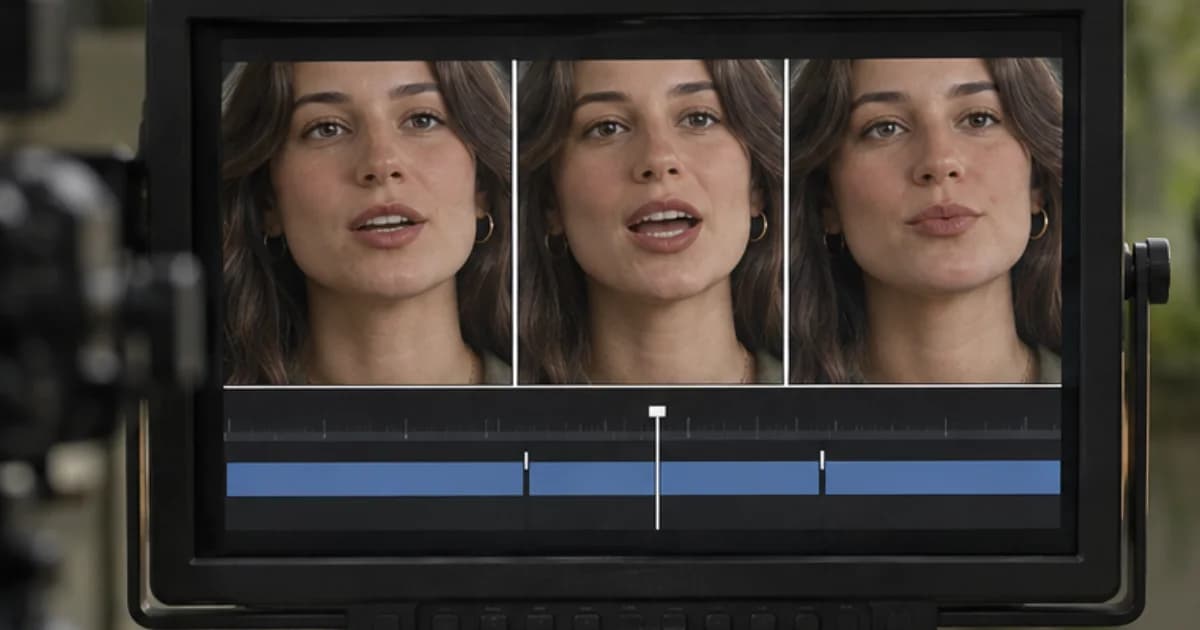
오디오를 켜고 정상 속도로 봅니다. 입으로 시선이 쏠리는 단어와 시간을 적습니다. 음소거한 뒤 그 구간을 다시 봅니다. 소리 없이 볼 때 입 모양은 자연스럽지만 자음이 늦게 들린다면 타이밍을 확인합니다. 음소거해도 치아가 깜빡이거나 늘거나 변형되면 영상 문제로 기록합니다.
| 증상 | 비교할 것 | 먼저 시도할 것 |
|---|---|---|
| 입이 움직이기 전에 말이 들림 | 원본 오디오와 편집한 클립 | 타임라인에서 위치를 옮기고 처음과 끝을 검수한다 |
| 문장 끝으로 갈수록 입과 음성이 어긋남 | 자연스러운 멈춤과 편집에서 바뀐 오디오 위치 | 구간을 줄이거나 다시 동기화한다 |
| 웃을 때 치아 모양이 달라짐 | 표정 전후와 표정이 변하는 중간 | 표정을 간단히 지정하고 그 숏만 다시 생성한다 |
| 고개를 돌릴 때 얼굴 아래쪽이 변형됨 | 구도, 참조 이미지, 돌리는 동작 | 움직임을 줄이거나 각도에 맞는 참조를 쓴다 |
| 손이나 제품이 입을 가림 | 가려지는 위치와 클로즈업이 필요한지 | 상품 삽입 화면이나 단순한 숏을 쓴다 |
전달할 제품 정보를 살리는 편집 선택하기
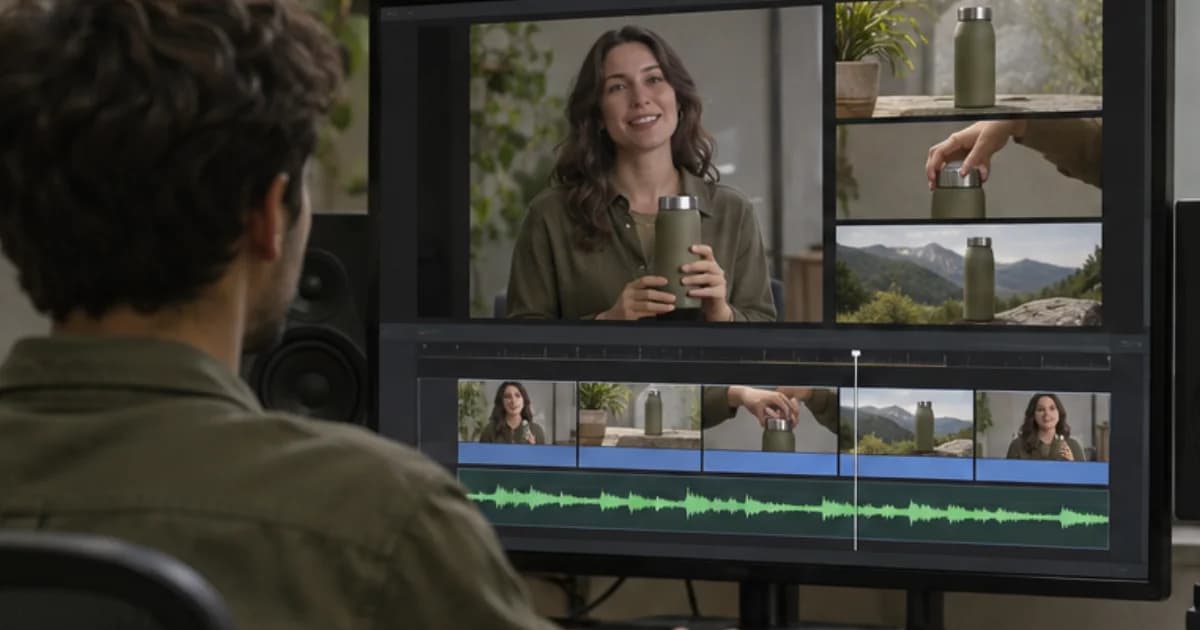
예를 들어 진행자가 질문한 뒤 케이블 홀더를 설명하는 광고를 만듭니다. 질문에서 입이 깨졌다면 진행자 숏을 다시 촬영하거나 생성합니다. 제품을 설명하는 부분에 문제가 생겼다면 승인된 음성을 유지하면서 실제 상품 영상을 붙입니다. 말하는 대상과 사용 결과를 충분히 확인할 시간을 줍니다.
원래 전달 목표를 기준으로 다시 검수하기
휴대전화 화면 크기에서 정상 속도로 봅니다. 어떤 부분이 바뀌었는지 해당 프레임도 살핍니다. 발음, 입 움직임의 타이밍, 알아볼 수 있는 얼굴이 모두 유지되었는지 확인합니다. 말하는 속도나 다른 화면이 더 나빠졌다면 새 문제를 기록하고 실제 제품 삽입 화면을 고려합니다.
문제 시간, 해당 대사, 유형, 바꾼 설정, 채택 여부를 기록합니다. 오류가 여전히 눈에 띈다면 그 숏은 빼고 제품을 명확히 보여 주는 화면을 사용합니다.