GPT Image 2.6 GIF 만들기: 프롬프트, 재생 속도와 API
Flare와 Sunburst로 GIF를 만드는 방법. 반복 동작 프롬프트, 프레임 수와 표시 시간, 비용 계산, 결과 확인과 API 예제를 다룹니다.
 EvoLink Team제품 팀
목차
아이디어에서 움직이는 소재까지의 제작 과정이 짧아진다는 점이 매력입니다. 반응 이미지, 마스코트 제스처, 제품 루프라면 애니메이션을 직접 요청하고 동작과 리듬을 다듬을 수 있습니다. 먼저 명확한 동작을 정한 다음 기술 설정을 선택하세요.
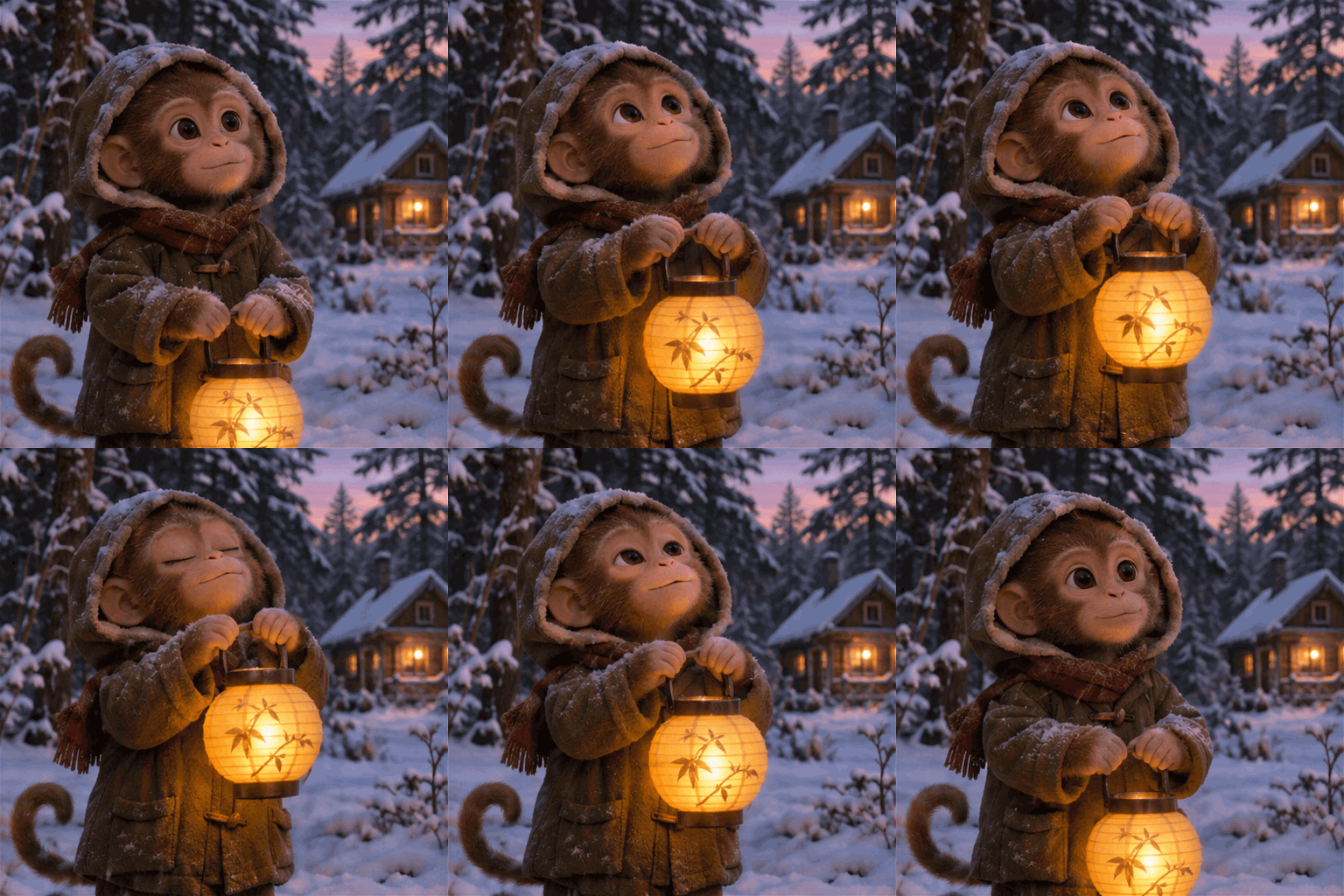
GPT Image 2.6으로 GIF 제작이 달라지는 점
GPT Image 2.6은 프레임 수와 재생 시간을 지정해 완성 GIF를 생성합니다. GPT Image 2.5로 정지 프레임이나 스프라이트 시트를 만든 후 직접 분할·배치·내보내기를 했다면, 그 과정을 줄이고 움직임과 처음으로 돌아가는 연결을 다듬는 데 시간을 쓸 수 있습니다.
| 모델과 작업 방식 | 제공 결과 | GIF 완성까지 할 일 |
|---|---|---|
| GPT Image 2.6 GIF 출력 | 프레임 수와 시간을 조절한 완성 애니메이션 | 동작, 반복 연결, 파일 확인 |
| GPT Image 2.5 정지 프레임·스프라이트 시트 | 애니메이션에 쓸 이미지 | 프레임 배치, 시간 설정, GIF 내보내기 |
필요한 애니메이션을 얻는 경로를 먼저 고르고 캐릭터 디테일, 동작, 반복이 요구 사항에 맞는지 평가하세요.
처음 시도하기 좋은 GIF
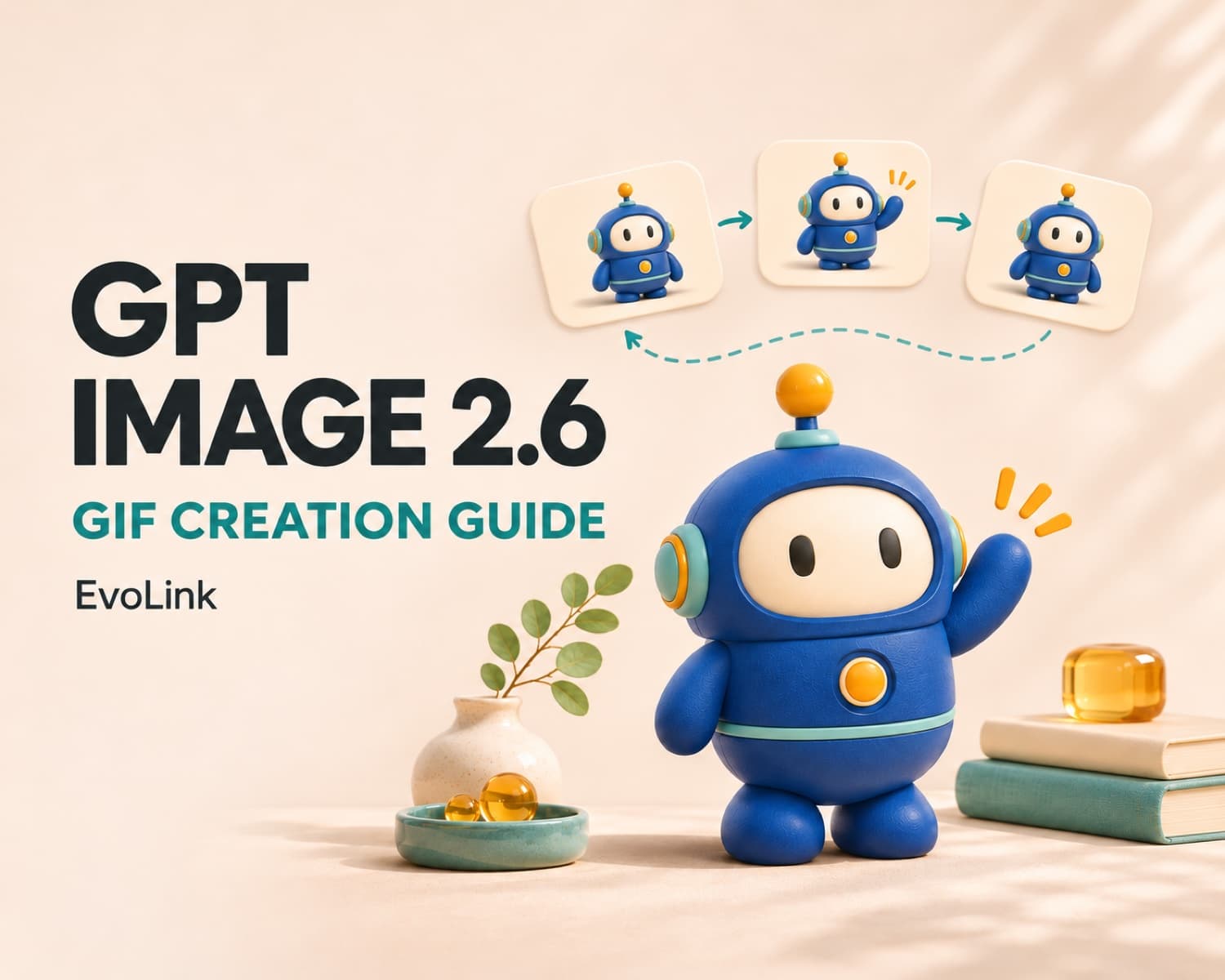
처음에는 피사체 하나와 동작 하나에 집중하세요. 손을 흔드는 로봇이라면 정지, 손 들기, 흔들기, 내리기 순서로 처음에 돌아올 수 있습니다. 카메라와 배경을 고정하면 처음과 끝을 연결하기 쉽습니다.
방에 들어와 상자를 열고 옷을 갈아입은 뒤 기뻐하는 캐릭터는 여러 동작 단계를 포함합니다. 짧은 루프에 모두 넣으면 이해하기 어렵고 시작 자세로 돌아가기도 까다롭습니다.
제품은 핵심 특징을 보존하는 움직임을 선택하세요. 작은 글자가 있는 포장을 카메라로 한 바퀴 도는 것보다 단순한 물체를 조금 움직이는 요구가 더 명확합니다. 결과는 제품 참조와 대조합니다.
GIF 생성에 사용할 Flare와 Sunburst 선택하기
비교할 때는 동작 지시를 동일하게 유지합니다. 렌더링 품질을 높이기 전에 동작과 시작 자세로 돌아오는 흐름을 명확히 하세요.
동작과 연속성을 프롬프트에 담기
손 흔드는 로봇에는 다음 영어 프롬프트를 사용할 수 있습니다.
Create a seamless looping animated GIF of a small rounded blue robot standing in the center of a plain warm-white background. The robot raises its right hand, gives one small friendly wave, and lowers the hand back toward its resting pose. Keep its face, body proportions, colors, lighting, and screen position consistent. Use a fixed camera with no zoom, cuts, or background movement. The final movement should connect naturally to the starting pose. Keep the whole robot visible. No text, logos, labels, borders, or collage layout.
중요한 것은 동작, 유지할 특징, 시작으로 이어지는 마지막 움직임입니다. 출력 설정에서도 GIF를 선택하세요.
image_urls에 넣고 서버에서 접근할 수 있게 해야 합니다. 시각적 기준을 제공한 다음 생성된 프레임을 확인하세요. EvoLink 참조 이미지 안내복사해서 쓸 수 있는 두 가지 추가 동작 프롬프트
아래 영어 템플릿은 작은 동작 뒤 시작 상태로 돌아오는 구성입니다. GIF 형식, 프레임 수, 표시 시간은 이어지는 단계에 따라 설정하세요.
Create a seamless looping animated GIF of a small red panda mascot facing the camera on a plain cream background. It slowly closes both eyes, opens them with a small smile, then returns to its starting expression. Keep its ears, fur markings, body proportions, lighting and screen position consistent. Use a fixed camera and a still background. End in the opening pose. No text or scene cuts.
Use the supplied coffee product photo as the reference. Create a seamless looping animated GIF in which only a thin curl of steam rises from the cup and fades, while another curl returns the scene to the opening state. Keep the cup, logo, table, background, lighting and camera fixed. Keep the amount of visible steam similar at the beginning and end. No new objects or text.
image_urls에 넣으세요. 배경과 조명 표현은 참조 사진에 맞게 조정합니다.프레임 수와 표시 시간을 따로 설정하기
frame_count는 프레임 수입니다. 2–16을 지원하며 기본값은 9입니다.frame_duration_ms는 각 프레임의 표시 시간입니다. 200밀리초부터 시작할 수 있으며 기본값도 같습니다. OpenAI 파라미터 문서
모든 프레임의 표시 시간이 같다면 한 번 재생하는 길이는 다음과 같습니다.
길이(초) = frame_count × frame_duration_ms ÷ 1000| 프레임 수 | 프레임당 표시 시간 | 한 번 재생 길이 |
|---|---|---|
| 9 | 100 ms | 0.9초 |
| 9 | 200 ms | 1.8초 |
| 9 | 300 ms | 2.7초 |
표시 시간을 바꾸면 재생 속도가 달라집니다. 중간 자세는 프레임을 추가해 보완합니다. 손 위치가 갑자기 튄다면 동작 범위를 줄이거나 크기 예산 안에서 프레임을 늘리세요. 느리게 재생하면 튀는 모습이 더 잘 보일 수도 있습니다.
브라우저에서 첫 GIF 만들기
size: auto는 프레임당 512×512를 사용합니다. 제출 전 비용 추정치를 확인하세요.어떤 설정이 GIF 비용을 결정하나요?
프레임 수는 2–8, 9, 10–12, 13–16 그룹으로 나뉩니다. 프레임당 512×512일 때 9프레임의 3×3 시트는 1536×1536, 16프레임의 4×4 시트는 2048×2048입니다. 이 계산은 프레임 추가에 따라 과금 크기가 달라지는 이유를 보여 주며, 현재 금액은 계산기로 확인할 수 있습니다.
작은 프레임과 초안 품질로 시작하세요. 동작과 반복이 잘 이어지면 품질을 높이고 기존 계산기에서 프레임 수별 단계를 비교합니다. 프롬프트와 참조 입력도 예산에 포함하며 최종 요금은 반환된 사용량을 따릅니다.
size는 각 프레임을 뜻합니다. 조립한 전체 시트도 경로의 제한에 들어가야 합니다. 조합이 거부되면 크기나 프레임 수를 줄이세요. GIF에는 auto 또는 지원하는 픽셀 크기를 사용합니다.사용 전 애니메이션 확인하기
내려받은 파일을 GIF 애니메이션 뷰어로 열고 여러 번 반복해 보세요. 파일 미리보기는 한 프레임만 표시할 수도 있습니다.
| 문제 | 확인 또는 조정 |
|---|---|
| 정지 이미지처럼 보임 | GIF 형식과 프레임을 확인하고 애니메이션 뷰어로 열기 |
| 반복 경계에서 튐 | 마지막 동작을 시작 자세로 연결하고 카메라·배경 고정 |
| 모양이나 위치가 달라짐 | 동작을 줄이고 유지할 특징과 승인된 참조 지정 |
| 움직임이 너무 빠름 | 표시 시간을 늘리고 동작 단계가 부족하면 자세 추가 |
캐릭터의 동일성, 반복 연결, 시간, 크기, 용량을 확인합니다. 제품 인터페이스에서는 실제 표시 크기와 예정된 배경에서도 시험하세요.
좋은 첫 GIF는 짧고 읽기 쉬운 동작이 자연스럽게 반복되는 결과입니다. 다음 변형에도 같은 참조와 검수 기준을 적용하고 설정을 단계적으로 바꿉니다.
API로 연동하기
EVOLINK_API_KEY를 설정하고 다음 예제를 실행합니다.curl https://api.evolink.ai/v1/images/generations \
-H "Authorization: Bearer $EVOLINK_API_KEY" \
-H "Content-Type: application/json" \
-d '{
"model": "gpt-image-2.6-flare",
"prompt": "Create a seamless looping animated GIF of a small rounded blue robot standing in the center of a plain warm-white background. The robot raises its right hand, gives one small friendly wave, and lowers the hand back toward its resting pose. Keep its face, body proportions, colors, lighting, and screen position consistent. Use a fixed camera with no zoom, cuts, or background movement. The final movement should connect naturally to the starting pose. Keep the whole robot visible. No text, logos, labels, borders, or collage layout.",
"size": "auto",
"quality": "low",
"background": "opaque",
"output_format": "gif",
"n": 1,
"model_params": {
"frame_count": 9,
"frame_duration_ms": 200
}
}'model_params 안에 넣습니다. 이 경로는 n: 1과 불투명 배경(background: "opaque")을 사용합니다. EvoLink 파라미터 규칙id로 상태를 조회합니다.curl "https://api.evolink.ai/v1/tasks/{task_id}" \
-H "Authorization: Bearer $EVOLINK_API_KEY"{task_id}를 반환된 ID로 바꾸세요. pending이나 processing이면 같은 작업을 계속 조회합니다. completed가 되면 24시간 안에 results의 URL에서 내려받습니다. failed라면 error.code와 error.message를 확인하고 요청 수정이나 재시도를 결정하세요. ID를 받은 뒤 클라이언트가 시간 초과되었을 때도 먼저 해당 작업을 조회합니다. EvoLink 작업 결과GPT Image 2.6 GIF 자주 묻는 질문
GPT Image 2.6으로 사진이나 마스코트를 GIF로 만들 수 있나요?
image_urls에 넣고 output_format: "gif"를 선택합니다. EvoLink · OpenAI GIF 가이드GIF는 몇 프레임이며 재생 시간은 얼마나 되나요?
frame_count × frame_duration_ms ÷ 1000초로, 기본 설정에서는 1.8초입니다. OpenAI GIF 가이드GIF가 더 자연스럽게 반복되게 하려면 어떻게 하나요?
작은 동작 하나를 고르고 카메라와 배경을 고정하세요. 마지막 움직임이 시작 자세로 돌아오는 과정도 설명합니다. 위치가 튄다면 움직임을 줄이거나 크기 예산 안에서 프레임을 늘려 중간 자세를 보완합니다.
GIF에는 Flare와 Sunburst 중 무엇을 선택해야 하나요?
EvoLink의 GIF 요금은 어떻게 계산하나요?
투명 배경 GIF를 생성할 수 있나요?
background: "opaque"를 사용합니다. 프롬프트에 원하는 단색 배경을 지정해 대상 페이지나 캠페인에 맞출 수 있습니다. EvoLink GIF 설정내려받은 GIF가 움직이지 않으면 무엇을 확인해야 하나요?
output_format: "gif"였는지, 파일에 여러 프레임이 들어 있는지도 확인하세요.