같은 AI UGC 영상에서 24fps와 60fps 비교하기
같은 AI UGC 영상의 24fps와 60fps를 비교하고 움직임, 왜곡, 파일 크기, 비트레이트와 업로드 미리보기를 확인합니다.
 JessieCOO
목차
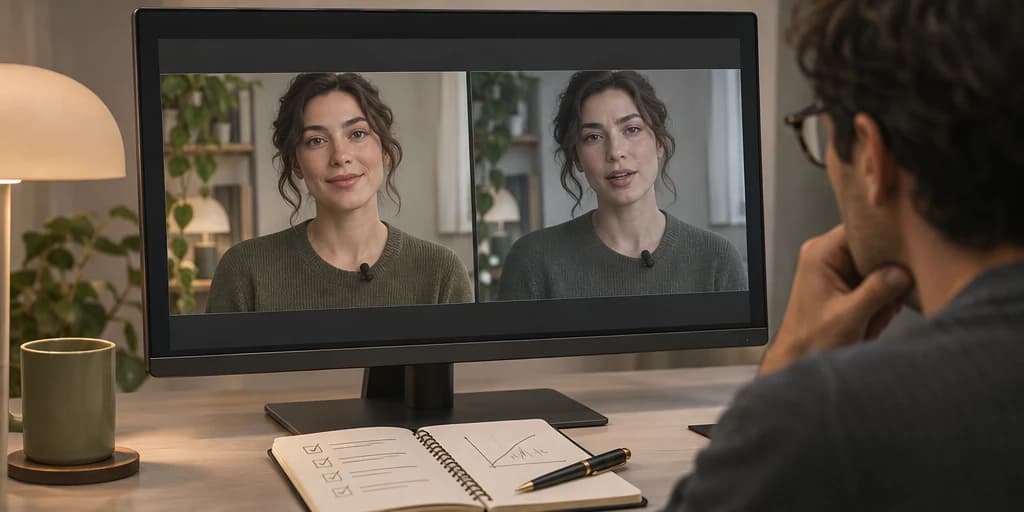
원본 클립 하나로 시작합니다. 다른 조건은 같게 하여 원래 프레임 레이트의 영상과 보간한 영상을 비교합니다. 실제 시청 환경에서 정상 속도로 재생한 후 빠른 움직임의 입, 손, 물체 가장자리를 확인합니다. 광고에 필요한 디테일을 유지하는 버전을 고릅니다. 여기서는 비교 방법을 설명하며 시청자 선호나 광고 성과는 실측 후 보완합니다.
원본 프레임과 새로 계산한 프레임 구분하기
원래 프레임 레이트는 촬영 또는 생성 시점의 영상 속성입니다. 프레임 레이트를 바꾸면서 프레임이 복제되거나 빠질 수 있습니다. 프레임 보간은 중간 프레임을 계산하는 방식입니다. 업스케일링은 공간 해상도를 바꿉니다.
| 버전 | 확인할 차이 | 기록할 것 |
|---|---|---|
| 원본 또는 원래 속도로 내보낸 파일 | 비교의 기준 | 정확한 프레임 레이트, 해상도, 코덱 |
| 보간 없이 높은 레이트로 내보낸 파일 | 반복되거나 변환된 프레임을 전송한 영향 | 내보내기 설정과 변환 방식 |
| 보간해서 높은 레이트로 내보낸 파일 | 추정한 중간 프레임의 영향 | 도구, 알고리즘 설정, 출력 레이트 |
같은 영상을 동일한 조건에서 재생하기
대사와 빠른 손동작이 들어 있는 클립을 고릅니다. 원본과 시간 정보를 보관합니다. 해상도, 크롭, 오디오, 코덱은 같게 하고 인코딩 조건을 가능한 한 맞춥니다. 불가피한 차이를 기록합니다. 업로드 후 플랫폼이 재압축한다면 실제 미리보기도 별도로 확인합니다.
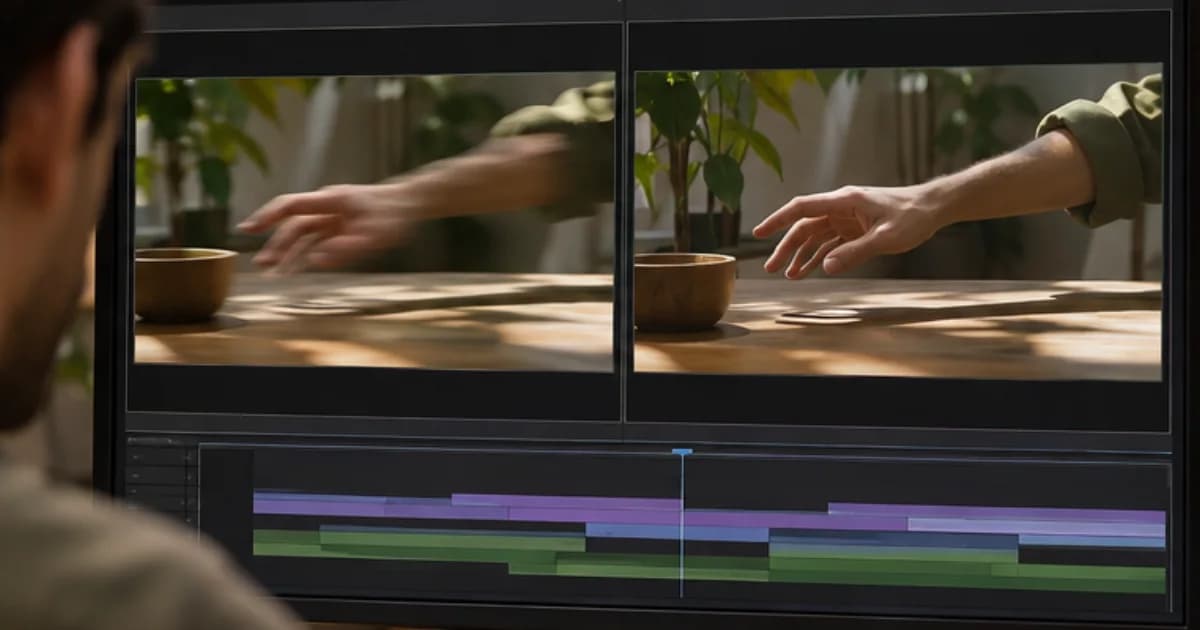
정상 속도로 본 뒤 부드럽거나 거슬리는 순간을 표시하고 느리게 재생하거나 프레임 단위로 점검합니다. 빠른 손가락, 입 모양, 머리카락, 움직이는 제품과 배경을 살핍니다. 원본에 없던 순간적인 왜곡이나 이중 윤곽을 찾습니다.
업로드 전에 파일 크기와 비트레이트 측정하기
size는 바이트, 전체 파일의 평균 bit_rate는 초당 비트, duration은 초 단위로 기록합니다. 인코더 프리셋과 목표 비트레이트나 CRF 같은 제어 설정은 별도로 적습니다. 평균 비트레이트가 나오지 않으면 파일 크기(바이트) × 8 ÷ 길이(초)로 추정합니다. 길이와 인코딩 설정이 같은 파일을 비교합니다. 업로드 제한에서의 화질도 보려면 같은 비트레이트 상한으로 별도 비교를 진행하고 따로 표시합니다.ffprobe -v error -show_entries format=duration,size,bit_rate -of json "export.mp4"해당 영상에 맞는 출력 선택하기
원본, 설정, 시간, 시청자 의견을 남깁니다. 보간 결과 손짓은 부드러워졌지만 입 주변이 깨진다면 괜찮은 삽입 영상에만 쓸 수 있습니다. 전환율은 별도의 캠페인 조건에서 측정해야 알 수 있습니다.
실제 게시 환경에서 효과가 분명하지 않다면 원래 버전을 사용합니다. 모션 보간은 시간과 동작에 관한 처리입니다. 제품 정보나 대사가 틀린 부분은 따로 고칩니다.