複数のAI UGC広告で同じ人物に見せる方法
参照素材を版管理し、顔や服装、声を確認して、複数のAI UGC広告で同じ人物に見せる方法です。
 JessieCOO
目次
2本目を生成する前に、再利用できる人物資料を作ります。承認済みの顔写真、映像で確認できる特徴、別途承認を受けた声を制作ブリーフにまとめ、同じ資料で毎回確認します。参照画像は生成時の手がかりになります。見た目と声は、生成後にそれぞれ確認します。
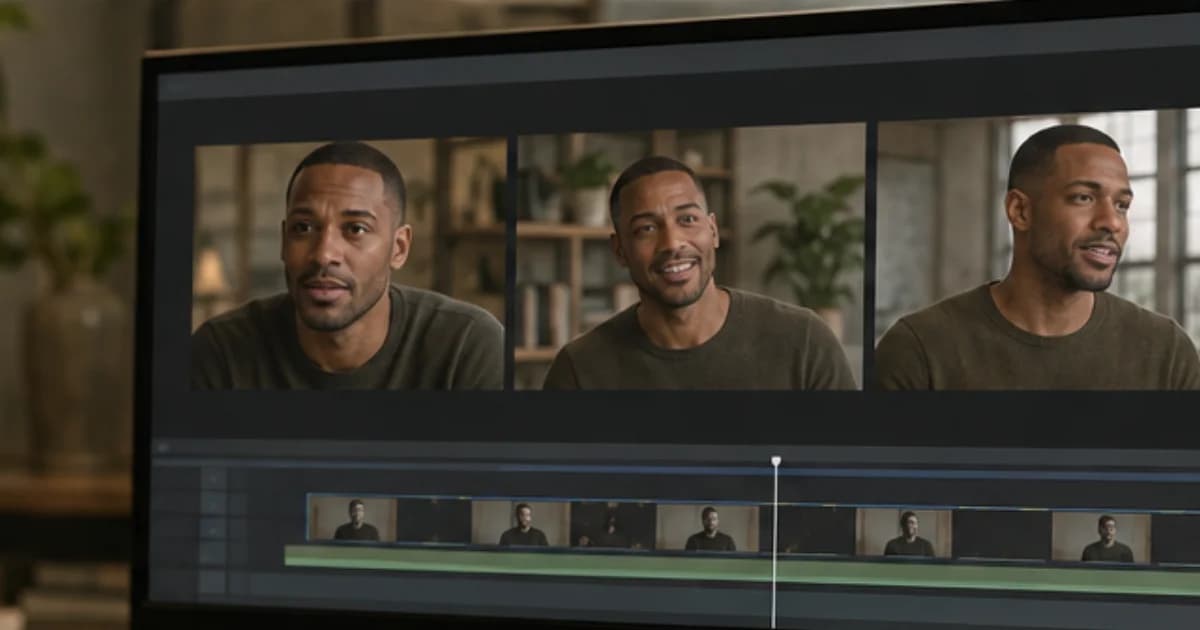
同じオリジナルのAI出演者で3本作る場合を考えます。1本目で製品を紹介し、2本目でサイズを説明し、3本目でよくある質問に答えます。冒頭の一言が変わっても、視聴者が同じ人だと分かることが重要です。
固定する特徴と変えてよい要素を決める
制作と確認で同じ人物画像を使います。実際に目や耳で比較できる特徴を書き出し、その広告シリーズで変えてよい部分を決めます。
| 項目 | 揃える要素 | ブリーフに応じて変える要素 |
|---|---|---|
| 人物 | 顔の輪郭、髪の生え際、見える特徴 | 顔の角度や表情 |
| スタイリング | シリーズ内の服装と小物のルール | 明確に別の場面で着る服 |
| 声 | 承認済みの録音または音声設定 | 台本と話し方 |
| カメラ | 同系統のバリエーションの冒頭構図 | 新しいショットの場所や角度 |
| 製品 | 正確なパッケージや外観 | 実際のどの機能や使い方を見せるか |
「親しみやすい顔」だけでは確認時の判断が揃いません。一定の画像と具体的な特徴で確認します。視聴者の注意が向かない小さな違いまで合わせる必要はありません。別人や別製品に見える差を先に特定します。
参照素材をまとめて変更を版管理する
人物資料にバージョンを付け、承認済みの画像、使用可能な衣装、音声、比較用の動画をまとめます。使用ファイルと利用許諾を記録します。肖像の利用許諾と、利用する生成モードがその画像を受け付けることは別々に確認します。実在の人の写真や声を含む場合は、現行の規則を調べます。
すべての動画で同じタイミングを確認する
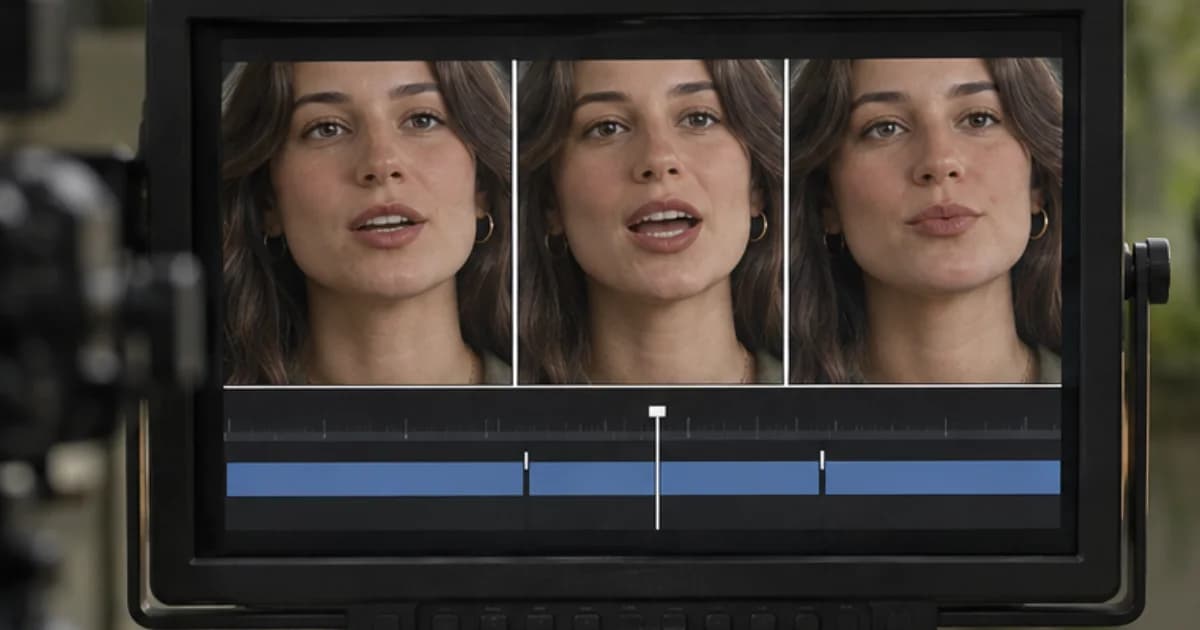
冒頭、主な動作、最後の使えるフレームを比較します。まず通常速度で見た後、ずれが気になる箇所をフレーム単位で確認します。動作中も必要な特徴が残り、商品が実物の参照画像と合っていることを確認します。
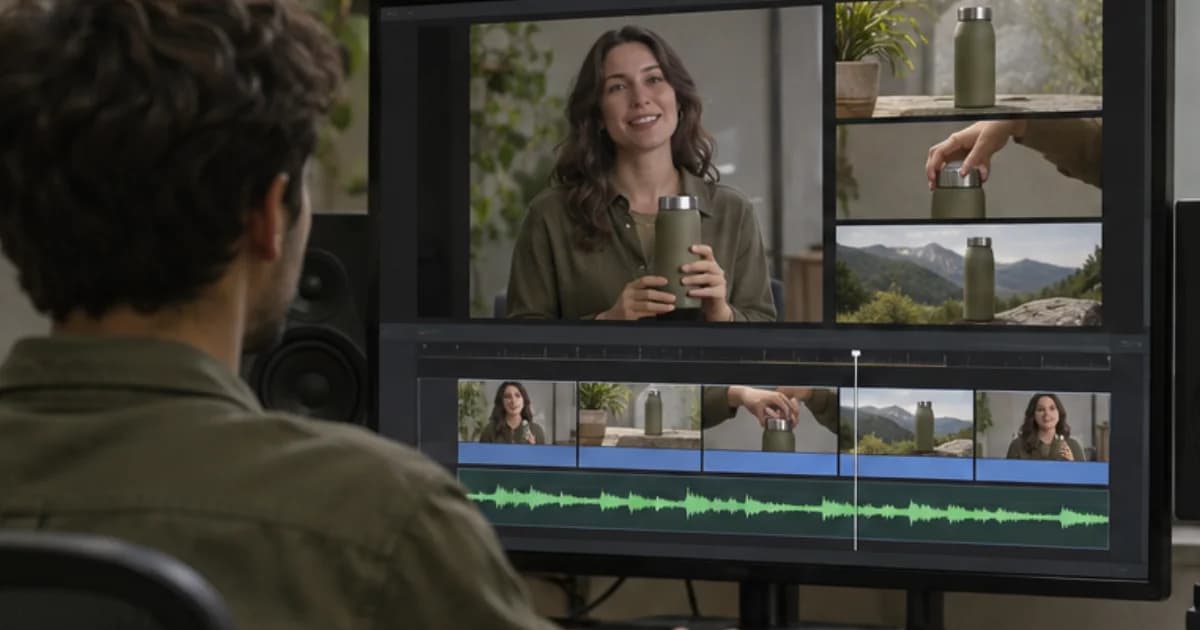
次に音だけを確認します。同じ人に見えても、動画を切り替えると別の声が聞こえることがあります。発音、話す速さ、声質を聞き比べます。製品のカットに声をかぶせられるなら、承認済みの連続録音で複数のショットをつなげます。顔を見せる必要があるところでは、編集後にセリフと口のタイミングを確認します。
大きな特徴がずれて別人に見えたら、そのクリップを差し戻します。一度にいくつも設定を変える前に、動きを簡単にするか、参照に近い構図を試します。別の動作を見せる瞬間だけに問題があれば、自然な差し込み映像で処理できるか判断します。
次の編集者がたどれる記録を残す
人物資料のバージョン、モデルの生成モード、入力ファイル名、タスクID、確認したフレーム、音声設定と採否を残します。服や人物画像を意図的に変更するときは、元の素材を上書きせず、新しい版に切り替えます。
試しに、同じ出演者が商品の異なる事実を一つずつ話す2本を設計します。人物画像、髪、衣装を揃え、セリフと対応する商品カットだけを変更します。さらに制作する前に、2つの冒頭を横に並べて確認します。ここで確かめられるのは、レビューしたショットのつながりです。
見て同じ出演者と分かることに加え、正確な商品画像と自然な話し方を保ちます。参照資料、入力の版、差し戻し基準を残せば、次の広告でも確認を繰り返せます。