短いAI UGC動画をつないで長くする方法
短いAI動画を演出に合う場所でつなぎ、実写の製品カットとナレーションで長い動画にまとめる方法です。
 JessieCOO
目次
動画を短い場面に分け、切り替え地点を決めます。可能ならナレーションを1本にし、セリフに合わせて映像を組みます。同じ動作を続ける必要がある場合は、モデルの動画延長機能と、元動画とのつなぎ目を確認します。
ここではケーブルホルダーの広告を例に、出演者の導入、製品の実演、最後の案内を組み合わせます。1回の生成で作れたという試験結果ではなく、編集工程の例です。
視聴者が次に見るべきものに合わせて台本を分ける
ショットごとの役割を書き出します。一文の途中で切る必要があるなら、前後で音声が自然につながるか確認します。
| 場面 | 視聴者に伝えること | 使用する映像 | 切り替え地点 |
|---|---|---|---|
| 導入 | 抜いたケーブルが机の後ろへ落ちる | 出演者の質問またはケーブルが落ちる実写 | 質問を言い終えたとき |
| 実演 | ケーブルが溝に収まる | 挿入して手を離す手元の俯瞰映像 | 結果が分かった後 |
| 締め | 購入前に寸法を確認する | 製品のアップと確認済みの寸法 | 文字が読めるまで表示 |
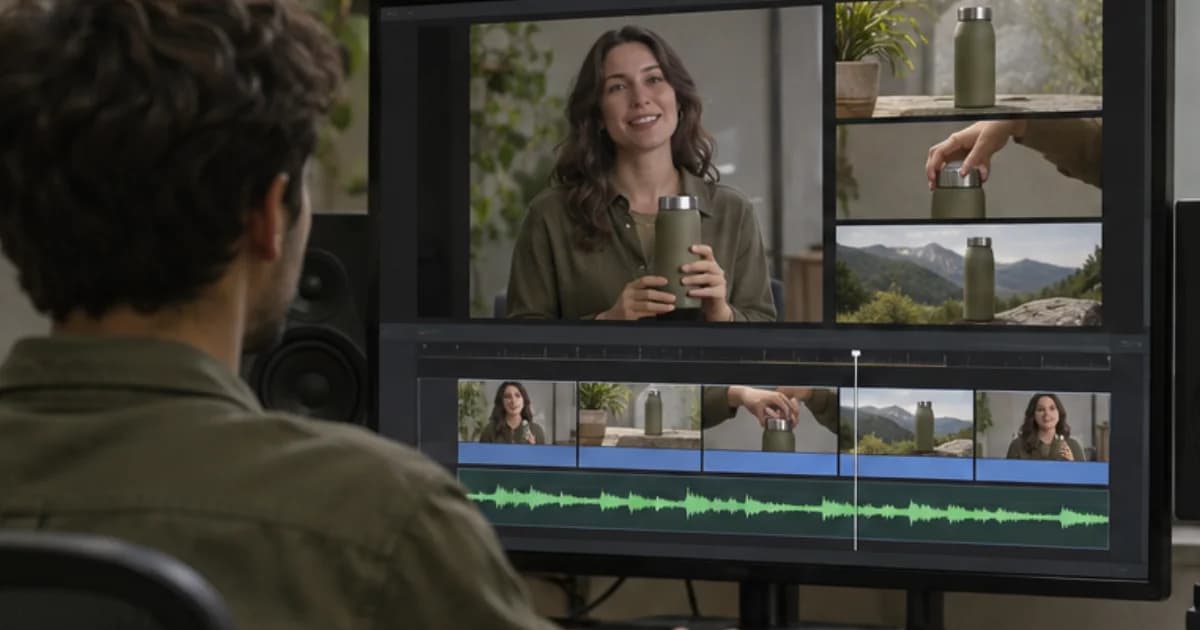
長い説明のあいだ、同じ顔を出し続ける必要はあまりありません。商品操作では実物を、アプリ操作では実際の画面収録を見せます。承認済みのナレーションをそこに重ねれば、採用できない出演者ショットを入れ替えられます。
切り貼りと動画延長を使い分ける
角度を変える、実演を挟む、長い説明を分ける場合はカットでつなぎます。各クリップを個別に確認できるので、元の生成結果と承認済み台本を保管してから編集します。
| 判断すること | クリップを分ける場合 | 延長を検討する場合 |
|---|---|---|
| 動作を連続して見せる必要 | 次の情報がカットで伝わりやすくなる | カットで重要な動きが見えなくなる |
| 重要な部分を撮れるか | 実写の差し込みで機能を見せられる | 生成映像の動作を続ける必要がある |
| 検証できる範囲 | 各素材と編集後のつなぎ目 | 元動画、延長部、境目 |
画と声をそろえる
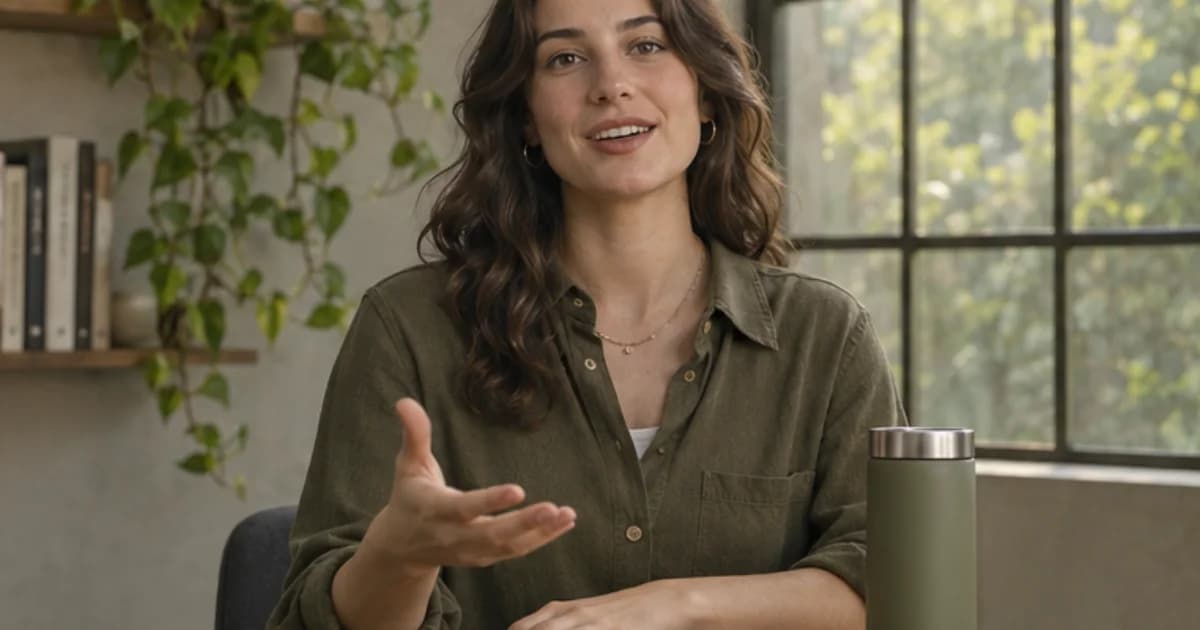
つなぐ場合は人物の参照と承認済みの声を統一し、各ショットにセリフとナレーションの版を残します。同じ出演者が再登場するときは、声、服装、照明を比較します。製品カットでは実際の操作を見せます。
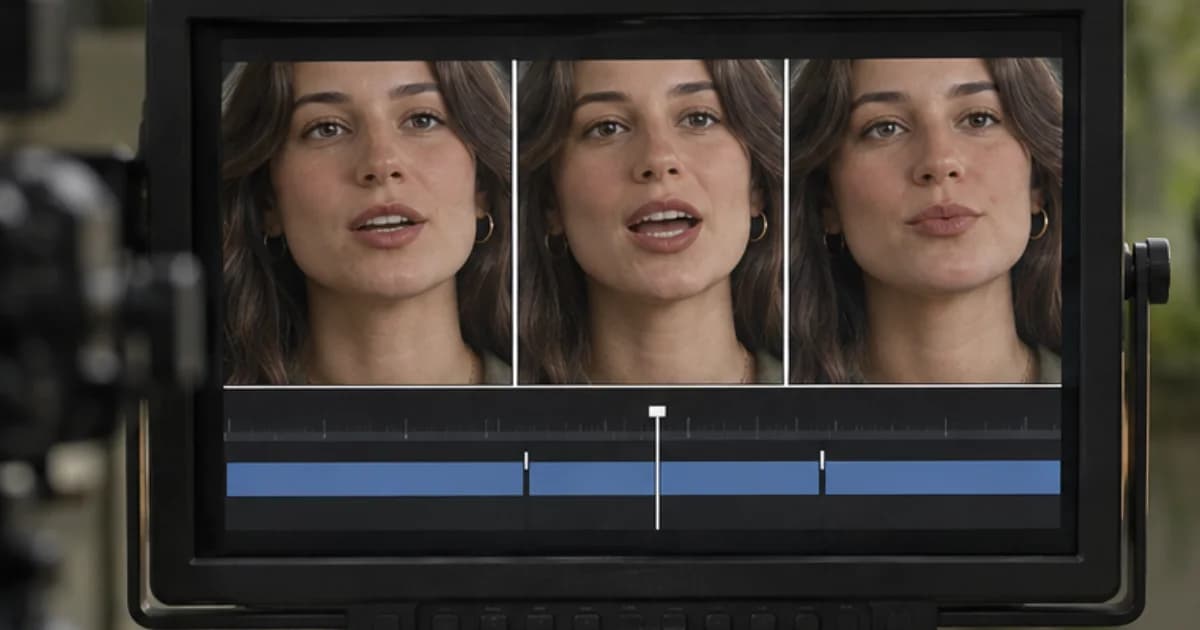
延長した場合は通常速度とコマ送りの両方で、位置の飛び、顔や商品外観の変化、音の切り替わりを確認します。動作の途中が使えなければ、証拠となる画面を隠す速いカットより、内容が伝わる差し替えを考えます。
書き出した動画をスマートフォンの表示幅で確認する
字幕を表示し、冒頭の文が伝わり、重要な情報を確認でき、意味の区切りで画面が変わり、最後の行動が明確かを見ます。音だけでも聞き、口元が映る部分は映像と合わせて確認します。
元のファイル、使用したクリップID、最終ナレーション、字幕、書き出し設定を残します。後から別の尺を作りやすくなり、どこまでが確認済みか追えます。