AI UGC動画をつないでも同じ声に聞かせる方法
ナレーションを1本にまとめ、音声設定を記録し、編集後に発音と口の動きを確認します。
 JessieCOO
目次
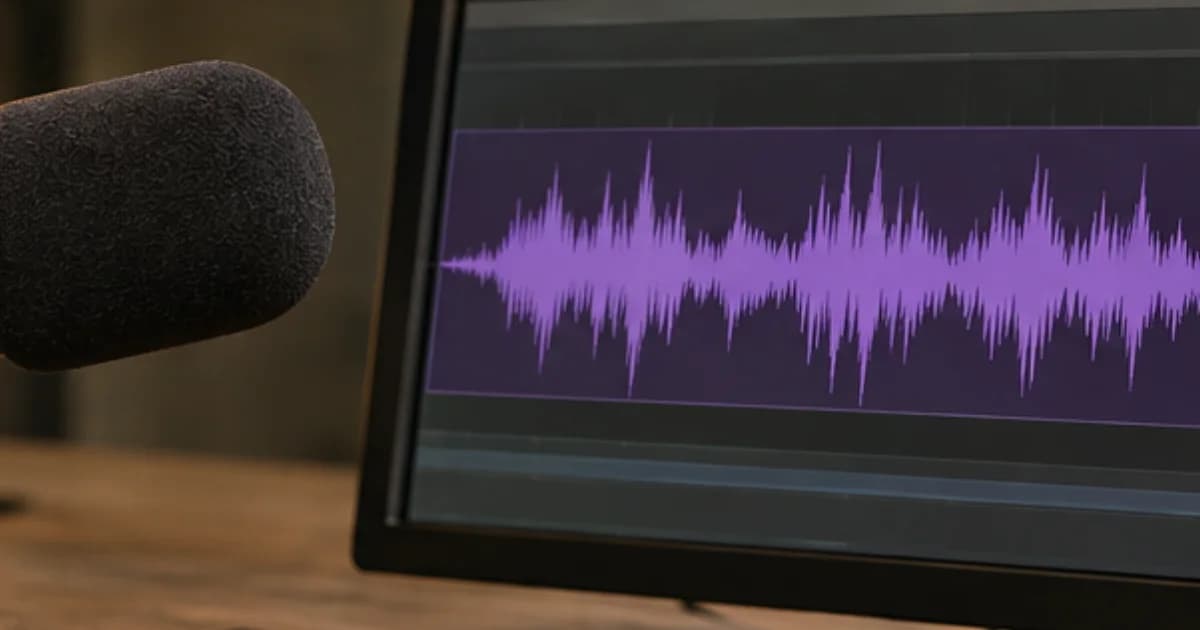
承認済みの音声、台本の版、クリップごとの生成設定を残します。編集上可能であれば、ナレーションを1本の音声にして、その音に合わせて映像を切り替えます。出演者の口元が見える部分は、つないだ後でセリフと口の動きが合うか確認します。
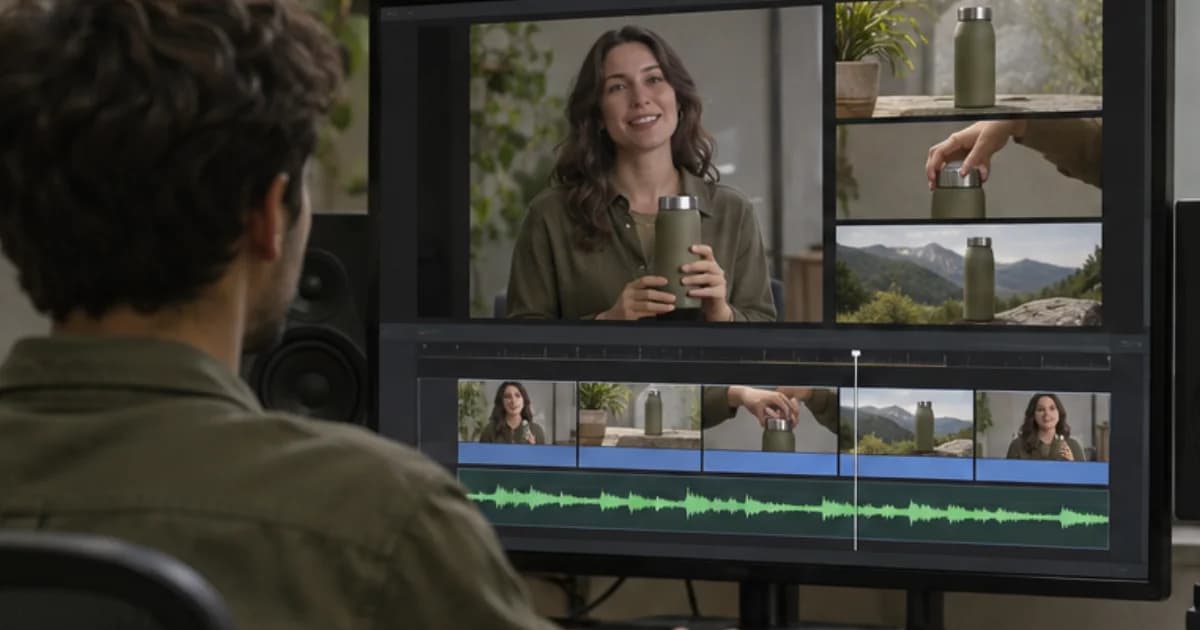
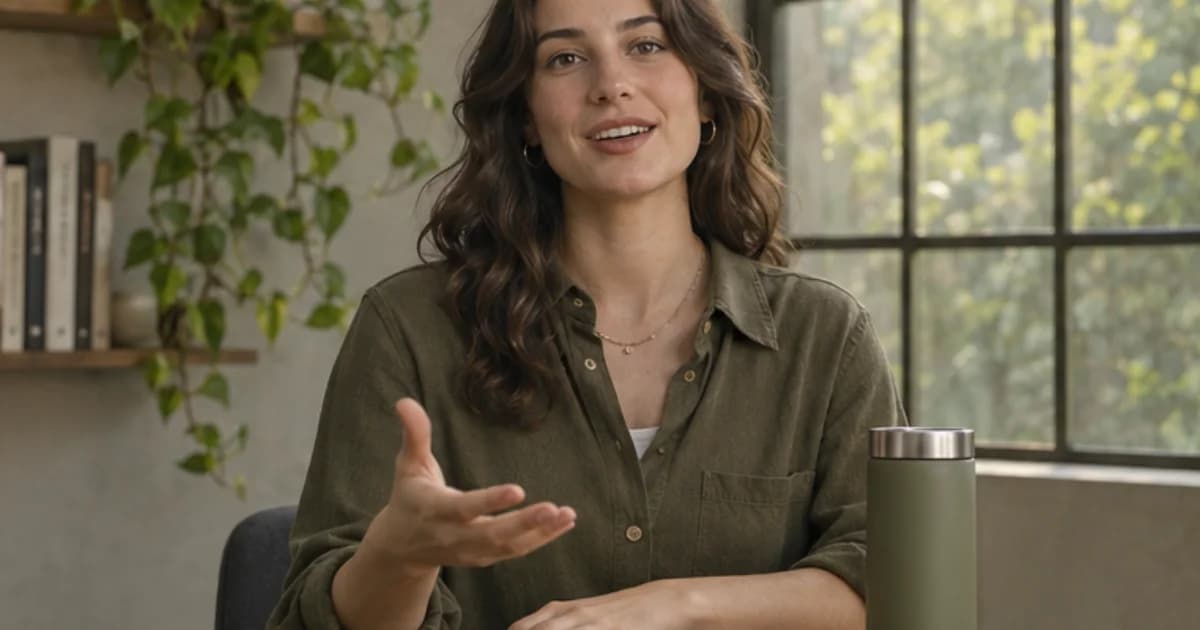
ここでは商品を紹介する3部構成を例にします。冒頭で質問し、商品の差し込み映像で一つの特徴を見せ、最後に次の行動を説明します。3つの場面が一続きの説明に聞こえるように声を揃えます。
どの違いを直すべきか聞き分ける
音量に加えて、発音、アクセント、声質、収録場所の響きを確認します。音量調整で聞こえ方は揃えられます。同じ名前の読み方が2種類ある場合は録り直しなどが必要です。
| クリップ間の変化 | 最初に確認すること | 修正例 |
|---|---|---|
| 発音 | 承認済みの表現と両方の音声 | 該当する単語や文を録り直す |
| 声質 | 同じ承認済みの声と設定か | 承認済みの連続録音から該当箇所を作り直す |
| 音量 | 完成尺に近い状態で声を比較 | ゲインを調整して聞き直す |
| 環境音 | 切り替えの前後にある無音に近い部分 | 近い環境の別テイクを使うか意図的に差し込み映像に切り替える |
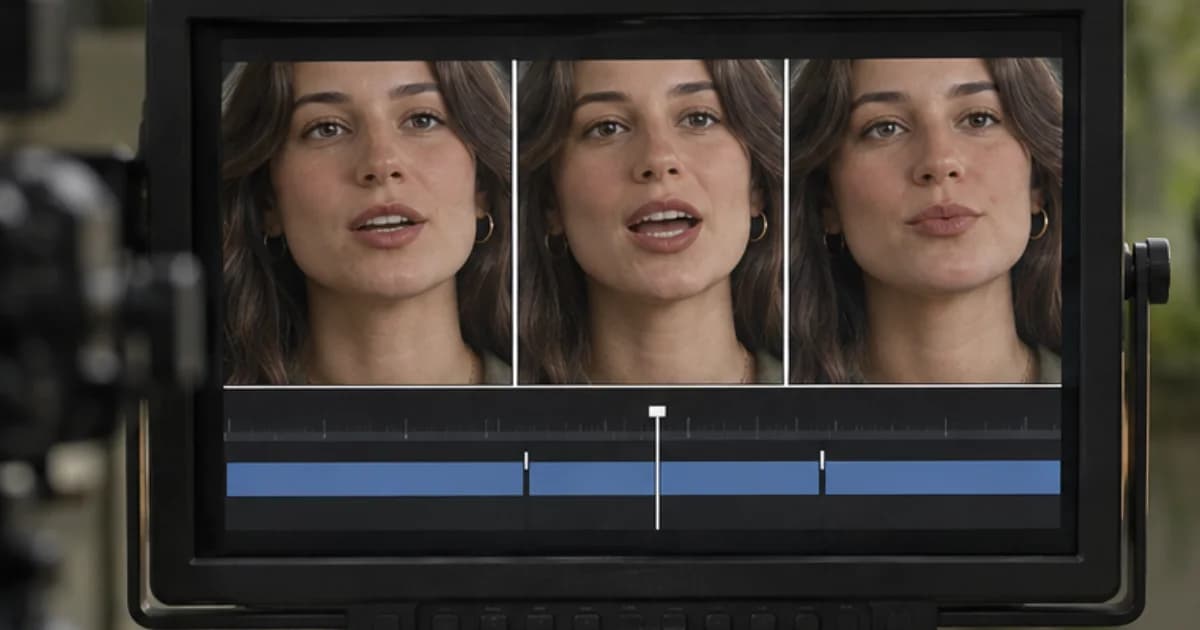
| 口の動き | 発声の始まりと口の動き | 再編集、該当ショットの差し替え、関連映像への切り替え |
オリジナルまたは正しく利用許諾を得た声を使います。特定の録音を入力できるかどうかは、素材の利用許諾と別々に確認します。
一文を続けて収録する箇所を決める
出演者が冒頭だけに映るなら、可能な範囲で承認済みの音声を1本使い、残りを製品映像で見せます。短縮版をいくつか作る場合も元のマスター音声は残します。別テイクが必要なら、承認済みの声、読み方のメモ、生成設定を揃えます。画面上の設定履歴だけに頼らず、どの版を使ったか記録します。
例えば、出演者が「充電器はこのポケットに入れます」と言い、途中で製品映像に切り替わる場合を考えます。映像を変えても一文はそのまま流し、話し終わってから別テイクを考えます。最後も顔を映して説明する場合は、冒頭と最後の音声を続けて確認します。間や口の動きのずれを特定のテイクに絞れると修正しやすくなります。
生成時に使える音声入力を確認する
書き出したファイルで切り替え部分を確認する
まず映像を見ずに全体を聞きます。別の話者が出てきたように聞こえる箇所や、部屋の響きが急に変わる箇所に印を付けます。次に映像付きで確認し、場面転換と変化が合っているか判断します。口が映る部分と、字幕が最終承認済みのセリフと合っているかも確認します。
マスター音声、参照音声または設定、書き起こし、タスクID、差し替えの理由を保存します。次の編集者が出演者全体を作り直したり、承認済みの声を変更したりせずに一文を直せる状態にします。