AI UGC動画の制作フロー:企画から編集、書き出しまで
商品情報から素材、生成ログ、編集、書き出しまで、AI UGC広告制作の各工程で何を引き渡すか整理します。
 JessieCOO
目次
完成したAI UGC広告から、承認済みの商品説明、撮影プラン、使った素材の版をたどれるようにします。各工程で引き渡すものを決めておくと、セリフの間違いや映像の破綻が見つかったときに該当箇所を取り替えられます。
以下は、充電器用ポケットがある架空の旅行ポーチを題材にした制作例です。撮影時間や広告配信の実績は扱いません。
企画を撮影できる商品説明に落とす
視聴者、掲載先、伝えたいこと、それが分かる映像を決めます。今回の説明は「画面に映る充電器を専用ポケットに入れられる」です。商品写真でポケットの位置を示し、入るかどうかは実物を撮影して示します。一本の実演から、あらゆる型に対応するとは言えません。
出演者が困りごとを示すカット、ポケットに充電器を入れる実写、寸法の確認先を見せる最後の画の三つを用意します。次の行動を求める前に、見てほしい動作を伝えます。
| 工程 | 必要な入力 | 次に渡すもの |
|---|---|---|
| 企画 | 商品情報、掲載先、伝える内容 | 版を付けた商品説明と根拠カット |
| 台本と絵コンテ | 企画と使用できる素材 | 承認済みのセリフとカット表 |
| 素材準備 | 商品実写と出演者の参照 | 名前を付けた参照素材と録画原本 |
| 生成 | モデル経路、指示、参照、出力設定 | 元の出力とタスクID |
| 編集 | 採用カットと承認済み音声 | 番号付きの編集版と字幕 |
| 確認と書き出し | 編集版と企画 | 承認済みの動画と確認資料 |
原本と採用素材を分けて保存する
一つの制作フォルダー内で、原本と採用カットを分けます。
brief.md
script-v02.md
shots.csv
source/
  product-pocket-original.mp4
  presenter-reference-v01.webp
generation/
  task-log.csv
selects/
  s01-presenter-v03.mp4
  s02-product-v01.mp4
exports/
  organizer-ad-cut02.mp4
最終書き出しに使った版を記録します。商品説明や根拠カットを変えた素材には別のファイル名を付けます。別案を試す間、承認済みの素材もそのまま残します。
出演者カットではセリフと口の動き、商品カットでは実物のポケット、手の動き、見分けられるだけの表示時間を確認します。画がきれいでも、ストラップやポケットの形が変わったカットは商品確認を通しません。
必要な部分をEvoLinkで生成する
同じ商品映像に複数の導入を付ける場合、出演者の素材を生成できます。商品の動作を正確に見せるカットには実写や確認済みの画像を使います。
セリフで説明する動作を映してから切る
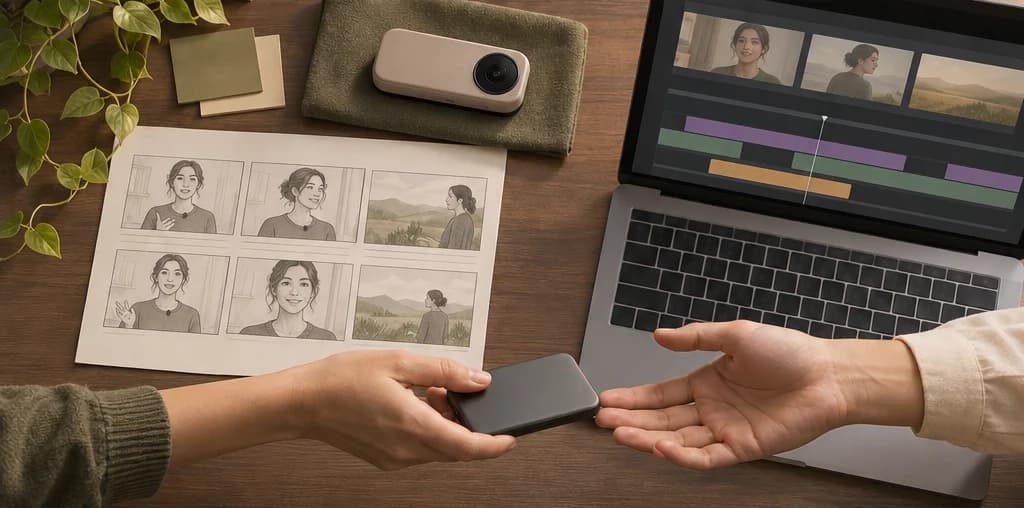
承認済みのナレーションと商品の実写を先にタイムラインに置きます。セリフを対応するカットに合わせ、充電器を置いた後に手が離れ、ポケットに収まっているところまで見せます。
「ここに入れます」の時点でポケットが出ていなければ、音声を移動するかカットを伸ばします。商品名を読み違えたら、その一文を修正して同期を確認します。人物の動きが途切れるなら、説明に役立つ別カットを重ねるか、より単純な動作で作り直します。
字幕は音声が確定してから付け、商品名、単位、画面のラベルは手作業で照合します。書き出した動画を普段見る大きさで無音と音声付きで再生し、大事な部分を字幕が隠していないか確かめます。
確認した理由と修正内容を残す
修正指示には編集版、場所、企画上守るべきこと、変えてほしい箇所を書きます。例えば「編集02の商品実演で、充電器を入れる動きを字幕が隠す。字幕をポケットから外して再書き出しする」と伝えます。「AIらしく見える」だけより対応しやすい指示です。
台本と画面が同じ商品説明を支えていることを確認してから承認します。使った原本と完成版、変更記録、次の担当者も残しておけば、後日、一つのカットだけを確認して直せます。