
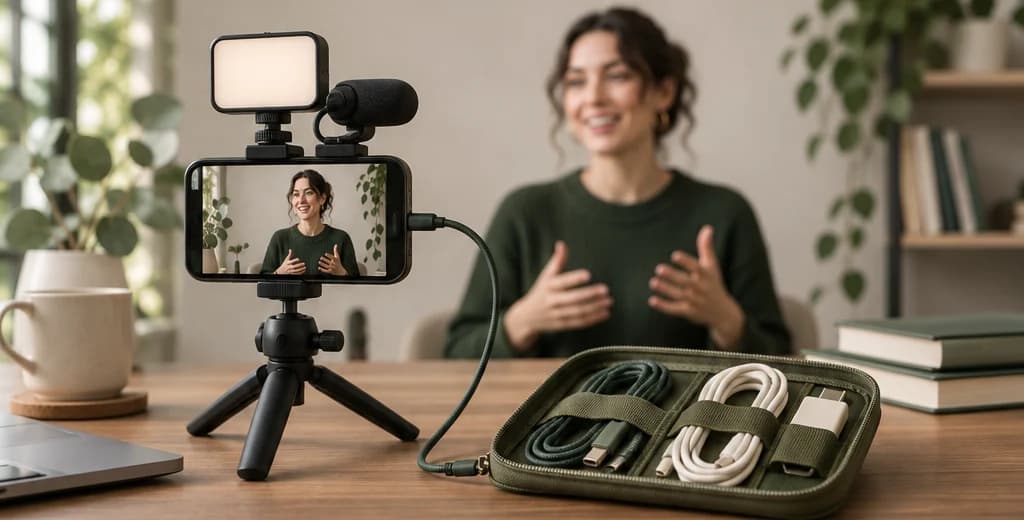
AIで自然なUGC風動画を作る方法
商品情報と参照画像を準備し、出演者の動き、声、商品カットを個別に確認する制作手順を紹介します。
 JessieCOO
目次
ここでいうAI UGCは、クリエイターが撮ったような形式のAI生成動画です。合成した出演者に商品の使い方を説明させることはできますが、その演技は購入者の使用体験を証明するものではありません。
初回は出演者、場所、伝える商品情報、実演を一つずつに絞ります。生成結果が意図から外れたときに、何が違ったのかを判断しやすくなります。
AI UGC動画の構成を決める
実物のある商品なら、鮮明な参照写真と確認済みの特徴を数点用意します。そのうち画面で実演することと、ナレーションだけで伝えられることを分けます。
例として、溝が三つあり、底に粘着面のあるデスク用ケーブルホルダーを考えます。実在ブランドの仕様ではなく、この例で仮定する条件です。伝えるのは、抜いたケーブルの先を溝に収めておけるという一点です。
| 確認項目 | ケーブルホルダーの例 |
|---|---|
| 視聴者が困る場面 | ケーブルを抜くと先端が机の後ろへ落ちる |
| 映像で示す商品情報 | 三つの溝にケーブルを一本ずつ収められる |
| 出演者の役割 | 次に何を見せるのかを説明する |
| 裏付けになる映像 | ケーブルがホルダーに収まっている実写のアップ |
| 避ける表現 | どんなケーブルにも合う、粘着面が永久にはがれない |
説明と実演を別々に撮ると、修正箇所を切り分けられます。生成した手がケーブルをうまく入れられなくても、出演者のカットは残し、実演だけを実写に差し替えられます。
一枚の参照画像から出演者のカットを作る
動画を生成する前に静止画を確認します。目、口元、髪の生え際、指、服の輪郭、画面に映る商品の順に見ましょう。溝が四つに描かれていれば、画がきれいでも商品としては誤りです。
カメラに向かって説明するだけなら胸から上を映し、手元は別撮りにします。両手で商品を動かしながら振り向く構図では、一度に確認する部分が増えます。
オリジナルの合成人物か、肖像の使用許可が得られた人物を使いましょう。確認済みの画像を各クリップと並べれば、記憶に頼らず顔や髪形を比較できます。
セリフを、見て確かめられる動きに合わせる
「抜いたケーブルが机の後ろに落ちませんか? この三つの溝に一本ずつ入れれば、先が手の届くところに残ります。選ぶ前に、お手持ちのケーブルと溝の寸法を比べてください。」
このセリフなら編集者が必要な映像を特定できます。「何か月も使っている」「何時間も節約できた」といった架空の経験や測定結果も入りません。音声を作る前に読み上げ、予定のカットより長いときは文を短くするか、別の映像を挟みます。最後だけ早口にすると説明が聞き取りにくくなります。
三つのカットで実演を組む
以下は制作案です。効果を測定した広告の構成ではありません。
| 場面 | 映像 | 音声 | 確認する点 |
|---|---|---|---|
| 冒頭 | 机に座った出演者がカメラを見る | ケーブルが落ちる場面について質問する | 質問として自然に聞こえるか |
| 実演 | 実物の溝とケーブルの先をアップで映す | 溝の使い方を説明する | 説明した働きが画面で確認できるか |
| 購入前の確認 | アップに溝の寸法を字幕で添える | ケーブルの太さを確かめるよう伝える | 寸法は正確で読み取れるか |
出演者や場面づくりにAIを使い、商品の動作を正確に見せる必要があるカットは実写を使えます。
動きの指定とセリフ入力を分ける
使用する機能が音声付き動画を生成するのか、別の音声を受け付けるのか、それとも無音動画を出力するのか、先に確認します。以下は参照画像を使う場合の動きの指定例です。効果を検証済みのプリセットではありません。
The presenter looks toward the camera and gives a small nod.
Their shoulders remain relaxed and their hands rest on the desk.
The camera stays at eye level in a fixed position.
The movement is restrained and unhurried.
セリフは対応するスクリプトや音声の入力先に渡します。音声生成とリップシンクが別工程なら、先に読み上げ結果を確認してから口の動きを合わせます。セリフ込みで生成する場合は、発話内容と口の動きの両方を確認します。
頭を回す場面で顔が崩れたら、まず動きを小さくします。人物、照明、台本、カメラをまとめて変更すると、どれが効いたか分かりにくくなります。
映像、音声、商品を個別に確認する
まず通常速度で無音再生し、顔、手、物の形や位置が保たれているかを確認します。次に音声だけを聞き、発音、間、強調、場面に合った話し方を確認します。最後に音声付きで見て、発話と映像のタイミングを合わせます。
| 気になる点 | 最初に確認すること | 修正案 |
|---|---|---|
| 振り向くと顔が変わる | 参照画像と指定した首の動き | 他の入力を固定して角度を小さくする |
| 商品の形が変わる | 商品の見え方と手の動作の複雑さ | 特徴を保てなければ商品を実写に差し替える |
| 話し方が売り込みのように聞こえる | 文の組み立てと発声の指示 | 映像を作り直す前にセリフを修正する |
| 一部だけ口の動きが不自然 | タイミング、発音、該当フレーム | その部分を再生成するか、該当する別カットを重ねる |
| カットごとに声が変わる | 選んだ声と音声設定 | 設定を固定するか、一本のナレーションを通して使う |
どの修正が効くかは素材によります。不採用のクリップも制作記録に残すと、採用カットを得るまでの費用を見落としません。
スマートフォンで完成稿を見る
確認済みのナレーションと実演に合わせて編集し、言い回しが確定してから字幕を入れます。商品名や用語は手作業で確認し、視聴者が見るのと同じ画面サイズで書き出した動画を再生します。
- 商品が実物および説明と一致する。
- 各カットの中で出演者の外見が一貫している。
- 字幕がなくても内容を聞き取れる。
- 字幕やラベルが実演の細部を隠さない。
- 寸法を確認するなど、次に何をすればよいかが分かる。
- 生成入力、不採用の素材、編集内容が記録されている。
完成時に確認できるのは、商品の特徴が一つ伝わることです。広告としての成果は、実際の配信データで判断します。
修正を比較し、費用を記録する
手を離した瞬間に溝が一つ増えたと仮定します。使える出演者カットは残し、空の溝にケーブルを入れて手を離すまでを、実物で続けて撮ります。書き出し後は溝の数とケーブルの先端位置を実物と照合します。
出演者を撮り直す場合は、参照画像、セリフ、構図、出力設定を固定します。視線を下げる版と小さくうなずく版を比べ、顔が保たれたか、セリフが欠けていないかを記録します。判断はこの素材に限り、不採用カット、差し替えた映像、編集作業も採用版と一緒に保存します。
費用には、不採用でも請求された生成分を含めます。編集時間は別に測り、そのバッチの実際の生成費を確認済みの完成本数で割ります。合格がゼロなら、支出と不採用の理由を記録し、完成一本あたりの費用は算出しません。
制作記録に残す項目
- 視聴者が困る場面、確認済みの商品情報、それを示すカット
- 承認済みの人物参照、セリフ、動きの指定
- モデル、実行方法、バージョン、入出力ファイル名
- 採否の理由と最終版で変更した箇所
ソフトウェアを紹介する場合は、商品の実写に相当する素材として実際の画面収録を使います。
EvoLinkで出演者の動画を生成する
seedance-2.5-text-to-video、承認済みの肖像を冒頭フレームにする場合は seedance-2.5-image-to-video を使います。入稿条件はモデルページで確認できます。比較するカット間では肖像とセリフをそろえます。Seedance 2.5モデルページ肖像の使用許可と、生成経路が実在人物の写真を受け付けるかどうかは別々に確認します。人物写真を送る前に、その経路の最新の入力条件を確認してください。


