活用事例 JessieCOO5 分
AI動画の口パクのずれや歯の崩れを直す方法
AI動画で口パクのずれ、歯の崩れや遮蔽を見分け、状況に合わせて直す方法です。
JessieCOO目次
声と口の動きのタイミングが合わない場合と、口元の形そのものが崩れる場合を分けます。前者はタイミング調整で直せる場合があります。後者は該当ショットの再生成や差し替えから試せます。以下は診断・編集手順の例です。
ずれが始まるフレームと単語を特定する
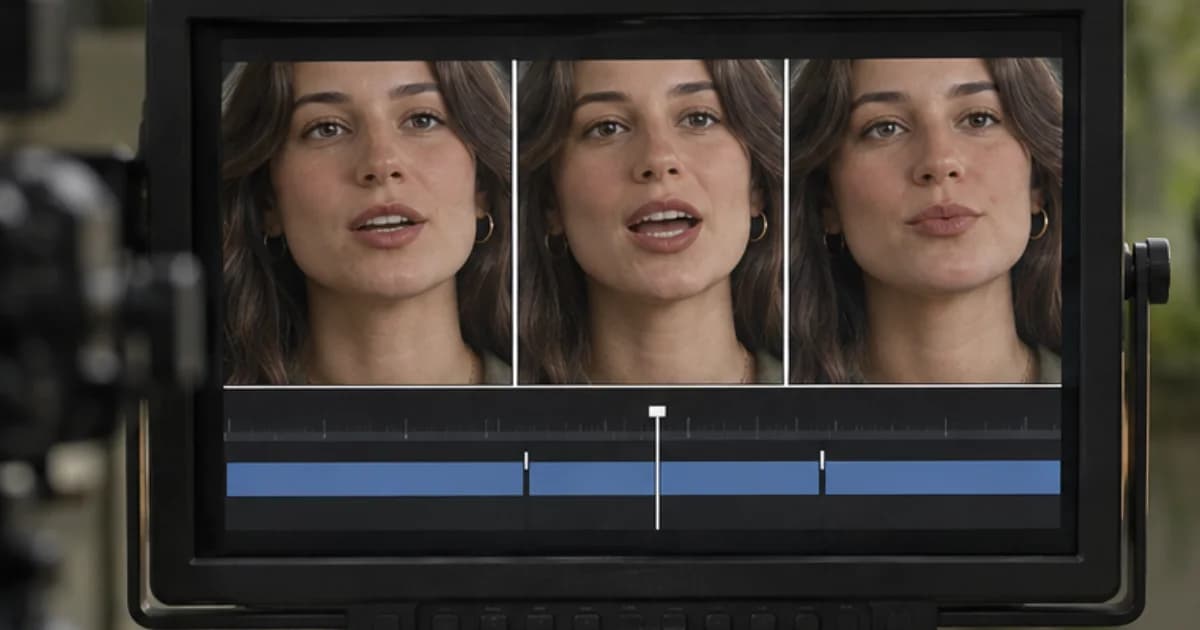
まず音あり、通常速度で再生し、口元の違和感が出た単語と時間をメモします。次に消音で確認します。消音すると自然に見えるのに子音の聞こえが遅れるなら、タイミングを調べます。消音しても歯がちらつく、増える、形が変わる場合は映像の問題として記録します。
| 症状 | 比較するもの | 最初に試す修正 |
|---|---|---|
| 口が動く前に声が聞こえる | 元の音声と編集後のクリップ | タイムライン上で位置を調整し、冒頭と末尾を確認 |
| 後半だけ口がずれる | 自然な間と、元の音声から編集した部分 | 区間を短くするか、同期をやり直す |
| 笑ったときに歯の形が変わる | 表情の前後と途中 | 表情を簡単にして、そのショットだけ再生成 |
| 振り向くと顔の下半分が崩れる | 構図、参照画像、顔の動き | 動く角度を小さくするか、適した参照を使う |
| 手や商品で口元が隠れる | 隠れる位置とアップの必要性 | 商品の差し込み映像か簡単な構図に変える |
説明に必要な情報を保てる修正を選ぶ
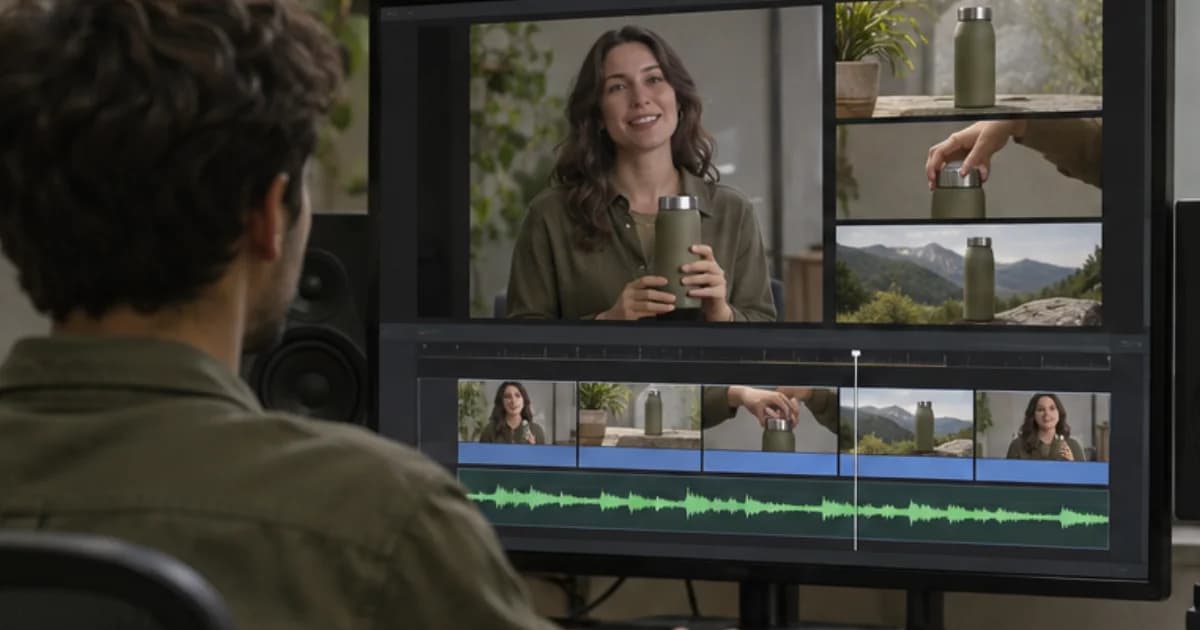
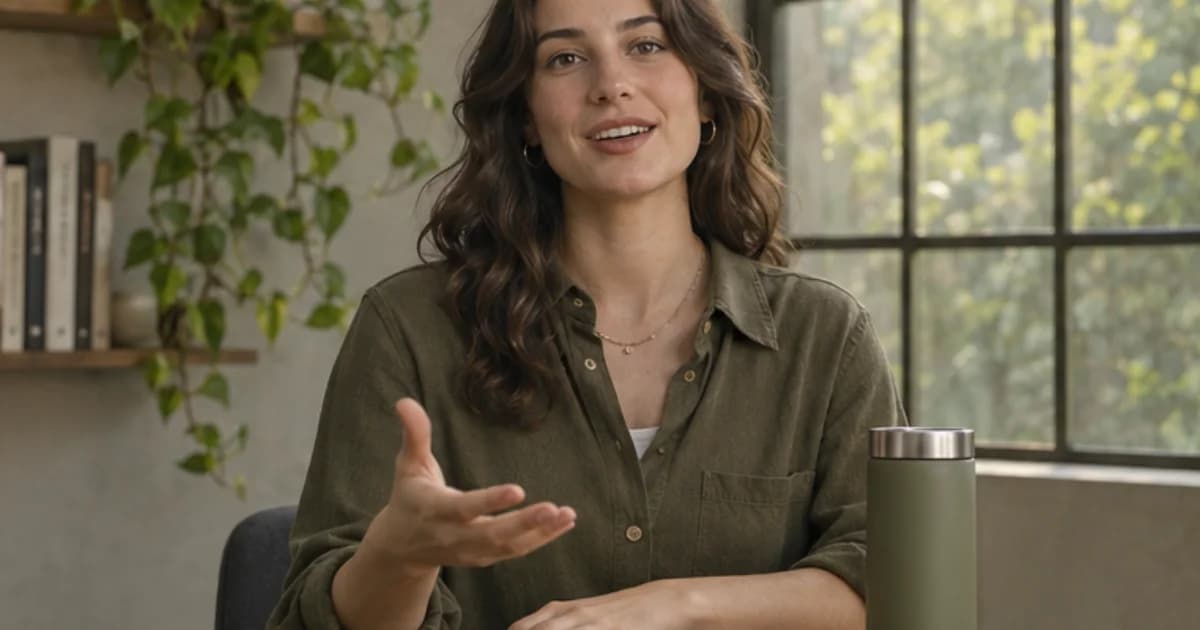
例えば、出演者がカメラに向けて問いかけ、その後にケーブルホルダーを説明する広告を考えます。問いかけで口元が崩れたら、出演者の部分を撮り直す、または再生成します。使い方の説明が問題なら、承認済みの音声に実際の製品映像を重ね、話している対象と使った結果が確認できる長さを確保します。
音声の調整だけでは歯の形は直りません。元のファイルと変更内容を残します。リップシンク機能を試す場合は、入力条件、顔の鮮明さ、遮蔽物を確認します。モデル内で音声付きの映像を作る場合と、後から音声を入れる場合では工程が異なります。Sync Labsの入力品質ガイド
修正版も当初と同じ基準で見る
スマートフォンの表示幅で通常再生し、次に問題のフレームをコマ送りで見比べます。発音、口のタイミング、人物の見た目をすべて確認します。話す速さや他の映像が悪化した場合は記録し、実写の差し込みで対応した方が説明が伝わるか検討します。
時刻、セリフ、問題の種類、変更箇所、採否を記録します。まだ違和感が残るショットは外します。商品説明に集中できる画面を採用します。