AIキャラクターの参照画像は動画の切り出しと画像生成のどちらを選ぶ?
生成した静止画と動画から切り出したフレームを参照に使う場合の、準備、比較、確認手順を解説します。
 JessieCOO
目次
構図を一から決めるには静止画の生成が使えます。欲しい表情、光、姿勢が動画にすでにあるなら、その時点を切り出す方法もあります。選ぶ基準は、参照そのものと次に作った動画が条件を満たすかどうかです。ここでは比較方法を示し、実測の順位は示しません。
次の動画に残したい特徴を決める
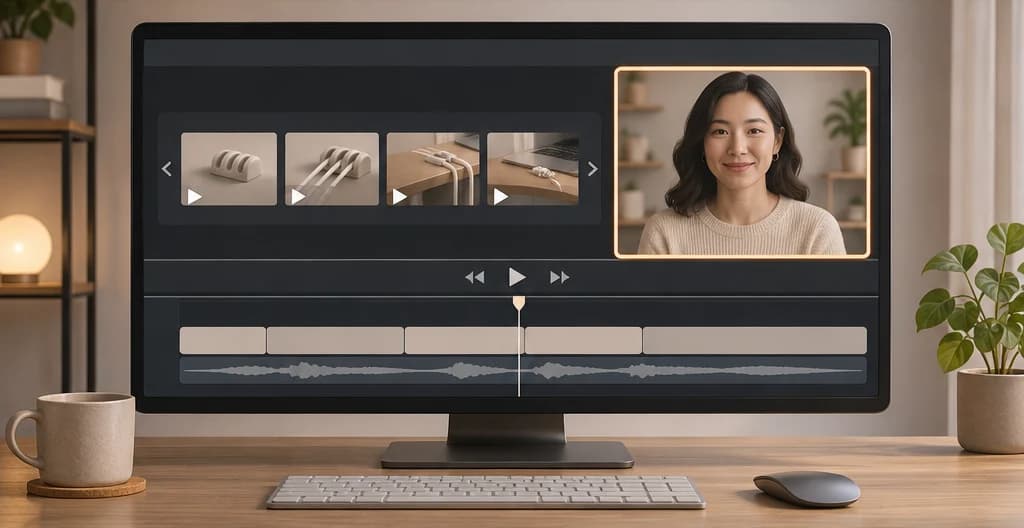
元の広告と同じオリジナル合成人物をケーブルホルダーの新しい広告に使うとします。胸から上の導入で別の質問を話しますが、顔、髪形、構図と照明はそろえます。
静止画は狙った要素を指定して選べます。動画の切り出しでは動きの中から一瞬を選べますが、いい表情のフレームにブレ、圧縮、遮りがある場合もあります。
| 比べる点 | 生成した静止画 | 動画から取り出したフレーム |
|---|---|---|
| 出発点 | 人物の指示書と対応する画像参照 | 人物と表情が入った使用許可のある動画 |
| 選び方 | 複数の画像を並べる | 時間を移動して該当フレームを指定 |
| 不採用にする例 | 顔の不一致、不自然な姿勢、不適切な切り取り | 動きのブレ、遮り、発声途中の口、圧縮で失われた細部 |
| 保存するもの | 生成原本と承認した切り取り | 動画原本、時間、抽出した画像 |
両方を比較できる素材にそろえる
一人のオリジナル人物を決め、切り取り、背景、服装を先にそろえます。同じ人物指示か参照素材を使い、静止画候補と短い動画を作ります。上流のモデルや入力が違う場合は、その違いも比較条件の一部として残します。
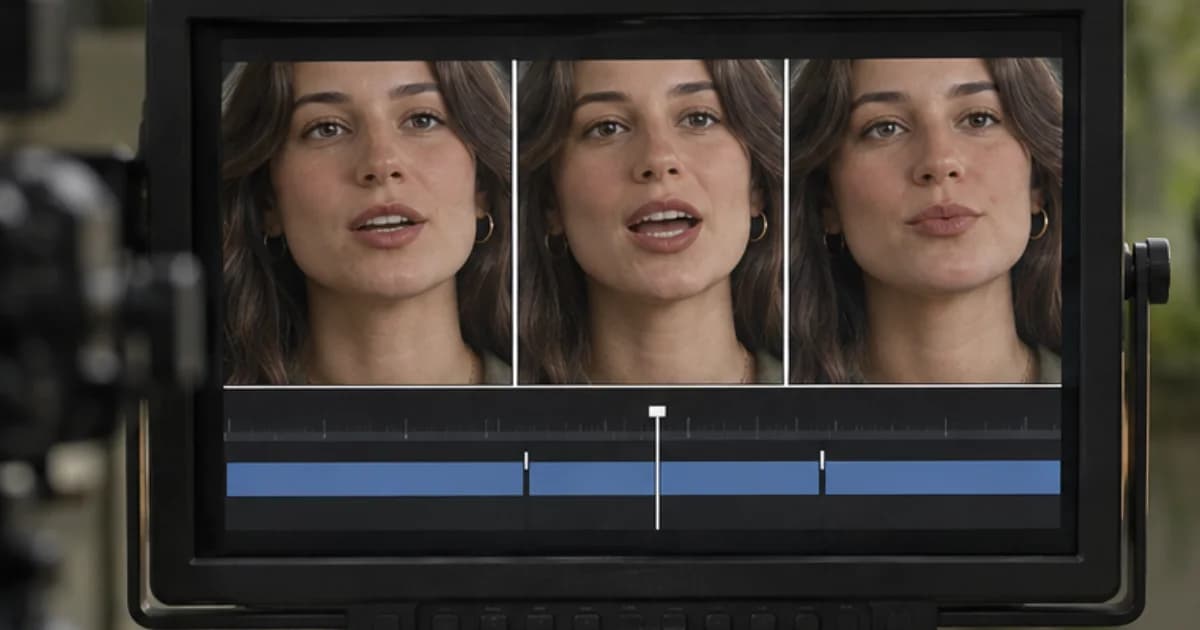
振り向きの途中より前後のフレームで顔が見えやすいことがあります。指定した時点を切り出し、ブレ、歯の不自然さ、光のばらつきがあれば理由を記録して外します。静止画にも同じ基準を適用します。
両方の構図と画像サイズはできるだけそろえます。元画像と切り取りを分けて保存すると、後の不一致が素材由来か加工由来か確認できます。使用許可がない人物の動画から切り出した顔は使わないでください。
下流の動画生成で同じ条件を使う
セリフと動作を一つに固定し、長さ、画角、画質、公開されている再現性の設定を記録します。正面からの明るい写真と暗い場所で振り向く途中の画像を比べると、画像の出どころ以外も変わります。
画像と動画は別々に確認する
まず静止画の顔、目、髪の生え際、切り取り、必要な特徴を見ます。次に通常速度で生成動画を再生し、最初、動きの途中、最後で同じ人物に見えるか確認します。必要なら問題のフレームを見返します。
試行記録には方式、素材、切り取りまたは時間、タスクID、問題、採否、実際の編集作業を残します。一枚の切り出しのために複数回生成したら、その作業も準備コストです。どちらも不合格なら条件を記録し、より簡単なショットにします。
用途を満たす最も簡単な画像を選び、元の素材、承認した画像、人物の固定情報をまとめて保存します。