AI動画の参照画像は1枚で十分?キャラクターシートとの使い分け
AI動画の開始フレームとキャラクターシートの使い分けを解説します。同じショット条件で比較する手順も紹介します。
 JessieCOO
目次
最初の画面を特定の構図にしたいときは、鮮明な参照画像を1枚用意します。次のショットでその画像からは分からない情報が必要なら、キャラクターシートや角度別の画像を用意しましょう。ファイルを渡す前に、使用する生成モードがそれぞれの形式をどう扱うか確認します。
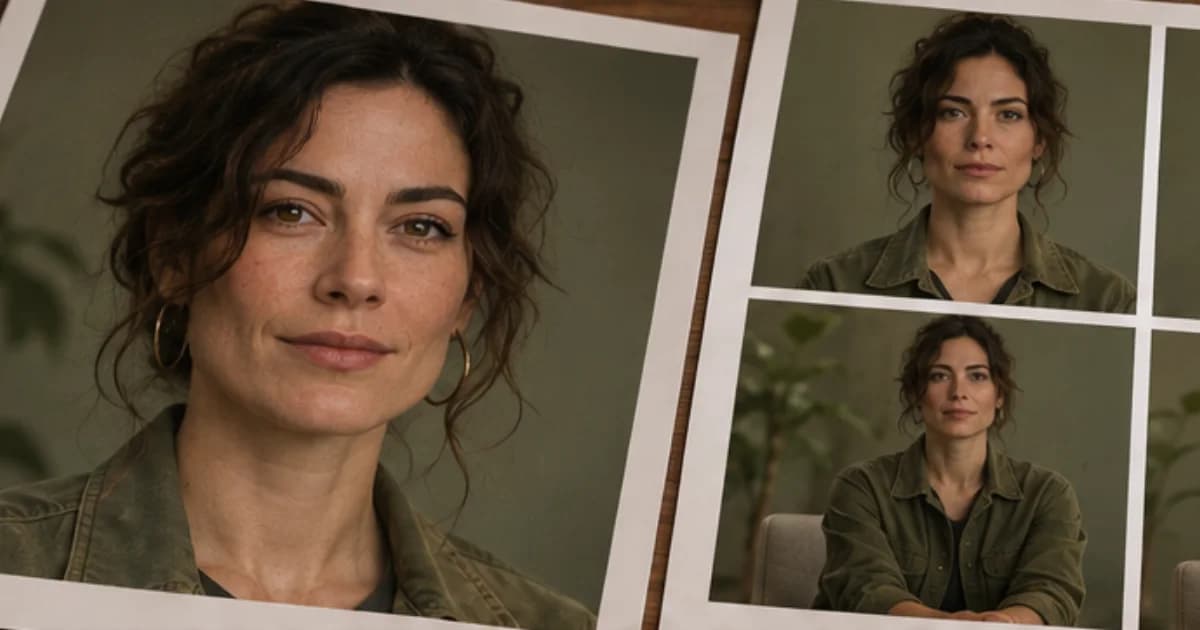
キャラクターシートは、オリジナルまたは使用許諾のあるキャラクターを複数の角度から示す資料です。モデルが開始フレームを1枚しか受け付けない場合でも、編集時の確認に使えます。複数の角度を並べた1枚の画像を送信しても、モデルが各コマを個別の参照画像として解釈するとは限りません。
ショットの目的に合う参照画像を用意する
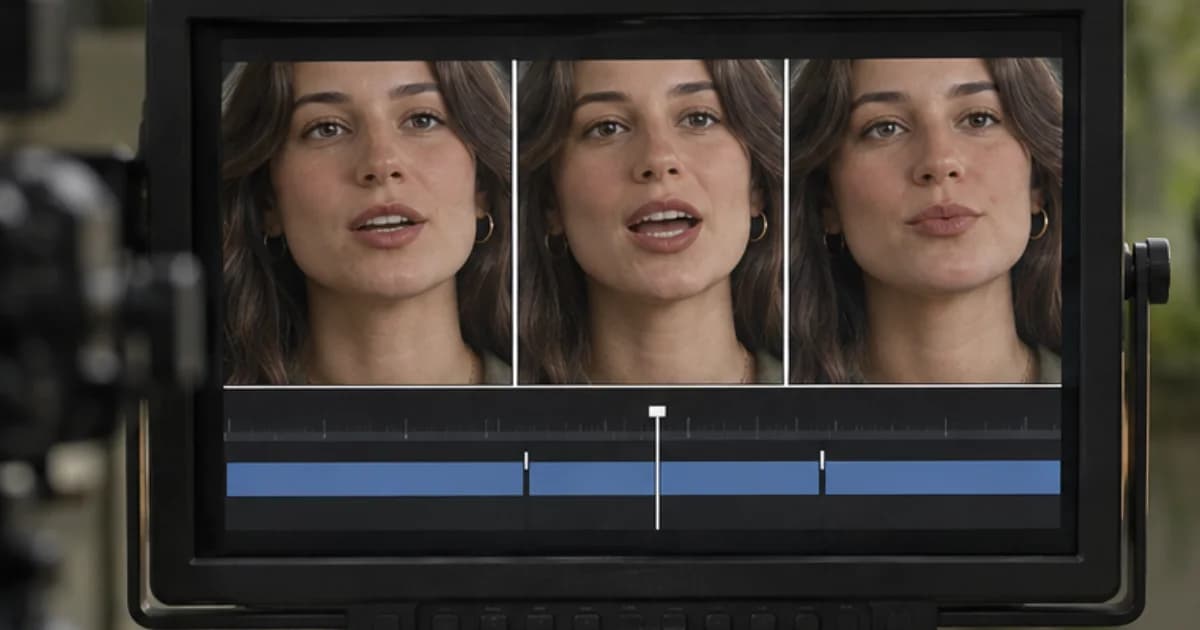
出演者が正面を向いて質問し、次のショットで机を見る広告を考えます。正面の静止画で最初の構図は決められます。机を見るショットでは、髪や横顔、服装の見え方が分かる真横または斜めの画像が必要かもしれません。その視点の画像を別の開始フレームにするか、複数の画像を受け付けるモードを使うかを決めます。
| 目的 | 用意する素材 | 確認項目 |
|---|---|---|
| 冒頭の構図を再現する | 承認済みの開始フレーム1枚 | トリミング、照明、見える人物の特徴 |
| 別の角度をチームと共有する | 設定資料に横または斜めの見本 | 顔、服、見た目の年齢が揃っているか |
| 複数の画像をショットの条件にする | 対応モードで使う個別ファイル | 受け付ける形式、枚数の上限、各画像の用途 |
| 完成したショットを確認する | 元の参照素材一式 | 冒頭、動作中、終わりに同じ人物と分かるか |
次のショットに役立つ角度だけを追加する
承認済みのメイン画像から始めます。横顔とジャケットの襟を示す必要があれば、斜めからの画像を1枚追加します。最初の画像では笑顔が大きく、比較したい顔の特徴が隠れるなら、自然な表情の画像も用意します。
モデルに渡す前に画像を並べます。シーンで意図的に変更する場合を除き、服と髪型は揃えます。影、目の色、見た目の年齢がまちまちだと、どの情報を維持すべきか判断しづらくなります。どの画像をどのショットで使うかを記録し、チーム用に一覧画像を作る場合も、各アングルを個別ファイルとして残します。
生成モードが対応する入力を確認する
開始フレームを指定するなら、構図に合った承認済みの1枚を渡します。シート全体を最初の画像として渡すと、1画面にしたかったのに枠線が出る場合があります。シートを入力するのは、ドキュメントに扱いが明記されているか、自分の素材で十分に確認できた場合にします。
比較したい条件を一つに絞る
開始フレームを用いるモードと複数参照モードを比べる場合は、入力とモードの両方が変わったと記録します。同じモードで1枚と複数枚を受け付ける場合は、変更点を参照画像の枚数だけにします。服、アスペクト比、動き、セリフ、合格基準は揃えます。
トーク動画なら、指示した角度まで顔が動き、途中でも同じ人と分かるか確認します。格子が出る、服装が変わる、別の人物が映るショットは採用から外します。送信した素材一式と、生成前に外した素材を記録します。複数の角度は、指定しにくい見え方を補うために使います。1枚で足りる条件なら、そのまま進めます。ここでは比較手順を示しています。実測結果は未掲載です。