AI Yapper 영상 만드는 법: 카메라 앞 첫마디부터 자연스럽게
한 가지 상황을 말하는 대사와 동작 하나로 AI Yapper 도입부를 만듭니다. 음성, 얼굴, 제품 컷 검수 방법도 포함합니다.
 JessieCOO
목차
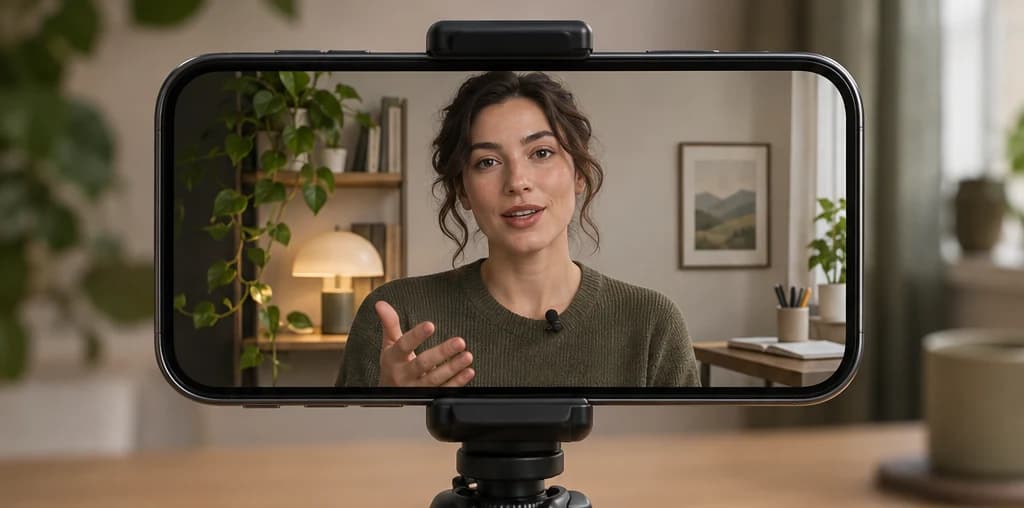
AI Yapper는 출연자가 카메라를 보고 이야기하는 UGC 스타일 영상입니다. 한 번에 말할 내용 하나를 정하고 대사에 어울리는 움직임 하나를 고릅니다. 편집에 쓰기 전에 발화 내용과 영상 타이밍을 나눠 확인합니다. 여기서 Yapper는 카메라를 보고 말하는 영상 형식을 가리킵니다.
이 글에서는 충전기 전용 칸이 있는 가상의 여행용 파우치 광고를 예로 듭니다. 목표는 도입 컷입니다. 다음 장면은 실제 제품, 앱 화면 녹화, 다른 화자로 이어질 수 있습니다.
아바타를 고르기 전에 실제로 말할 문장 쓰기
“이 파우치가 여행을 완전히 바꿉니다”만으로는 편집자가 어떤 장면을 찍을지 정하기 어렵습니다. 아래처럼 실물로 이어지는 대사를 써 봅니다.
“충전기가 늘 가방 밑으로 굴러다닌다면, 여기 전용 칸에 넣어 두세요.”
문제가 분명해지면 다음 장면도 정해집니다. 제품을 가까이 찍어서 포켓을 여는 법과 실제 충전기가 들어가는 모습을 보여 줍니다. 제품과 충전기 크기를 먼저 확인하세요. 작은 케이블만 들어가는 칸이라면 실제 용도에 맞게 대사를 바꿉니다.
한 장면에 동작을 하나만 정하기
카메라를 눈높이에 맞추고 자막이 들어갈 공간을 남깁니다. “가방 안에서 물건을 찾다가 겪는 문제처럼 말하고, 해결책을 소개하기 전 잠깐 멈춘다”처럼 들으면 판단할 수 있는 연기 지시를 씁니다. 놀라기, 크게 웃기, 제품 집기, 고개 돌리기, 카메라 움직이기를 한 번에 요구하면 어느 항목에서 문제가 생겼는지 구분하기 어렵습니다.
| 요소 | 지시 예시 | 확인할 점 |
|---|---|---|
| 첫 구절 | “가방 바닥에 굴러다닌다면”을 한 흐름으로 말한다 | 자막 없이도 이해되는가? |
| 멈춤 | 전용 칸을 소개하기 전에 잠깐 쉰다 | 이야기의 전환점에 맞춰 편집할 수 있는가? |
| 몸짓 | 해결책을 말할 때 살짝 끄덕인다 | 얼굴이 도중에 달라지지 않는가? |
| 제품 장면 | 실제 충전기가 실제 포켓에 들어가는 모습을 찍는다 | 화면이 대사를 뒷받침하는가? |
| 결과 | 포켓 위치를 볼 만큼 남겨 둔다 | 자막이 포켓 입구를 가리지 않는가? |
대사를 한 번 직접 읽습니다. 계속 다른 단어를 쓰게 된다면 입에 맞는 문장으로 바꿉니다. 컷이 부족하면 설명을 줄이거나 뒷부분을 제품 화면 위에 얹습니다. 전체 음성을 빨리 감으면 어색함이 문장 때문인지 속도 때문인지 알기 어려워집니다.
가진 입력에 맞는 모델 경로 선택하기
seedance-2.5-text-to-video, 승인된 인물 이미지를 첫 프레임으로 쓸 때는 seedance-2.5-image-to-video를 살펴봅니다. 사진을 써도 된다는 허락과 해당 경로가 사진을 받는지는 별개의 문제입니다. 이미지와 음성 입력 규칙을 확인합니다. Seedance 2.5프롬프트로 대사를 생성할 때는 아래와 같이 작성할 수 있습니다.
Portrait orientation. Chest-up presenter at eye level in a quiet room.
The presenter looks at the camera and speaks conversationally.

Line: "If the charger always ends up at the bottom of your bag,
here's a separate pocket for it."

The presenter pauses briefly between the two thoughts and gives one
small nod. The camera stays still. The product is shown in a separate shot.
시험을 시작하기 위한 예시입니다. 사용할 경로가 화면 비율과 길이 필드를 제공하면 그 필드에 값을 넣습니다. 프롬프트가 지원되지 않는 입력 유형을 추가해 주지는 않습니다. 별도 녹음을 사용할 때는 그 파일을 먼저 승인하고 지원되는 음성 또는 립싱크 방식으로 처리합니다.
대사, 음성, 영상 중 고칠 부분 찾기
소리와 영상으로 한 번 보고, 그다음 음성만 듣습니다. 제품명을 틀리거나 말을 빠뜨렸다면 그 문장을 고치거나 이미 승인한 녹음으로 교체합니다. 문구는 정확한데 딱딱하게 들린다면 아바타를 바꾸기 전에 문장과 읽는 방식을 손봅니다.
소리를 끄고 끄덕일 때 눈, 치아, 얼굴이 바뀌는지도 확인합니다. 그 움직임에서만 문제가 난다면 이미지, 대사, 구도를 유지하고 움직임을 작게 합니다. 제품을 설명하는 부분의 입 모양이 문제라면 설명과 맞는 실사 장면으로 덮을 수 있는지 봅니다. 얼굴이 꼭 나와야 하는 첫 컷에서 오류가 두드러지면 그 컷을 다시 만듭니다.
승인된 대사, 참조 사진 버전, 움직임 지시, 모델과 작업 ID, 다운로드한 결과와 재작업 이유를 남깁니다. 대사가 정확하고 움직임이 이어지며 상품 컷이 설명을 뒷받침하면 편집에 넘길 수 있습니다. 광고 성과는 실제 캠페인으로 확인해야 합니다.