活用事例 JessieCOO5 分
AI UGC動画の24 fpsと60 fpsを同じ素材で比較する方法
同じAI UGCクリップで24 fpsと60 fpsを比較し、動きや歪み、ファイルサイズ、ビットレート、アップロード後の表示を確認します。
JessieCOO目次
元のクリップを一つ選び、元のフレームレートと補間後の映像を他の条件を揃えて見比べます。視聴先に近い端末で通常再生し、素早い動きにおける口、手、製品の輪郭を確認します。必要な情報が保たれる版を選びます。以下は試験手順で、視聴者の好みや広告効果の実測値はありません。
元のフレームと追加されたフレームを区別する
元のフレームレートは、撮影または生成された映像の設定です。変換時にフレームを複製または間引くことがあります。フレーム補間は中間の画像を推定して追加します。アップスケールは空間方向の解像度を変える処理です。
| 版 | 切り分ける内容 | 記録すること |
|---|---|---|
| 元動画または元のレートで書き出す | 比較の基準 | 正確なレート、解像度、コーデック |
| 補間なしの高フレームレート版 | 複製や変換されたフレームでの表示 | 書き出し設定、変換方法 |
| 補間ありの高フレームレート版 | 推定した中間フレームの影響 | 使用ツール、方式の設定、出力レート |
実際に24 fpsと60 fpsを比べる場合は、ファイルを調べて実際の数値を記録します。23.976を正確な24と扱わず、編集タイムラインの数値だけで元動画のレートを決めません。FFmpegではレート変換と動きの補間は別のフィルタです。FFmpegのフィルタ仕様
同じクリップを同じ視聴条件で比べる
セリフと速い手の動きが一度ある動画を選びます。元動画と時間情報を残し、解像度、切り抜き、音声、コーデックを揃え、近い条件でエンコードします。揃えられない差は記録します。アップロード時に再圧縮される場合は、実際のプレビューも別に確認します。
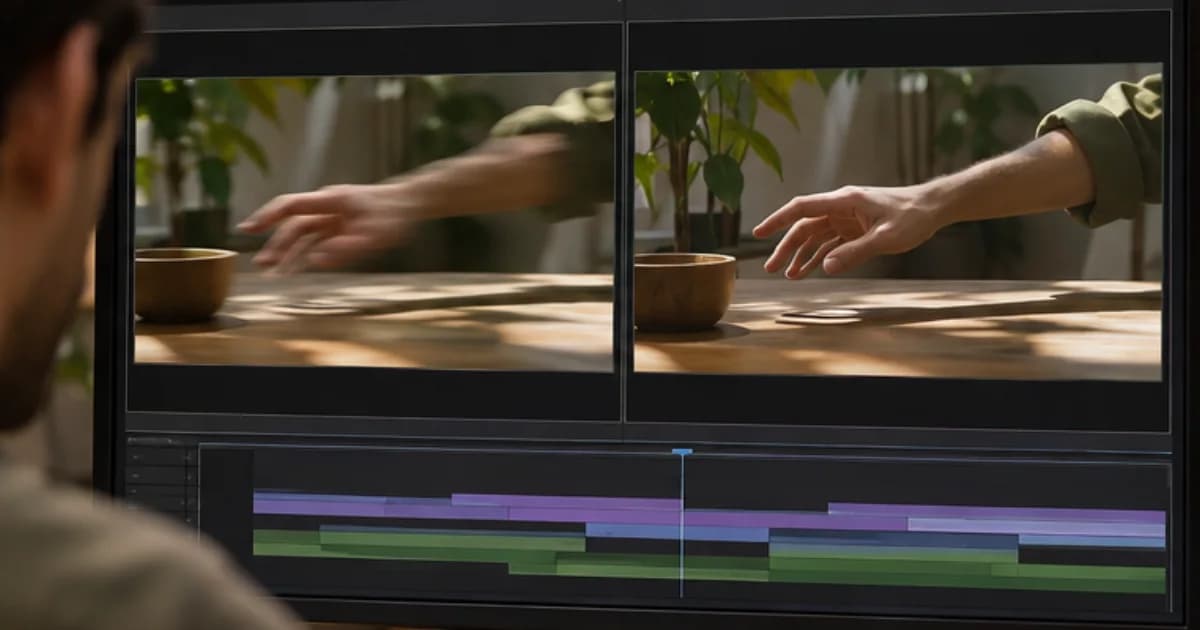
まず通常速度で見ます。滑らかに見える箇所と邪魔に感じる箇所を記録し、スロー再生またはコマ送りで確認します。指、口の形、髪や商品の輪郭、背景に、元動画になかった瞬間的な歪みや二重線がないか確認します。
アップロード前にファイルサイズとビットレートを測る
ファイル名を差し替え、書き出したファイルごとに同じコマンドを実行します。
size はバイト、ファイル全体の平均 bit_rate はビット毎秒、 duration は秒で記録します。エンコーダーのプリセットと、目標ビットレートやCRFなどの制御設定は書き出し時の値を別に残します。平均ビットレートが出ない場合は、ファイルサイズ(バイト)× 8 ÷ 長さ(秒)で見積もれます。同じ長さとエンコード設定のファイルを比べます。アップロード制限下での画質も見る場合は、同じビットレート上限で別に書き出し、区別して記録します。ffprobe -v error -show_entries format=duration,size,bit_rate -of json "export.mp4"今回のクリップに合う版を選ぶ
元ファイル、設定、時刻、見る人のメモを残します。手振りが滑らかになっても口周りが崩れる場合は、支障のない差し込みだけに補間を使えます。広告の転換率は別途配信条件を揃えて測ります。
配信先で明確に改善しない場合、元のレートを使います。補間で調整できるのは時間や動きであり、間違った商品情報やセリフは別に直す必要があります。