GPT Image 2.5 Flare & Sunburst が EvoLink で利用可能にGPT Image 2.5 を試す

Kling 4 / 動画制作のヒント

Kling 4のプロンプト・動画制作事例

Kling 4で物語や会話シーンを作り、カメラワークを設計する。クリエイターのプロンプトや制作方法を参考にしながら、EvoLinkでAPIのパラメータや連携例を確認できます。

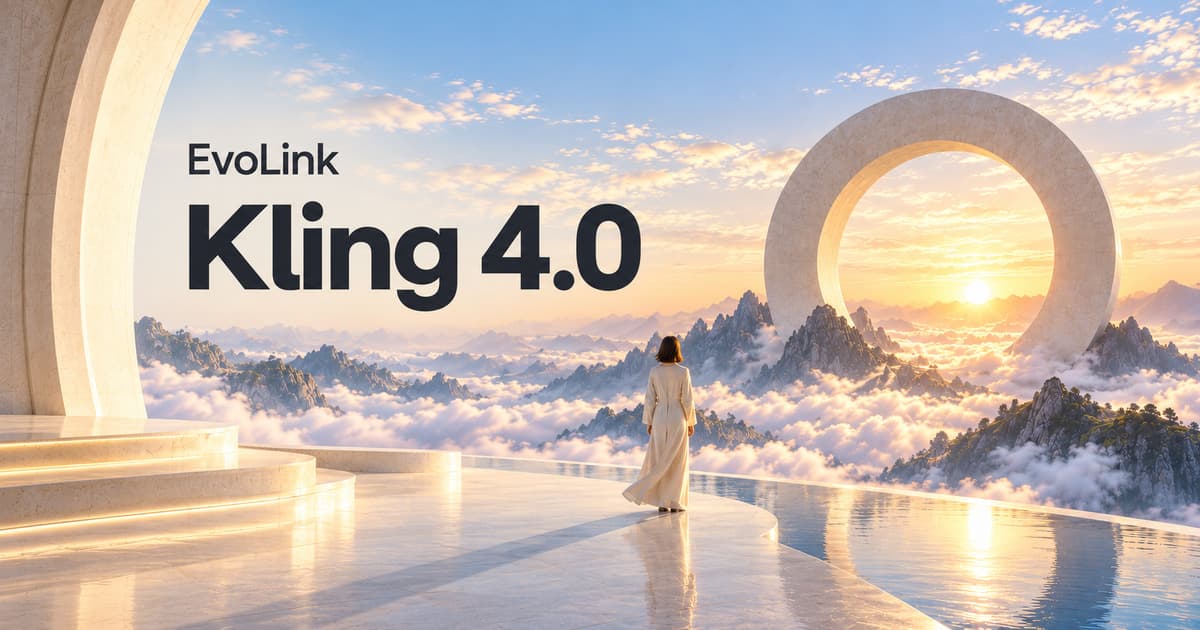
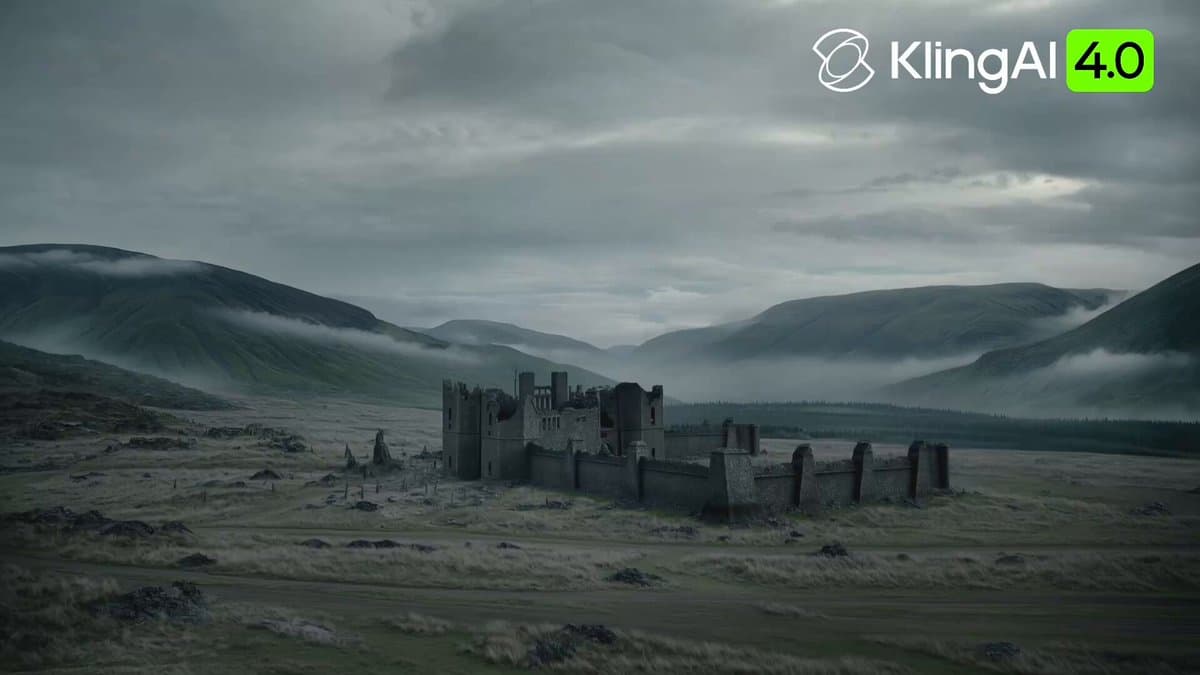
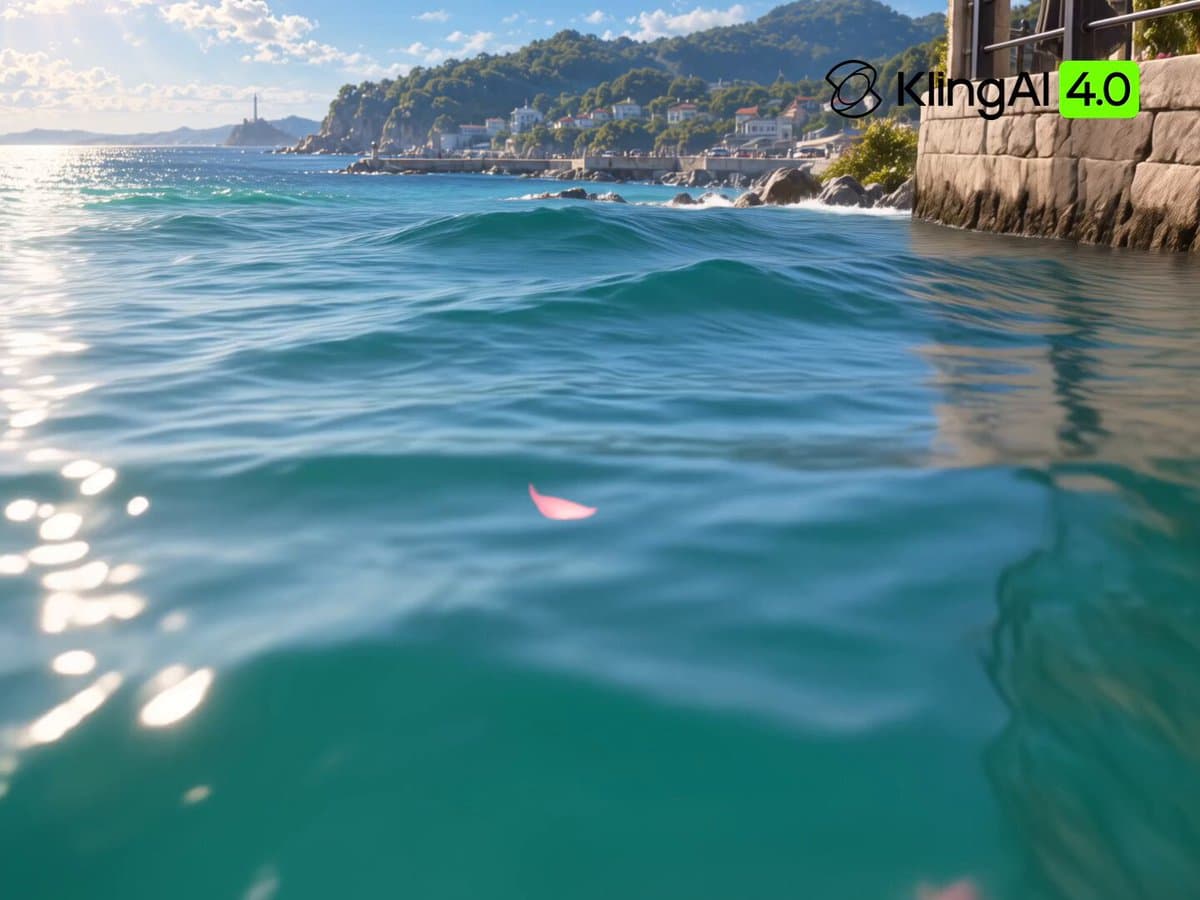
陽光に照らされた山々とKling 4.0のキービジュアル

コンテンツの種類から探す

Kling 4の動画制作事例

22 / 22

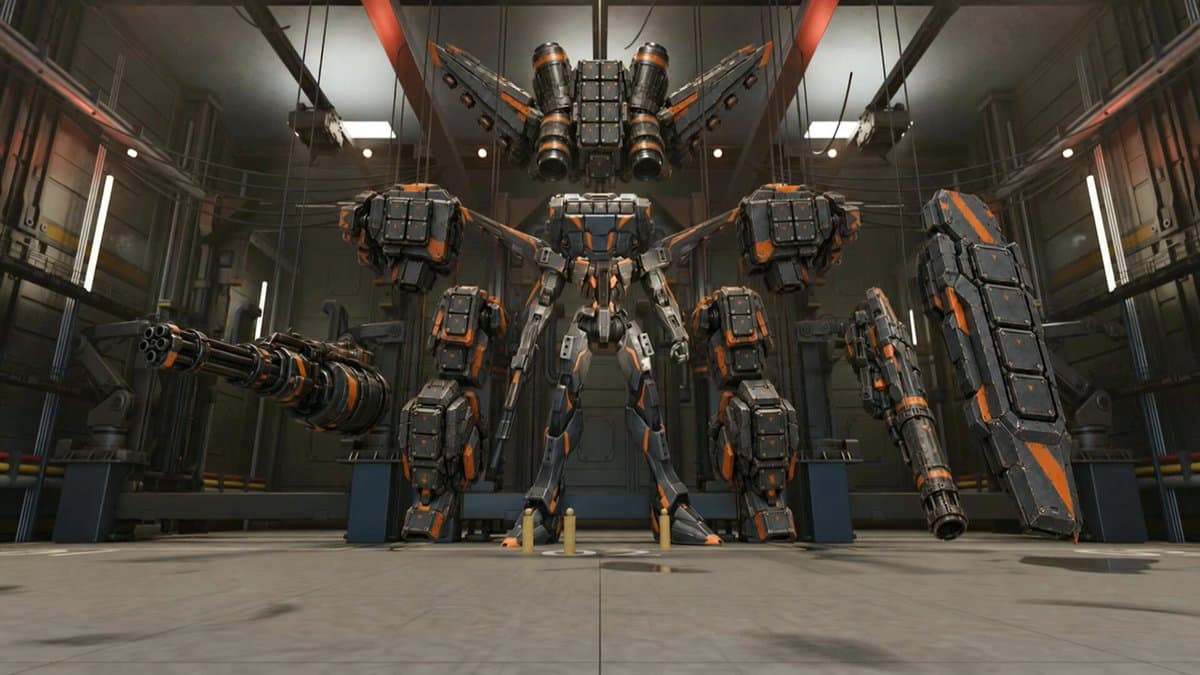
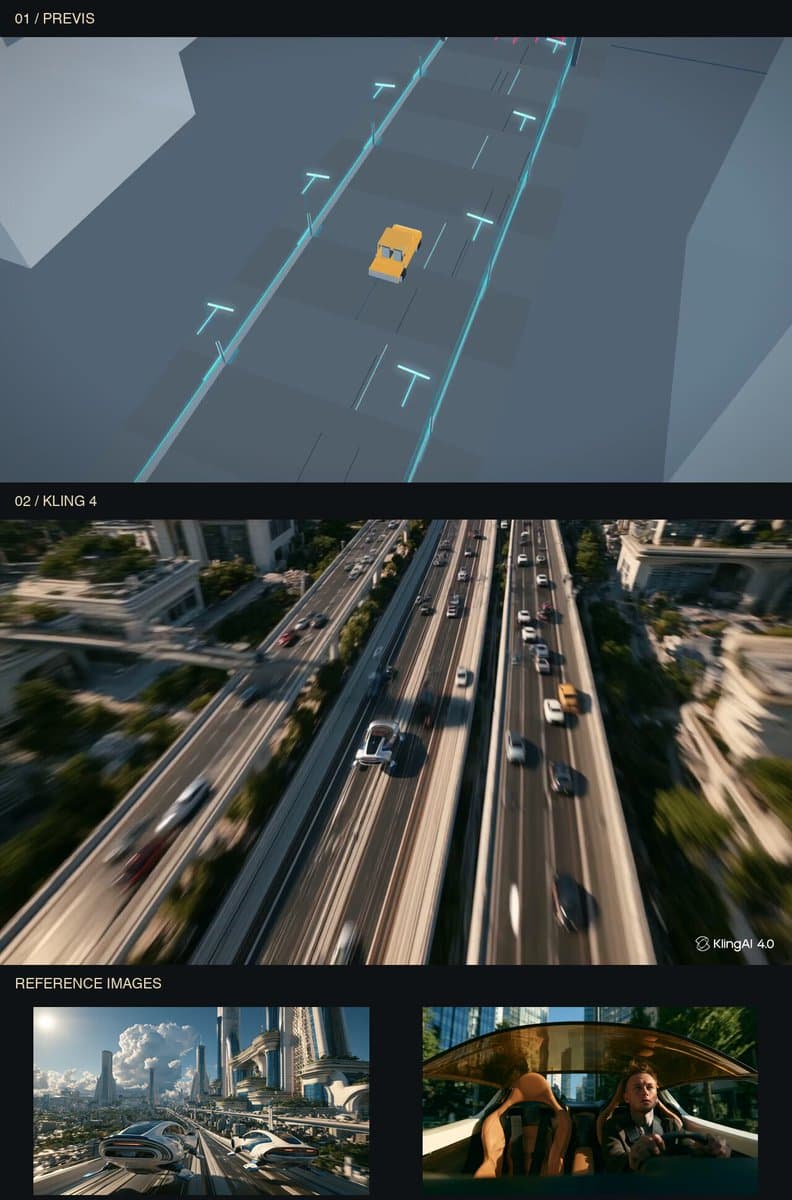
Blenderのメカ素材と起動プリビズ
制作ワークフロー

Blenderのメカ素材と起動プリビズ

Blenderでメカと背景の参照画像を作り、起動動作のプリビズをKling 4へ渡す制作例。外見、場所、動きを別々に準備し、最後に動画として組み合わせています。

@PDyv9gdatT4132
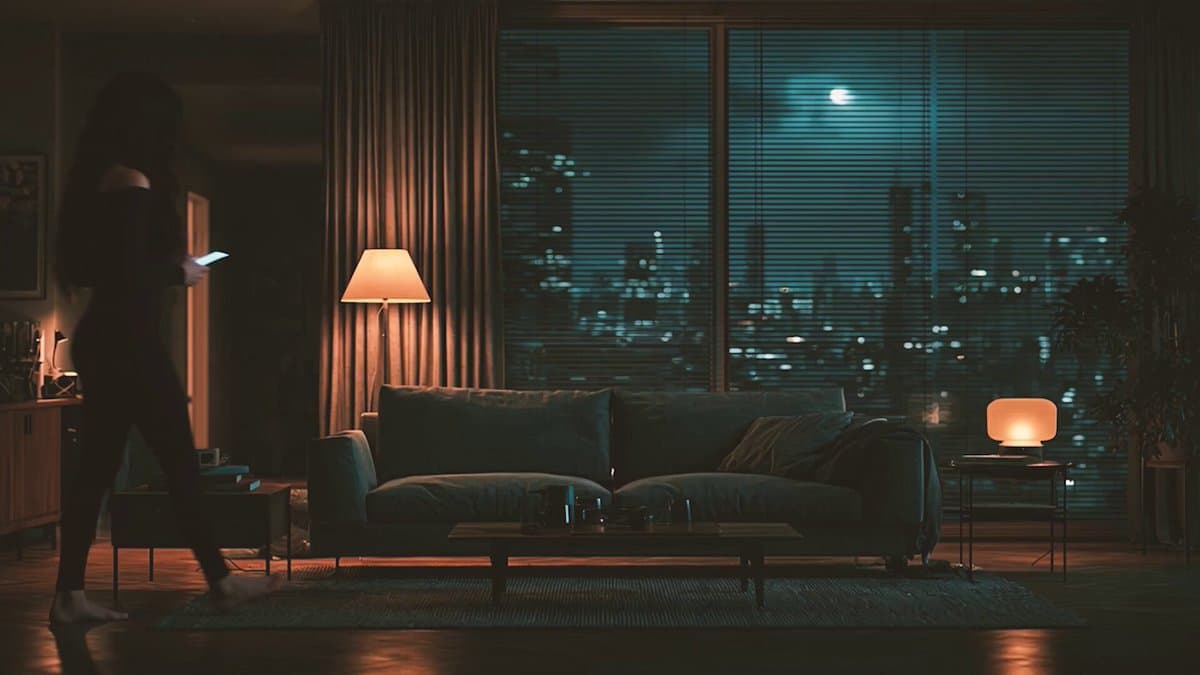
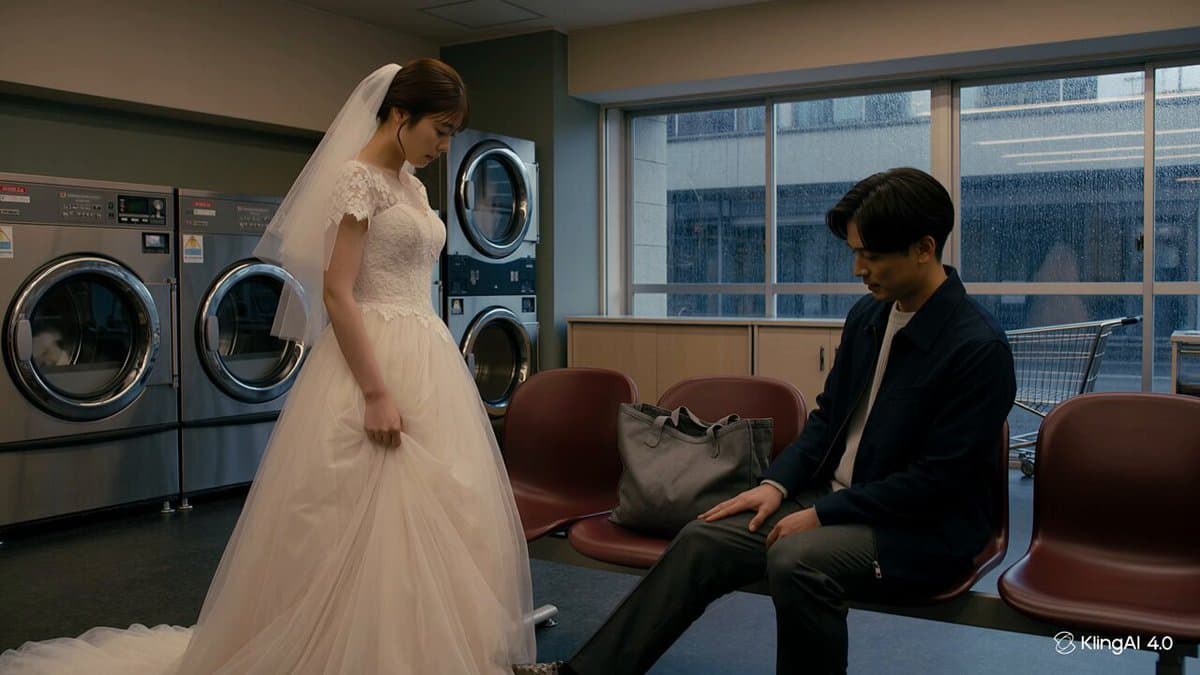
亡くなった母からの留守番電話
作品

亡くなった母からの留守番電話

母が亡くなって一年。携帯に届いたのは、母の声による「振り返らないで」というメッセージ。カットの切り替えと音の手がかりで、一通の留守番電話からサスペンスを展開します。

@ToshiArte
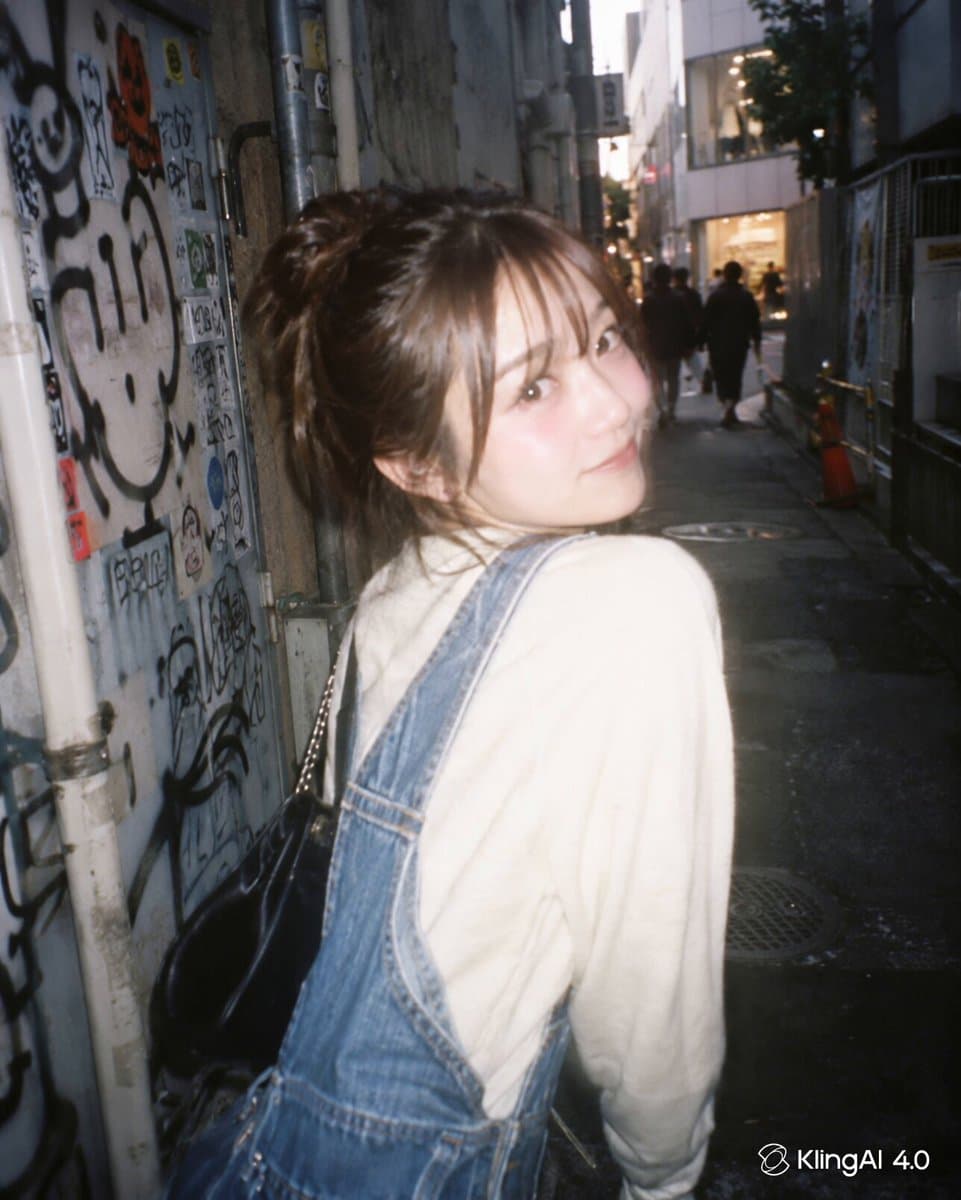
動きの中で見る普段のコーディネート
作品

動きの中で見る普段のコーディネート

屋内外で人物が動く、日常や運動のシーンをまとめた動画。投稿文では、Kling 4で服装が動いたときの見え方を事前に確認したいというアイデアが紹介されています。

@leilamakes
地面への一撃、水音、ゲーム風アクション
機能テスト

地面への一撃、水音、ゲーム風アクション

ゲーム風のアクションで、地面をたたく力強さ、水音、音楽をテスト。動きの重さに加え、音が映像のタイミングに合っているかも見どころです。

@wilzap
人物・背景・小道具の一貫性
機能テスト

人物・背景・小道具の一貫性

複数の人物と場面を通じ、外見、背景、小道具が連続して保たれるかを確認するテスト。顔だけでなく、周囲の空間にある細部にも注目できます。

@VibeEverything
砦を守る騎士:30秒の戦闘シーン
作品

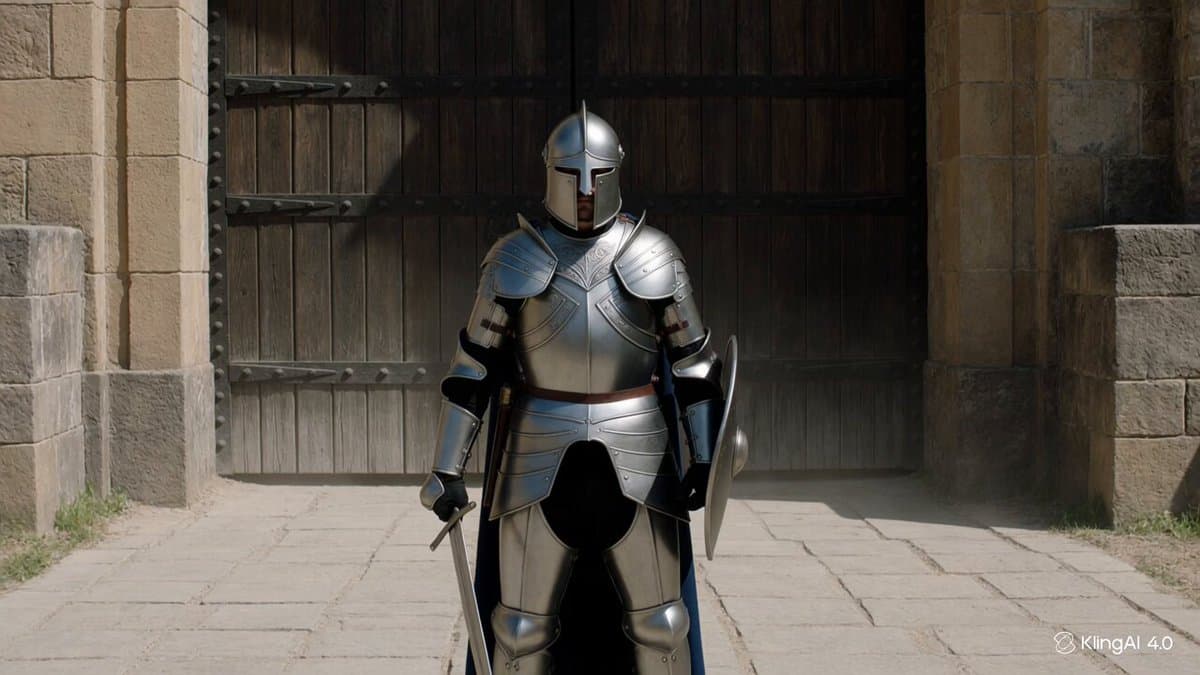
砦を守る騎士:30秒の戦闘シーン

門を一人で守る騎士が戦い、援軍が現れるまでを六つのショットで描きます。詳細には人物参照、カメラワーク、音、ネガティブプロンプトを含む英語の全文を掲載しています。

@AiwithBloodline
『累 ―かさね―』ディレクターズカット
作品

『累 ―かさね―』ディレクターズカット

死神と帳簿をつける者の二十年を描くアニメーション。コンテスト版をもとに各ショットを作り直し、約九分のディレクターズカットに仕上げています。

@noriyang_crypt
Canvas2Dでカメラワークをプリビズ化
制作ワークフロー

Canvas2Dでカメラワークをプリビズ化

上空から車のそばへ降り、車内に入り、最後は空へ上昇するカメラ。まずCanvas2Dで経路を作り、CodexとMCPを通じてKlingの動画生成につなげています。

@ponzponz15
セリフ、表情、会話の間 — 会話シーン1
機能テスト

セリフ、表情、会話の間

テキストから生成した三つの会話シーン。人物も場所も異なる映像で、話すときの表情や小さなしぐさ、セリフが終わったあとの間を見比べられます。

@renataro9
GPT Image 2.5の人物画像を動画に
制作ワークフロー

GPT Image 2.5の人物画像を動画に

GPT Image 2.5で作った人物画像をKling 4で動かす制作例。顔のアップから、表情が変わる際の細部や外見の一貫性を確認できます。

@muku_sns
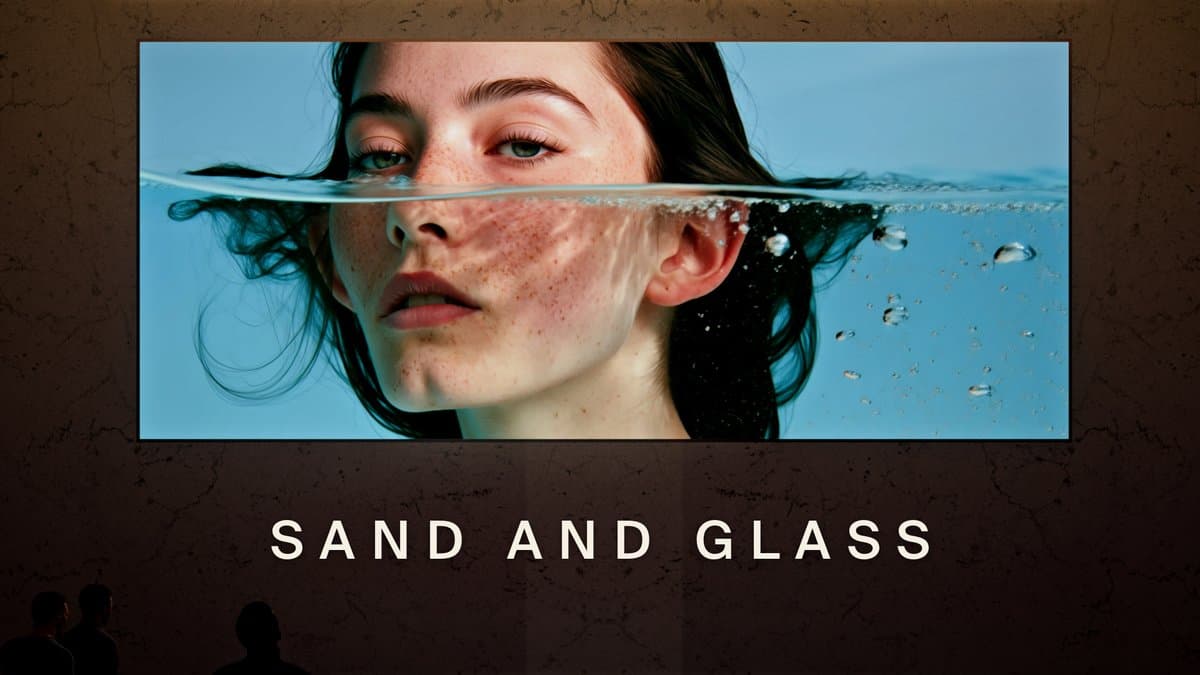
SAND AND GLASS:時間の錯覚を描く短編
作品

SAND AND GLASS:時間の錯覚を描く短編

ホールの中では時間が加速し、映画自体は実時間で進む。画像生成、動画、音楽、効果音、3D空間、編集を組み合わせ、時間のずれを表現しています。

@papadupapadu
Sweet Dreams:夢のような短編映像
作品

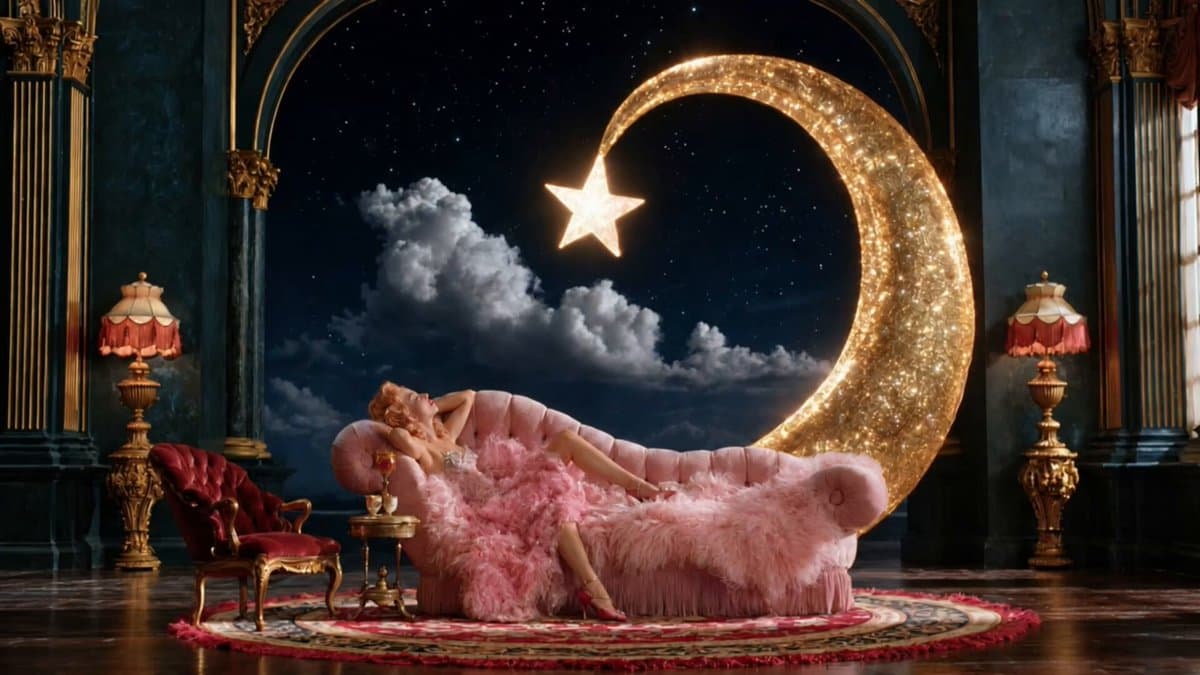
Sweet Dreams:夢のような短編映像

月、星空、人物で構成された夢のような映像。画面、人物の動き、音楽が重なり、軽やかに漂うような雰囲気を生み出しています。

@minuitIA
スペイン語の会話とリップシンク
機能テスト

スペイン語の会話とリップシンク

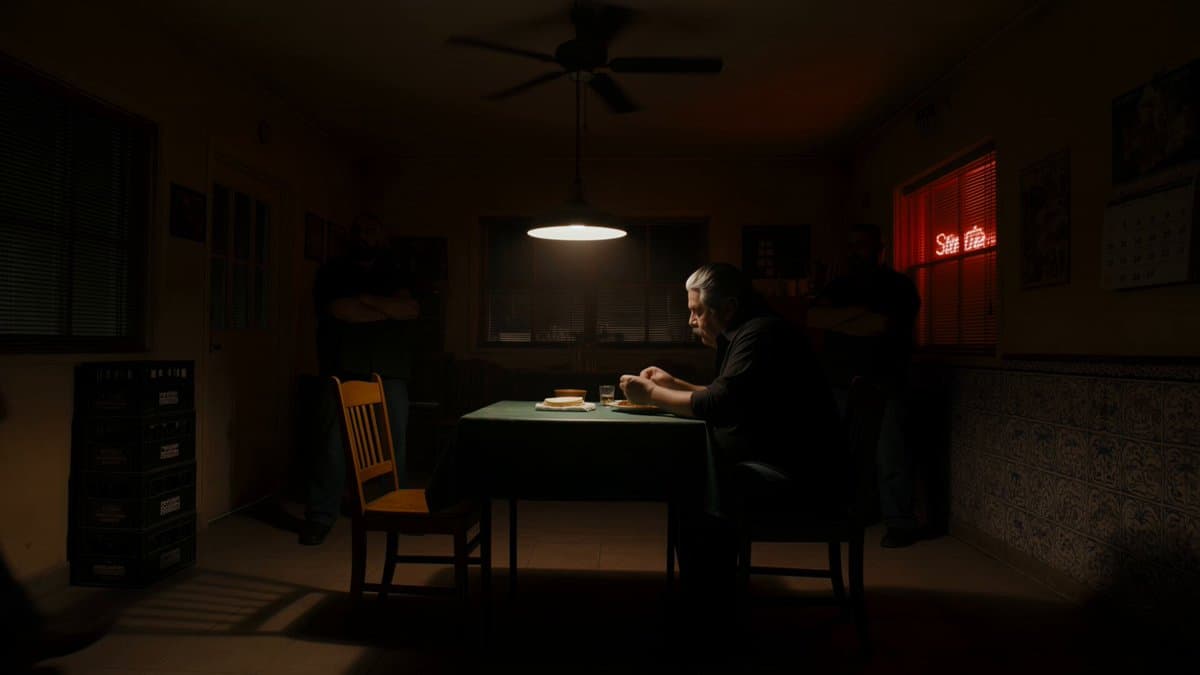
ギャングが食卓で交わす会話を題材に、メキシコ訛りのスペイン語、口の動き、英語字幕をテスト。セリフ、話者、口元が合っているかを確認できます。

@MayorKingAI
街を駆け抜けるドローン視点
機能テスト

街を駆け抜けるドローン視点

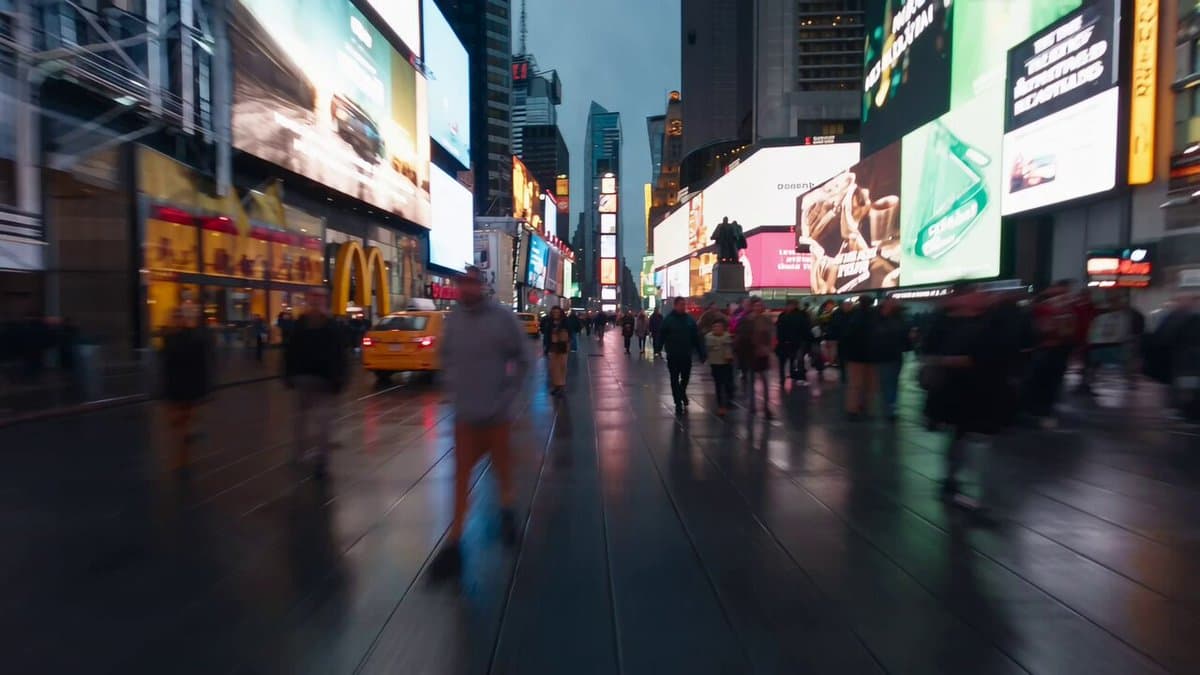
ドローンのような視点で街区を高速移動。曲がるときや建物をかすめるときに、空間のつながりと速度の変化を観察できます。

@kurahu_capten
手描きの絵を動かし、画風を保つには — 初回の生成
制作ワークフロー

手描きの絵を動かし、画風を保つには

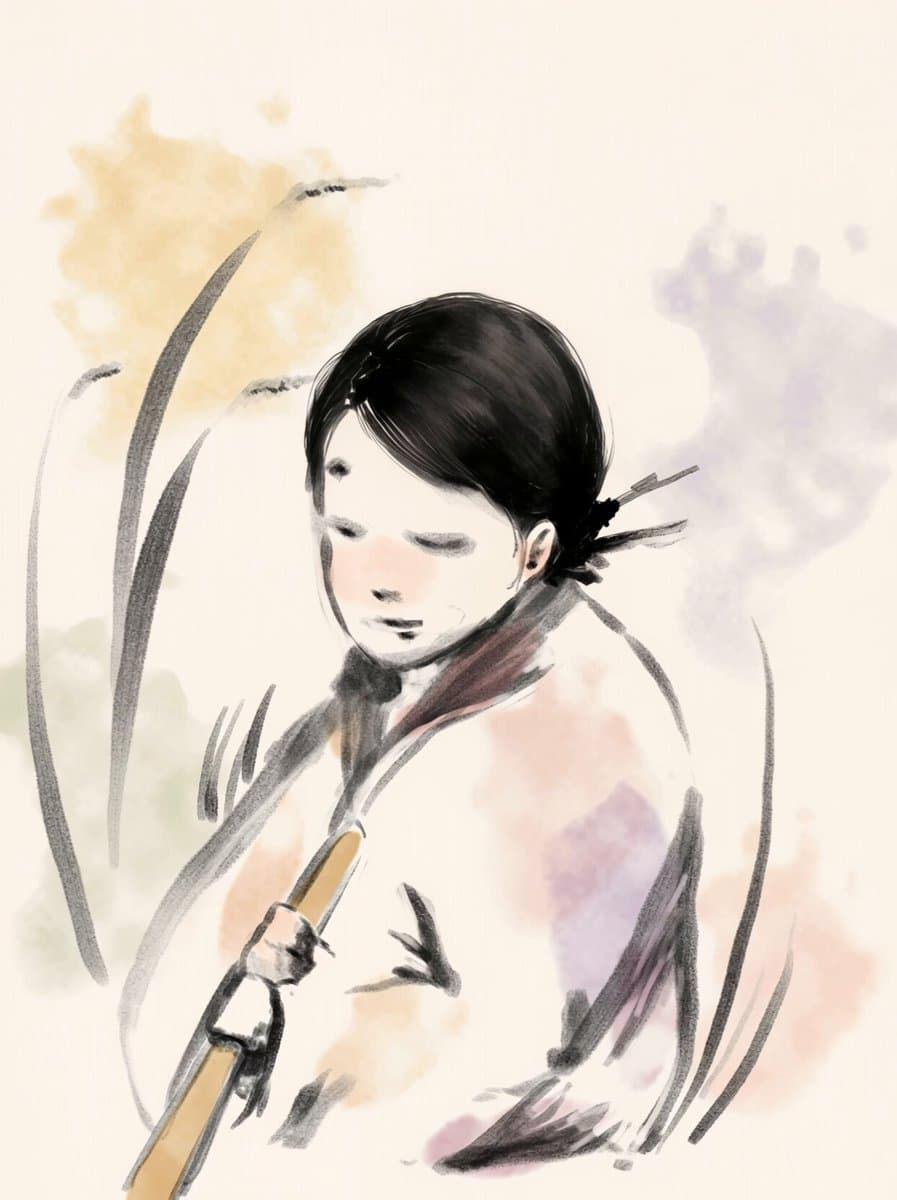
最初の動画では、元の絵から画風が変化。作者は深度マップで動作を調整し、同じ画風の中間フレームを加えて、元の筆致を保とうと試みています。

@IntLab0000
ロングからアップへ、30秒のシーン
機能テスト

ロングからアップへ、30秒のシーン

約30秒の映像で、遠くからのショットと人物のアップを切り替えます。人物と背景のつながりが見どころ。作者によれば、一回の生成で作られています。

@aresotik
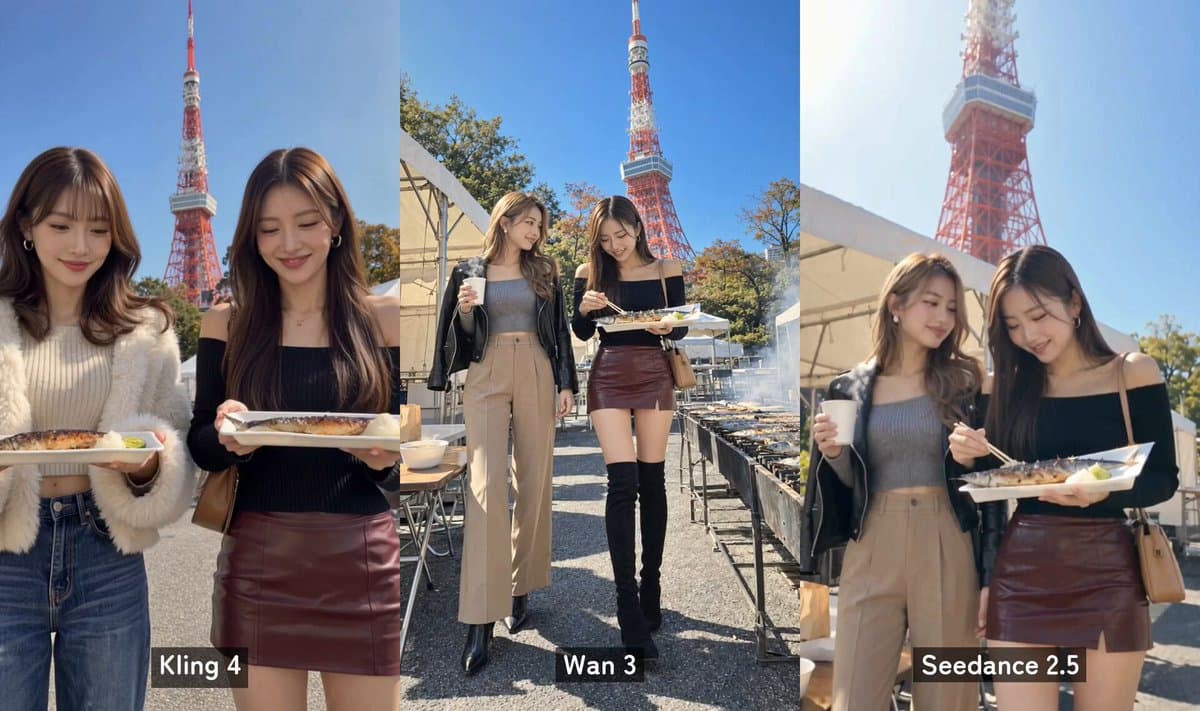
東京タワーの人物動画、3モデル比較
モデル比較

東京タワーの人物動画、3モデル比較

同じ東京タワーの人物写真をKling 4、Wan 3、Seedance 2.5で動画化。人物や手の動き、特に物を扱うときの自然さを比較しています。

@seisei_ai_1st
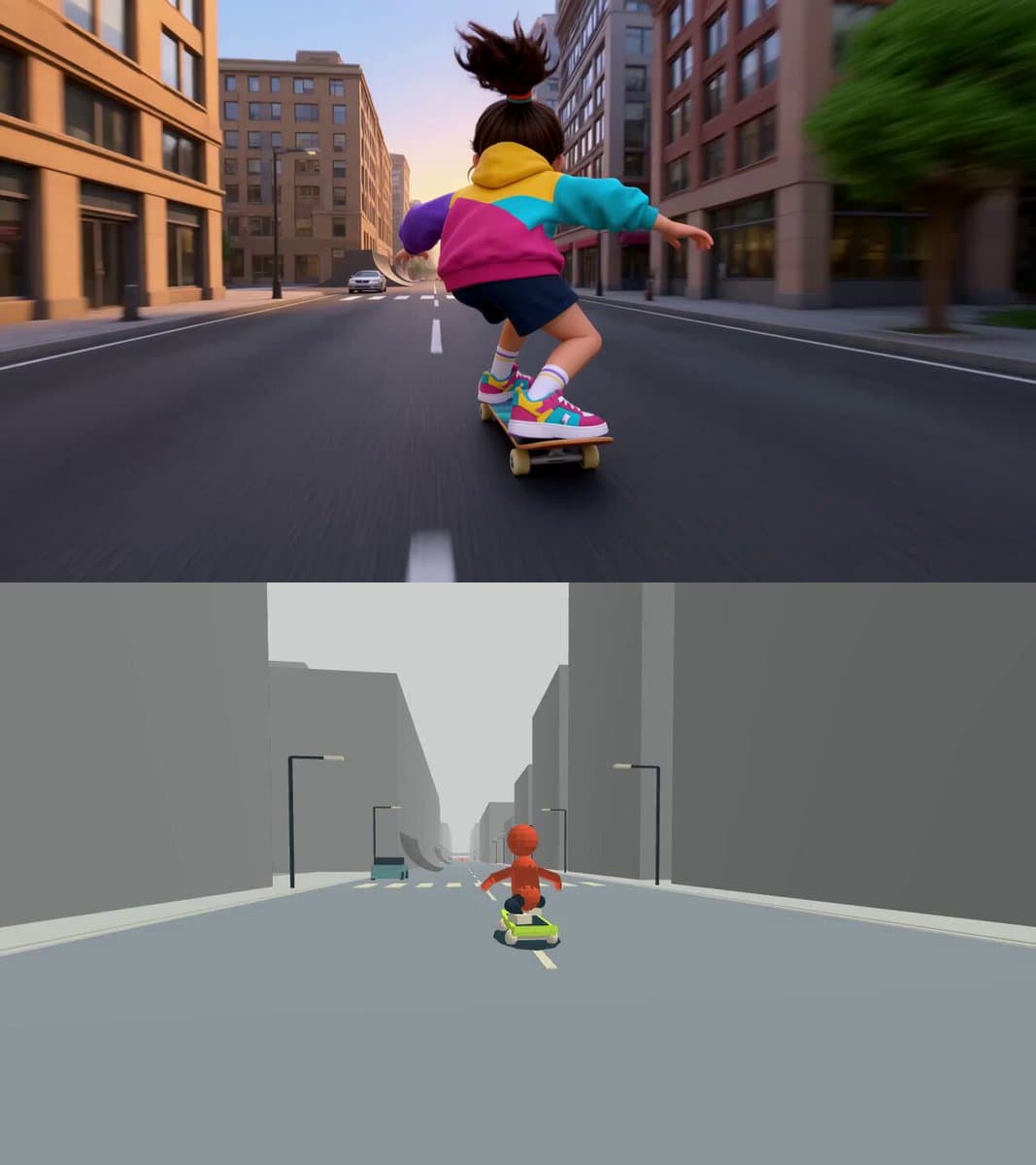
Remotionの動く絵コンテからスケボー動画へ
制作ワークフロー

Remotionの動く絵コンテからスケボー動画へ

Remotionで作ったアニマティックを動作参照としてKling 4に渡す制作例。絵コンテと完成映像を比べると、スケートボードの動きとカメラのテンポがどう反映されたか分かります。

@Naonekozamurai
未来のスポーツカーを描くコンセプト映像
作品

未来のスポーツカーを描くコンセプト映像

未来のスポーツカーが、ランドマークや架空の空間を駆け抜ける。飛行ショット、速度の変化、大きな風景で、自動車デザインのイメージを広げています。

@YapayZekaSerisi
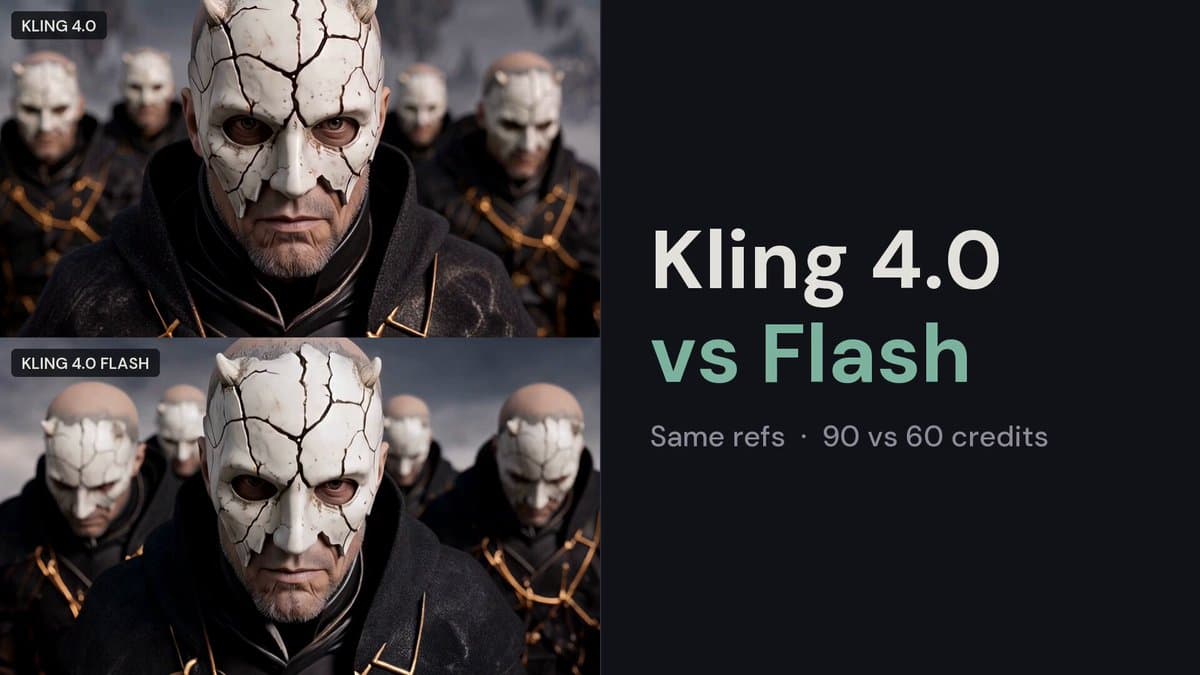
Kling 4.0とFlash、人物参照を比較
モデル比較

Kling 4.0とFlash、人物参照を比較

同じ人物、背景、小道具の参照素材を両モデルに渡し、盗みと追跡のシーンを作成。人物の外見、参照の反映、複雑な動作の表現を比較できます。

@HBCoop_
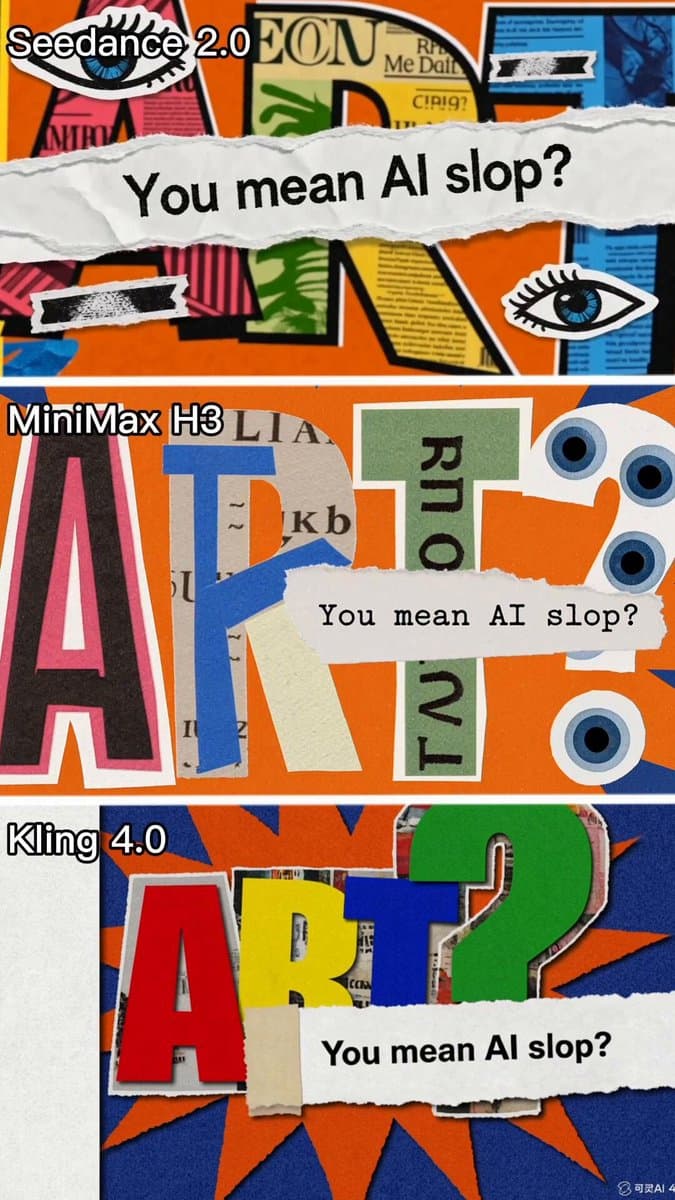
レトロなコラージュと文字、3モデル比較
モデル比較

レトロなコラージュと文字、3モデル比較

同じプロンプトをSeedance 2.0、Kling 4.0、MiniMax H3に入力。「You mean AI slop?」をテーマに、文字、切り抜き、アニメーションの違いを比べています。

@AliceInfoAi
Three.jsのプリビズから5ショットのアニメへ
制作ワークフロー

Three.jsのプリビズから5ショットのアニメへ

Three.jsでカメラの位置と動きを設計し、キーフレームと組み合わせて五つのショットを生成。海辺の町を描くアニメーションにつなげています。

@MengTo

事例を自分の動画制作に活かすには

物語を考えるときは、留守番電話の短編がどう緊張感を作っているか、SoulReaperがどう人物を描いているかに注目してみてください。物語をショットに分け、それぞれの動作、セリフ、音を決めます。長い作品には編集や仕上げの工程も必要です。

人物の演技を試すなら、視線や表情、セリフの間を確認します。アクションやカメラワークでは、動作のつながり、効果音、カットの切り替わりが見どころです。一度に変える要素を一つに絞ると、調整の効果を判断しやすくなります。

人物の画像と撮りたいショットが決まったら、Blender、Canvas2D、Remotion、Three.jsの事例のようにプリビズを作ってみましょう。人物画像は外見、背景画像は構図、プリビズ動画は動作やカメラワークというように、素材ごとの役割を明記します。手描き風のアニメーションでは、同じ画風の中間フレームを加える方法もあります。

モデルを比べるときは、できるだけ同じ素材とプロンプトを使い、自分の制作で必要な点を確認します。方針が決まったら、Kling 4 APIページで入力条件、パラメータ、料金、リクエスト例を調べ、EvoLinkの統一APIを通じて連携できます。

Kling 4のプロンプトでよくある質問

Kling 4のプロンプトには何を書けばいいですか?

まず被写体、場所、主な動作を書き、カメラの動き、光、音を加えます。参照画像や動画がある場合は、それぞれの用途も指定してください。「映画風」「高品質」といった形容詞を重ねるより、具体的に何をさせ、どう撮るかを伝えることが大切です。

画像から動画を作るときも、画像全体を説明し直す必要がありますか?

画像のあとに起こることを中心に書きます。誰が何をし、どの順番で動き、カメラがどう動くのかを指定しましょう。すでに見えている要素をすべて繰り返す必要はありません。保ちたい顔立ち、服装、背景は個別に指定し、複数人のシーンでは一人ずつ動作を説明します。

複数のショットで同じ人物の外見を保つには?

同じ人物の参照画像を繰り返し使い、保ちたい顔立ち、髪型、服装を明記します。背景の参照は、配置や照明の条件を分けて説明してください。複数の人物には共通の呼び名を使って対応する画像と結び付け、それぞれの動作を個別に書きます。

人物だけを動かしたいのに、勝手にズームするのを防ぐには?

「カメラは固定、構図は変えない」のようにカメラの指示を独立させ、そのあとに人物の動作を書きます。同じ段落にプッシュイン、ズーム、追従撮影など矛盾する指示がないか確認してください。それでも画角が動く場合は、まず一つの動作に絞り、ほかの変化を少しずつ加えていきます。

複数ショットのプロンプトと時間指定はどう書きますか?

ショット番号や時間帯で区切り、それぞれにショットサイズ、人物の動作、カメラワーク、切り替え方を書きます。各区間の長さが全体の尺と合っているかも確認しましょう。ロングからアップへカットで切り替えるなら、「人物に近づく」だけでなく「アップに切り替える」と明記します。複雑な構成は、生成前にアニマティックで確認すると整理しやすくなります。

会話シーンで、別の人物がセリフを話してしまうのを防ぐには?

名前、服装、画面内の位置で人物を区別し、誰がどのセリフを話すか一行ずつ指定します。セリフは実際に話してほしい言語でかぎ括弧に入れ、口調、速さ、間も添えてください。一人が話す間はもう一人が黙っていることを書き、複数のセリフを話者なしでまとめないようにします。