GPT Image 2.6 vs 2.5 : niveaux de qualité, coûts et migration
Faut-il passer de GPT Image 2.5 à 2.6 ? Comparez les coûts low et medium, gardez les réglages de test fixes et adaptez les requêtes de retouche et de GIF.
 EvoLink TeamÉquipe produit
Dans cet article
Si vos lots utilisent GPT Image 2.5 medium, comparez d’abord cette configuration à GPT Image 2.6 low et medium. Le même nom de qualité peut consommer davantage de tokens de sortie sur 2.6 : évaluez ensemble les images utilisables et le coût total.
GPT Image 2.6 et 2.5 : les différences
Dans une intégration EvoLink, les principales différences sont les suivantes :
| Fonction ou réglage | GPT Image 2.5 sur EvoLink | GPT Image 2.6 sur EvoLink |
|---|---|---|
| Planification | Pas de champ complexity exposé | low, medium ou high |
| Niveaux de qualité | low, medium, high, xhigh, max | Mêmes noms, estimations de tokens de sortie différentes pour low et medium |
| Retouche locale | Images de référence et masque | Images de référence avec masque ou calque d’annotation séparé |
| Sortie GIF | Images fixes PNG, JPEG ou WebP | GIF terminé avec réglage du nombre d’images et de leur durée |
| Sortie SVG | Indisponible | Pas encore proposée sur EvoLink ; prise en charge par OpenAI |
Le niveau medium coûte-t-il plus cher avec GPT Image 2.6 ?
À tarif identique par token de sortie d’image, une image medium de 1024×1024 a un coût de sortie estimé environ 3,3 fois plus élevé sur 2.6 que sur 2.5.
La différence vient du nombre de tokens utilisés par image. À 1024×1024, l’estimation de sortie en medium passe d’environ 439 tokens pour 2.5 à 1 449 pour 2.6. En low, elle passe d’environ 196 à 824. Les trois niveaux supérieurs conservent les mêmes estimations de tokens de sortie.
| Qualité | GPT Image 2.5 | GPT Image 2.6 | Rapport des coûts de sortie |
|---|---|---|---|
low | 0,0059 USD | 0,0247 USD | Environ ×4,2 |
medium | 0,0132 USD | 0,0435 USD | Environ ×3,3 |
high | 0,0527 USD | 0,0527 USD | ×1,0 au tarif officiel |
xhigh | 0,0937 USD | 0,0937 USD | ×1,0 au tarif officiel |
max | 0,2107 USD | 0,2107 USD | ×1,0 au tarif officiel |
Sur 2.6, l’écart entre medium et high est plus faible : environ 0,0435 contre 0,0527 USD de sortie. Si la lisibilité des petits caractères ou les textures du produit conditionnent l’usage du visuel, comparez ces deux niveaux.
Pour un lot actuellement généré avec 2.5 medium, testez trois configurations avant de changer la valeur habituelle : votre configuration 2.5, 2.6 low et 2.6 medium. Comparez les résultats utilisables et leur coût. Un niveau portant un nom inférieur dans le nouveau modèle ne prouve pas une qualité équivalente au medium précédent.
GPT Image 2.6 est-il plus rapide que 2.5 ?
La réponse diffère entre Flare et Sunburst. Le 5 novembre 2026, CellCog a comparé les mêmes prompts, dimensions et niveaux de qualité via l’API OpenAI, en mesurant le temps entre l’envoi de la requête et la réception du fichier :
| Tâche, dimensions et quality | 2.5 Flare | 2.6 Flare | 2.5 Sunburst | 2.6 Sunburst |
|---|---|---|---|---|
Graphique de données, 1536×1024, high | 13.8 s | 6.8 s | 20.4 s | 23.8 s |
Affiche événementielle, 1024×1536, high | 15.1 s | 8.0 s | 25.3 s | 25.4 s |
Mascotte, 1024×1024, medium | 10.2 s | 6.2 s | 13.3 s | 16.9 s |
Pictogramme, 1024×1024, low | 7.5 s | 5.6 s | 9.5 s | 14.5 s |
Sur ces quatre tâches, 2.6 Flare termine plus vite que 2.5 Flare ; 2.6 Sunburst prend un temps proche ou supérieur à celui de 2.5 Sunburst. Ces mesures viennent de CellCog, sur un ordinateur et une seule soirée. Pour migrer vers EvoLink, comparez la même variante et incluez l’attente et le téléchargement de la route choisie dans le délai réel.
À prompt identique, 2.6 produit-il de meilleures images ?
Il n’existe pas de réponse universelle. Un changement de version n’améliore pas automatiquement chaque prompt ni chaque mise en page. Comparez les deux variantes sur des tâches représentatives, avec le même prompt, les mêmes références, dimensions et qualité. Gardez 2.5 lorsque les assets acceptés remplissent déjà le brief ; basculez une tâche vers 2.6 lorsque sa planification, son comportement de retouche ou sa sortie GIF améliore ce travail précis.
Quels réglages garder fixes pour comparer 2.5 et 2.6 ?
Pour le premier test de version, gardez les dimensions, références et qualité explicite de votre configuration actuelle. Ces quatre réglages aident à distinguer un changement de version d’un changement de dimensions, de détail ou de planification :
| Paramètre | Ce qu’il règle | Exemple |
|---|---|---|
size | Format et dimensions | Carré, bannière large ou 1536x1024 |
resolution | Préréglage de dimensions lorsque size est un ratio sur EvoLink | Image 16:9 en 2K |
quality | Détails du rendu et consommation de tokens de sortie | Brouillon ou vérification de petits caractères et textures |
complexity | Planification avant le rendu | Changement de fond ciblé ou composition avec plusieurs objets légendés |
complexity: low. Pour une infographie réunissant produits, prix et étiquettes, high constitue un point de départ. La valeur par défaut est high et complexity n’entraîne pas de supplément distinct. Davantage de planification peut allonger l’attente ou introduire des changements indésirables, surtout si la composition est déjà précisément définie. Régler complexityGardez quality fixe pendant cette comparaison. Une fois la disposition et les relations entre objets satisfaisantes, comparez les niveaux de qualité pour juger les détails.
Sur EvoLink, resolution s’applique quand size est un ratio. Il est ignoré avec des dimensions en pixels ou auto. Les GIF suivent leurs propres règles de dimensions par image. Choisir max ne produit pas automatiquement du 4K : dans le préréglage 4K de la route, un carré mesure 2880×2880 pixels afin de respecter le budget total de pixels.



Garder le masque ou essayer les annotations sur 2.6 ?
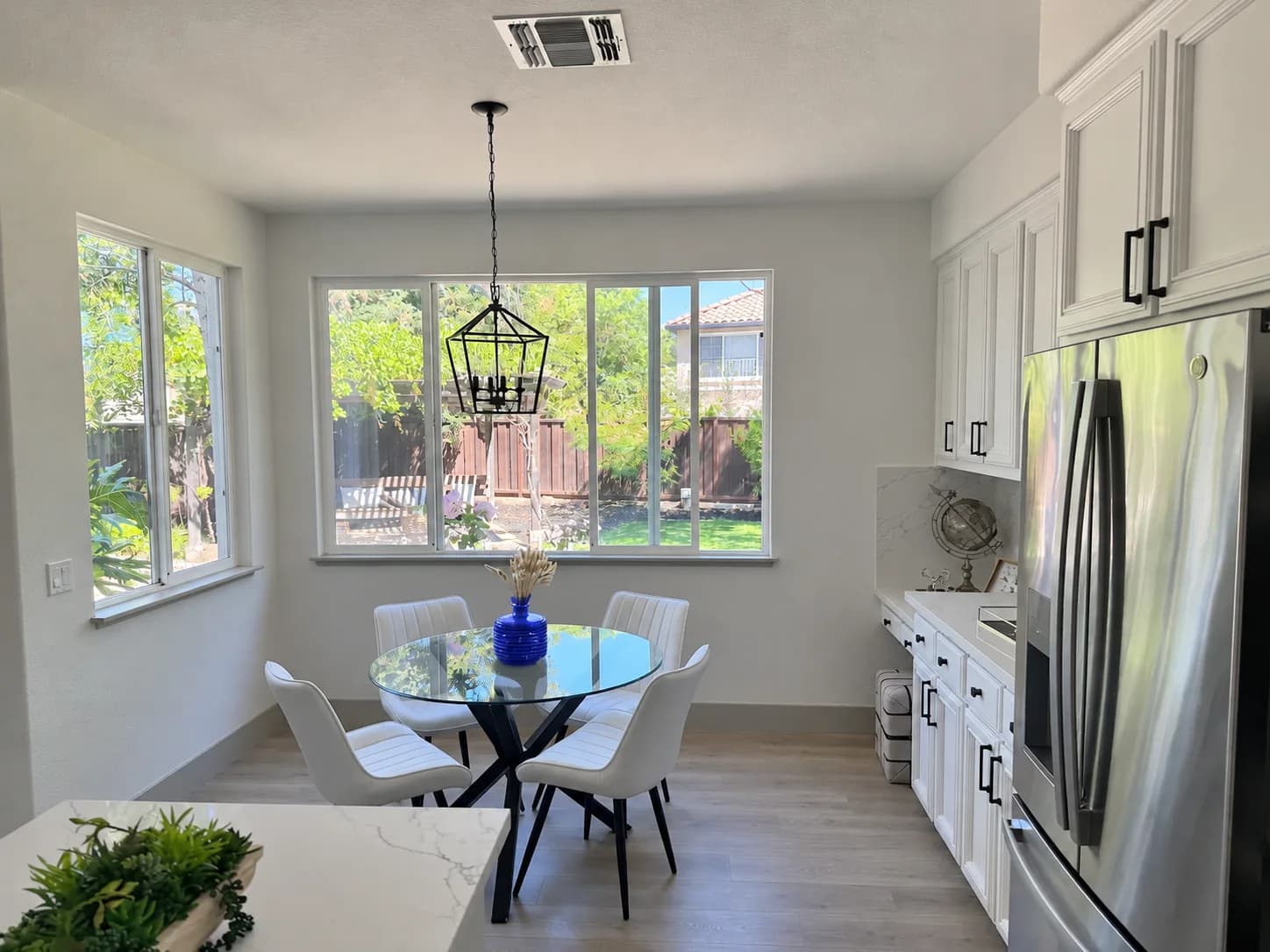
mask_url sur 2.6. Si désigner l’objet est plus simple que délimiter précisément la zone, testez plutôt markup_url. Par exemple, entourez un seul vase parmi plusieurs pour changer sa couleur.image_urls. Créez un PNG transparent séparé, aux mêmes dimensions, contenant seulement le cercle, la flèche ou les autres repères. Passez son URL dans markup_url et gardez ce calque distinct de la photo. Exemple de prompt :Passe le vase entouré en rouge en bleu cobalt. Conserve sa forme, les fleurs, la table et le fond. Supprime le cercle rouge de l’image finale.
mask_url et markup_url. Vérifiez la modification et les détails alentour ; aucune des deux méthodes ne garantit que tous les autres pixels resteront identiques. Paramètres de retouche EvoLink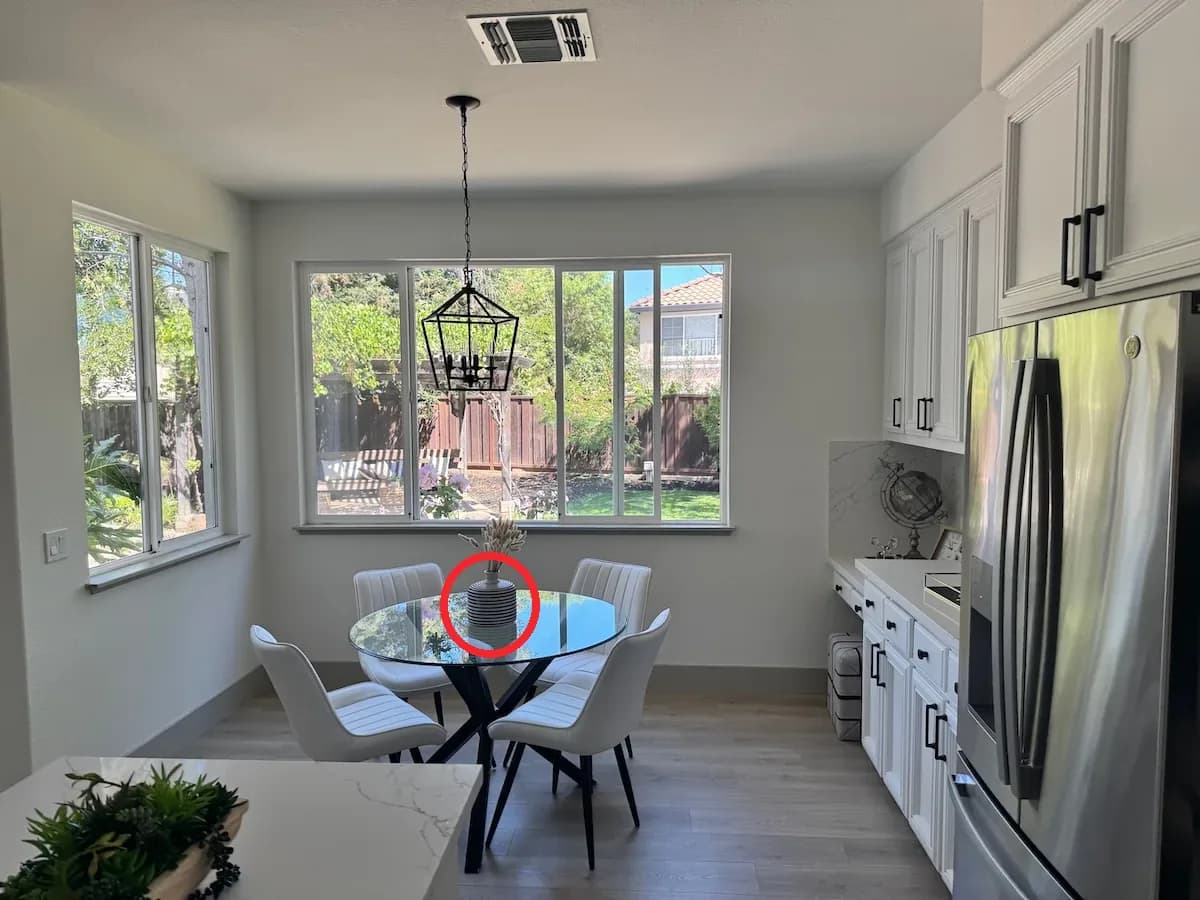
Ajouter la sortie GIF à un processus d’images fixes
Un processus statique 2.5 produit du PNG, JPEG ou WebP. Sur 2.6, vous pouvez demander directement le GIF terminé, avec un prompt ou une référence fixe pour un geste de mascotte, une réaction ou une boucle de produit. Évaluez ce livrable supplémentaire à côté de votre comparaison d’images fixes.
output_format: gif, puis placez frame_count et frame_duration_ms dans model_params. Pour commencer : size: auto, 9 images et 200 millisecondes par image, soit 512×512 pixels par image et une boucle de 1,8 seconde. Utilisez n: 1 et un fond opaque, avec opaque.
Vérifier le besoin de SVG avant de choisir l’interface
Comment décider de migrer ou non une tâche vers 2.6 ?
Conservez un processus 2.5 qui satisfait déjà le besoin lorsque l’économie des niveaux inférieurs compte pour les gros volumes. Testez 2.6 quand la planification réglable, l’annotation sur EvoLink ou le GIF direct répond à un besoin de production précis.
Comptez ensemble les visuels acceptés, le travail de retouche, les nouvelles tentatives et les dépenses. Une génération plus coûteuse peut être intéressante si elle réduit le travail nécessaire pour terminer le visuel ; ce bénéfice doit apparaître dans vos propres résultats.
Faire évoluer une intégration API par petites étapes
gpt-image-2.5-flare par gpt-image-2.6-flare, ou gpt-image-2.5-sunburst par gpt-image-2.6-sunburst.POST /v1/images/generations, conservez l’ID de tâche et interrogez GET /v1/tasks/{task_id} jusqu’à la fin. Inspectez l’image et l’usage, puis comparez quality et complexity séparément. Téléchargez les fichiers à conserver pendant les 24 heures de validité de l’URL de résultat.GPT Image 2.6 et 2.5 : questions fréquentes
Les niveaux low et medium coûtent-ils tous deux plus cher en sortie sur 2.6 ?
Pour 1024×1024 et le tarif commun utilisé ici, oui : le coût de sortie estimé est multiplié par environ 4,2 en low et 3,3 en medium par rapport à 2.5. La consommation estimée passe de 196 à 824 tokens de sortie par image en low et de 439 à 1 449 en medium. Ajoutez les entrées au budget final. Aux tarifs de sortie affichés par EvoLink, les rapports sont d’environ 4,7 et 3,7 ; consultez le calculateur de la page modèle pour les coûts actuels.
Quand conserver GPT Image 2.5 ?
Quand votre processus satisfait les exigences et que les coûts low ou medium comptent pour le lot. Comparez votre configuration à 2.6 low et medium sur des tâches représentatives, en comptant visuels acceptés, révisions et dépenses. Adoptez 2.6 là où planification, annotation ou GIF facilitent le travail.
Quels champs vérifier lors du passage à EvoLink 2.6 ?
markup_url pour l’annotation et model_params pour le nombre d’images GIF et leur durée. Streaming, compression et formats suivent aussi la documentation de l’interface réellement appelée.Garder la même quality conserve-t-il aussi les dimensions ?
size, ou gardez la même combinaison prise en charge de ratio et de resolution. quality règle les détails du rendu : conserver seulement ce paramètre ne fixe pas les dimensions.Quelle complexity essayer lors du passage de 2.5 à 2.6 ?
Pour changer un fond ou un objet précis, commencez par comparer low. Pour une composition ouverte avec plusieurs objets ou étiquettes, essayez high, la valeur par défaut. Gardez quality fixe et vérifiez aussi les éventuelles modifications indésirables.
Que change la migration de 2.5 à 2.6 pour les annotations ?
OpenAI la propose sur des modèles 2.5 et 2.6 compatibles. EvoLink expose markup_url sur ses routes 2.6 : fournissez l’original et un calque transparent séparé. markup_url et mask_url sont incompatibles dans une même requête.