Créer des GIF avec GPT Image 2.6 : prompts, rythme et API
Créer un GIF animé avec Flare ou Sunburst : rédiger le mouvement, régler les images et leur durée, comprendre le coût et vérifier la boucle.
 EvoLink TeamÉquipe produit
Dans cet article
L’intérêt est de raccourcir le chemin entre une idée et un élément animé. Pour une réaction, un geste de mascotte ou une boucle produit, demandez directement l’animation, puis affinez mouvement et rythme. Commencez par une action claire, avant de choisir les paramètres techniques.
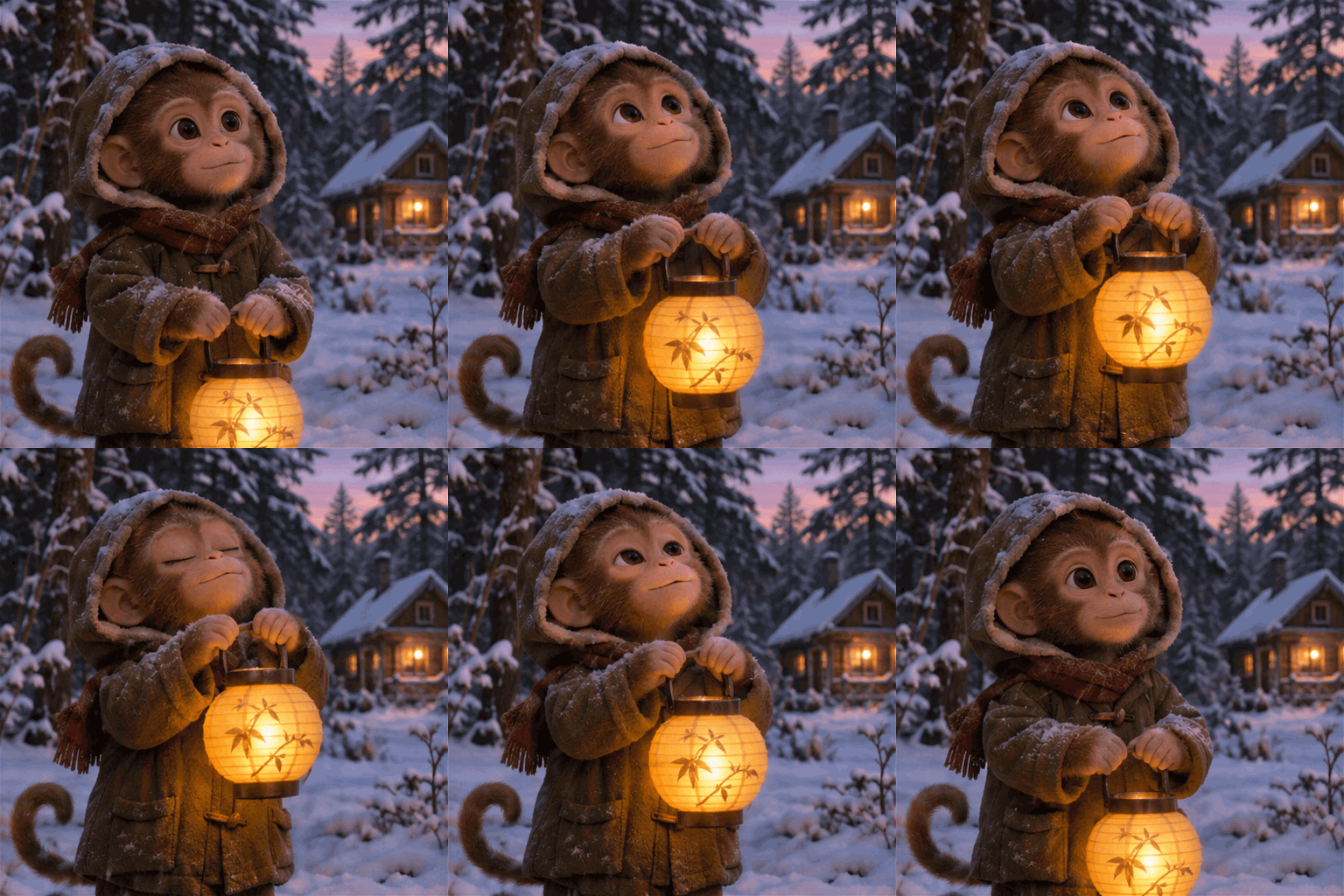
Ce que GPT Image 2.6 change pour créer un GIF
GPT Image 2.6 produit une animation terminée avec contrôle du nombre d’images et du rythme. Si vous utilisiez GPT Image 2.5 pour créer des images fixes ou une planche de sprites avant de les assembler, vous pouvez passer directement à la vérification du mouvement et du raccord entre fin et début.
| Modèle et méthode | Résultat fourni | Étape restante pour le GIF |
|---|---|---|
| Sortie GIF de GPT Image 2.6 | Animation terminée, nombre d’images et rythme réglables | Vérifier mouvement, boucle et fichier |
| Images fixes ou planche de sprites avec GPT Image 2.5 | Illustrations de l’animation | Ordonner les images, régler leur durée et exporter le GIF |
Choisissez d’abord le parcours qui livre l’animation souhaitée, puis jugez les détails du personnage, le mouvement et la boucle selon votre brief.
Quels GIF essayer en premier
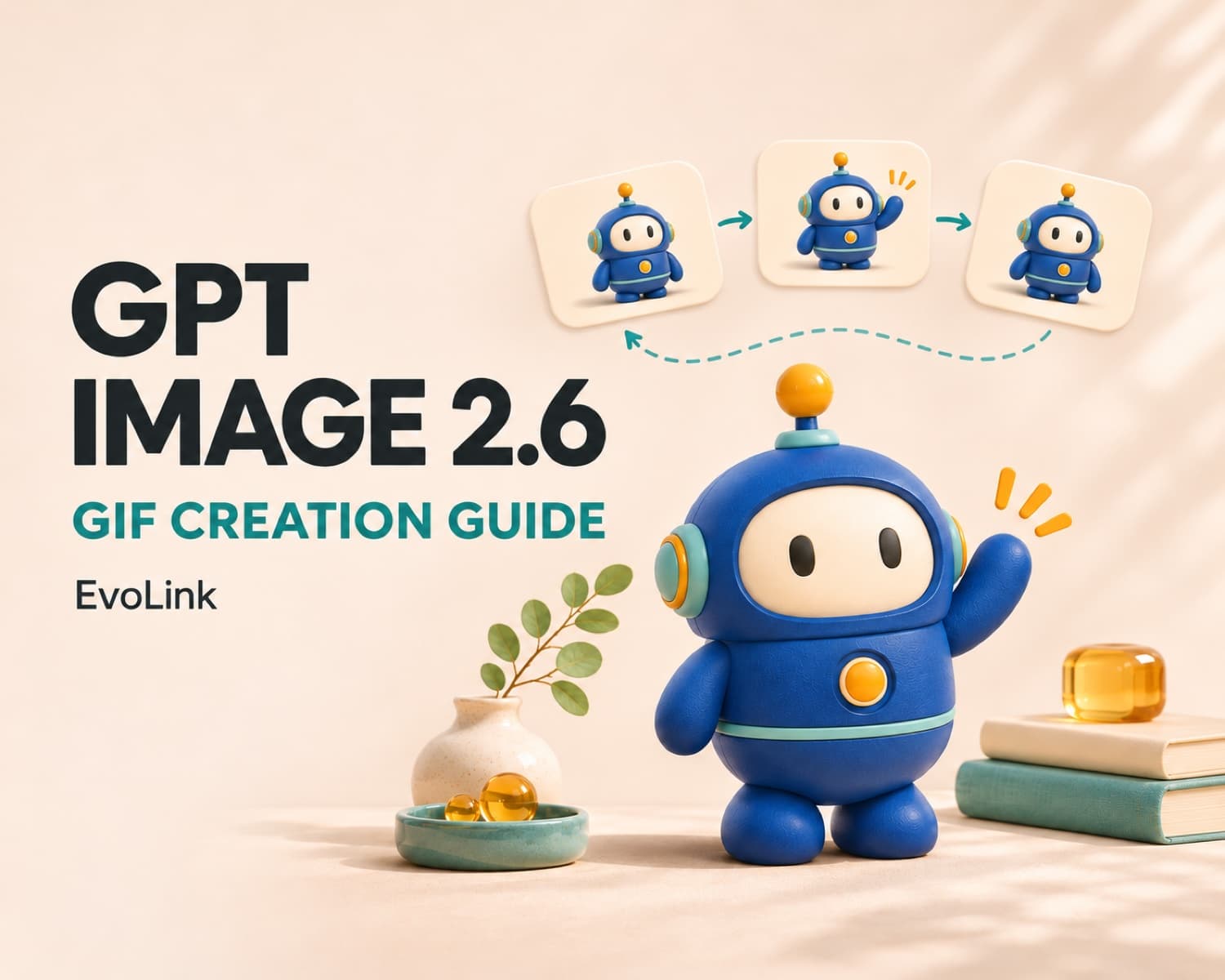
Commencez par un sujet et une action. Pour un robot qui salue : repos, main levée, petit salut, puis retour au repos. Une caméra et un fond fixes simplifient le raccord de la boucle.
Un personnage qui entre dans une pièce, ouvre une boîte, change de vêtements et célèbre enchaîne plusieurs étapes. Dans une courte boucle, cette succession est plus difficile à lire et à ramener à la pose initiale.
Pour un produit, choisissez un mouvement qui préserve sa caractéristique essentielle. Faire bouger légèrement un objet simple est un brief plus précis qu’un tour complet de caméra autour d’un emballage comportant de petits textes. Comparez le résultat à la référence produit.
Choisir Flare ou Sunburst pour créer un GIF
Gardez la même consigne de mouvement pour comparer. Définissez l’action et le retour à la pose de départ avant d’augmenter la qualité du rendu.
Décrire le mouvement et la continuité dans le prompt
Pour un robot qui salue, vous pouvez utiliser ce prompt en anglais :
Create a seamless looping animated GIF of a small rounded blue robot standing in the center of a plain warm-white background. The robot raises its right hand, gives one small friendly wave, and lowers the hand back toward its resting pose. Keep its face, body proportions, colors, lighting, and screen position consistent. Use a fixed camera with no zoom, cuts, or background movement. The final movement should connect naturally to the starting pose. Keep the whole robot visible. No text, logos, labels, borders, or collage layout.
Les éléments clés sont l’action, les détails à conserver et le raccord final. Sélectionnez également GIF comme format de sortie.
image_urls et doivent être accessibles au serveur. La référence sert de point d’ancrage ; vérifiez ensuite les images générées. Guide EvoLink des référencesDeux autres prompts de mouvement à copier
Ces modèles en anglais décrivent une petite action suivie d’un retour à l’état initial. Réglez le format GIF, le nombre d’images et leur durée comme indiqué ci-dessous.
Create a seamless looping animated GIF of a small red panda mascot facing the camera on a plain cream background. It slowly closes both eyes, opens them with a small smile, then returns to its starting expression. Keep its ears, fur markings, body proportions, lighting and screen position consistent. Use a fixed camera and a still background. End in the opening pose. No text or scene cuts.
Use the supplied coffee product photo as the reference. Create a seamless looping animated GIF in which only a thin curl of steam rises from the cup and fades, while another curl returns the scene to the opening state. Keep the cup, logo, table, background, lighting and camera fixed. Keep the amount of visible steam similar at the beginning and end. No new objects or text.
image_urls. Adaptez les indications de fond et de lumière à cette référence.Régler séparément le nombre d’images et leur durée
frame_countdéfinit le nombre d’images : 2 à 16, avec 9 par défaut.frame_duration_msdéfinit le temps d’affichage de chaque image. 200 millisecondes constituent un point de départ et la valeur par défaut. Référence des paramètres OpenAI
À durée identique pour chaque image :
durée en secondes = frame_count × frame_duration_ms ÷ 1000| Images | Durée par image | Durée d’un passage |
|---|---|---|
| 9 | 100 ms | 0,9 seconde |
| 9 | 200 ms | 1,8 seconde |
| 9 | 300 ms | 2,7 secondes |
Modifier la durée change la vitesse de lecture. Des images supplémentaires apportent les poses intermédiaires. Si la main saute entre deux positions, essayez un geste plus petit ou davantage d’images dans le budget de dimensions autorisé ; ralentir peut simplement rendre le saut plus visible.
Essayer un premier GIF dans le navigateur
size: auto utilise des images de 512×512 pixels. Vérifiez l’estimation avant l’envoi.Quels réglages déterminent le coût du GIF ?
La route regroupe les nombres d’images en 2–8, 9, 10–12 et 13–16. À 512×512 pixels par image, une grille 3×3 de 9 images mesure 1536×1536 ; une grille 4×4 de 16 images mesure 2048×2048. Ces calculs montrent l’effet sur la taille facturable ; le calculateur fournit les montants actuels.
Commencez par de petites dimensions et une qualité d’ébauche. Augmentez la qualité après validation du mouvement et de la boucle, puis comparez les paliers d’images dans le calculateur existant. Intégrez aussi les entrées du prompt et des références ; la facturation finale suit l’usage retourné.
size désigne chaque image de l’animation. La planche assemblée doit également respecter les limites de la route. Si une combinaison est refusée, réduisez les dimensions ou le nombre d’images. Pour le GIF, utilisez auto ou des dimensions en pixels prises en charge.Vérifier l’animation avant de l’utiliser
Ouvrez le fichier téléchargé dans un lecteur de GIF animés et regardez plusieurs boucles. Un aperçu de fichier peut n’afficher qu’une image.
| Problème | Vérification ou réglage |
|---|---|
| Le résultat semble fixe | Vérifier le format GIF et ses images, utiliser un lecteur animé |
| La boucle présente un saut | Ramener le mouvement final vers la pose initiale, fixer caméra et fond |
| Le personnage change de forme ou de position | Simplifier l’action, préciser les détails fixes, utiliser une référence validée |
| Le mouvement est trop rapide | Allonger la durée par image ; ajouter des poses si des étapes manquent |
Contrôlez l’identité du personnage, le raccord, le rythme, les dimensions et le poids du fichier. Pour une interface, testez aussi la taille d’affichage réelle et le fond prévu.
Un bon premier GIF montre une action courte et lisible qui se répète proprement. Gardez la même référence et les mêmes critères pour la variante suivante, en modifiant progressivement les réglages.
Intégration API facultative
EVOLINK_API_KEY défini dans l’environnement :curl https://api.evolink.ai/v1/images/generations \
-H "Authorization: Bearer $EVOLINK_API_KEY" \
-H "Content-Type: application/json" \
-d '{
"model": "gpt-image-2.6-flare",
"prompt": "Create a seamless looping animated GIF of a small rounded blue robot standing in the center of a plain warm-white background. The robot raises its right hand, gives one small friendly wave, and lowers the hand back toward its resting pose. Keep its face, body proportions, colors, lighting, and screen position consistent. Use a fixed camera with no zoom, cuts, or background movement. The final movement should connect naturally to the starting pose. Keep the whole robot visible. No text, logos, labels, borders, or collage layout.",
"size": "auto",
"quality": "low",
"background": "opaque",
"output_format": "gif",
"n": 1,
"model_params": {
"frame_count": 9,
"frame_duration_ms": 200
}
}'model_params. Cette route utilise n: 1 et un fond opaque (background: "opaque"). Règles de paramètres EvoLinkid. Utilisez-le pour consulter le statut :curl "https://api.evolink.ai/v1/tasks/{task_id}" \
-H "Authorization: Bearer $EVOLINK_API_KEY"{task_id} par l’identifiant reçu. Avec pending ou processing, continuez à interroger la même tâche. Avec completed, téléchargez les URL de results dans les 24 heures. Avec failed, examinez error.code et error.message avant d’adapter la requête ou de réessayer. Si le client dépasse son délai après réception d’un identifiant, consultez d’abord cette tâche. Résultats de tâches EvoLinkGIF avec GPT Image 2.6 : questions fréquentes
GPT Image 2.6 peut-il transformer une photo ou une mascotte en GIF ?
image_urls et sélectionnez output_format: "gif". EvoLink · Guide GIF OpenAICombien d’images peut contenir le GIF, et quelle sera sa durée ?
frame_count × frame_duration_ms ÷ 1000 secondes, soit 1,8 seconde par défaut. Guide GIF OpenAIComment rendre la boucle GIF plus fluide ?
Choisissez un petit mouvement, une caméra fixe et un fond stable. Décrivez le retour final à la pose de départ. Si les positions présentent des sauts, réduisez le mouvement ou ajoutez des poses intermédiaires en augmentant le nombre d’images dans le budget de dimensions.
Faut-il choisir Flare ou Sunburst pour les GIF ?
Comment les GIF sont-ils facturés sur EvoLink ?
Peut-on générer un GIF sur fond transparent ?
background: "opaque". Indiquez la couleur unie souhaitée dans le prompt pour adapter l’animation à la page ou à la campagne prévue. Paramètres GIF EvoLinkQue vérifier si le GIF téléchargé ne s’anime pas ?
output_format: "gif" et que le fichier contient plusieurs images.