GPT Image 2.5 Flare & Sunburst sont disponibles sur EvoLinkEssayer GPT Image 2.5
EvoLink MCP

Dans votre agent IA,
créez des images et des vidéos.

Connectez EvoLink MCP pour trouver des modèles, vérifier les coûts
et réaliser vos tâches d’image, de vidéo et d’audio avec votre agent.

Quel agent utilisez-vous ?

Ajoutez EvoLink avec le bouton ci-dessous. La première fois, connectez-vous à EvoLink dans votre navigateur et autorisez l’accès : aucune clé API à copier.

Connectez-vous à EvoLink lorsque vous y êtes invité et autorisez l’accès, puis revenez à la conversation.

URL du serveurhttps://mcp.evolink.ai/mcp

AVEC EVOLINK MCP

Ce que vous pouvez demander à votre agent.

Commencez par une demande précise.
Copiez un exemple dans votre agent ou adaptez-le à votre tâche.

EvoLink MCPIllustration du flux de travail
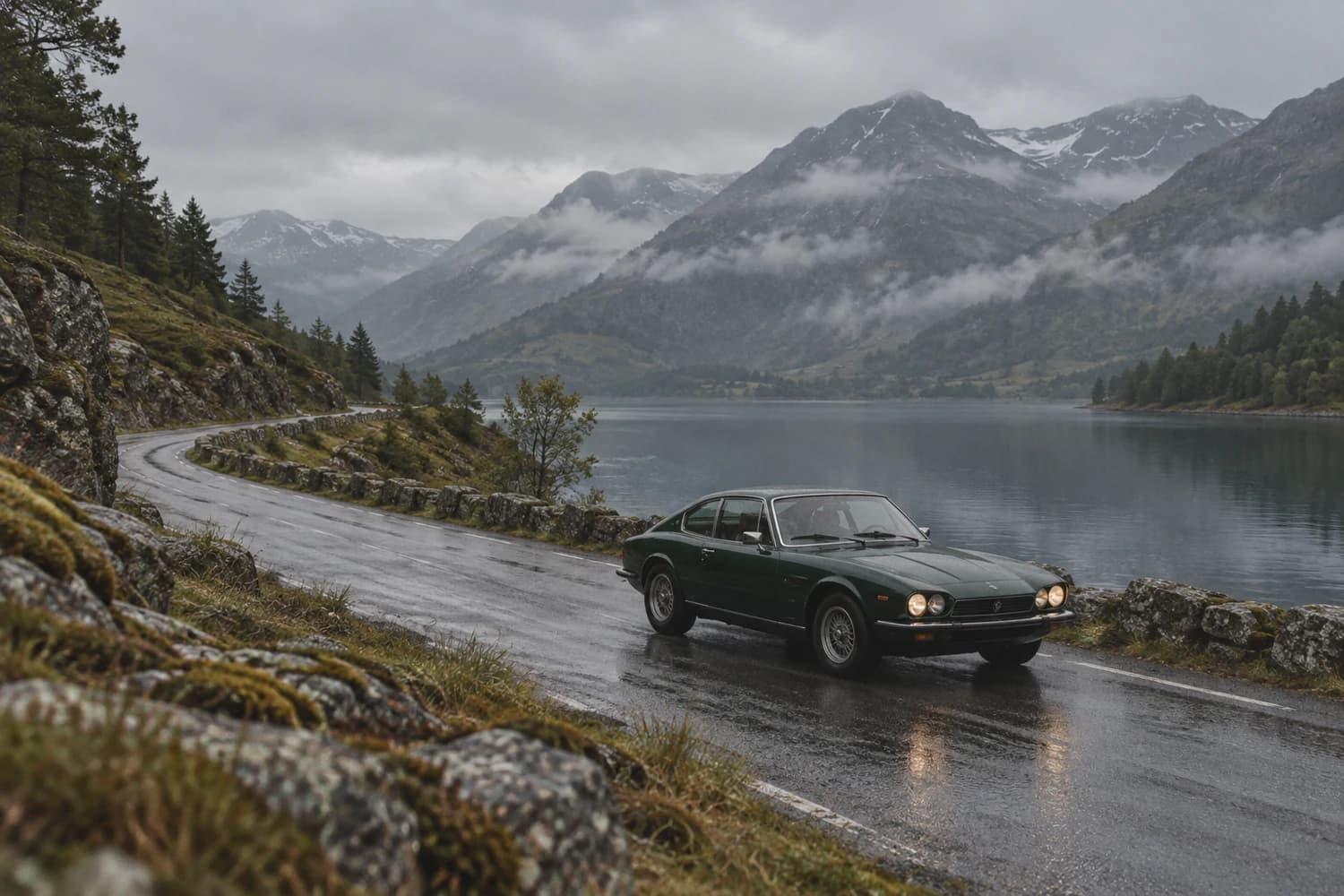
Crée un visuel principal de voyage en voiture.
Visuel principal d’un voyage en voitureExemple illustratif de résultat image
Décrivez la demande, autorisez la génération et récupérez l’image.

Générer des images

Créez des photos de produits, des visuels principaux de pages ou des illustrations créatives.

Exemple de prompt

Utilise EvoLink pour générer un visuel principal de voyage dans une vallée : un coupé sportif ancien, des montagnes sous un ciel couvert, une chaussée mouillée, un rendu réaliste de photographie argentique, des couleurs sobres et une lumière naturelle. Confirme d’abord le modèle, les entrées et le coût. Attends mon accord avant de générer, puis renvoie un résultat que je peux consulter ou télécharger.

EvoLink MCPIllustration du flux de travail
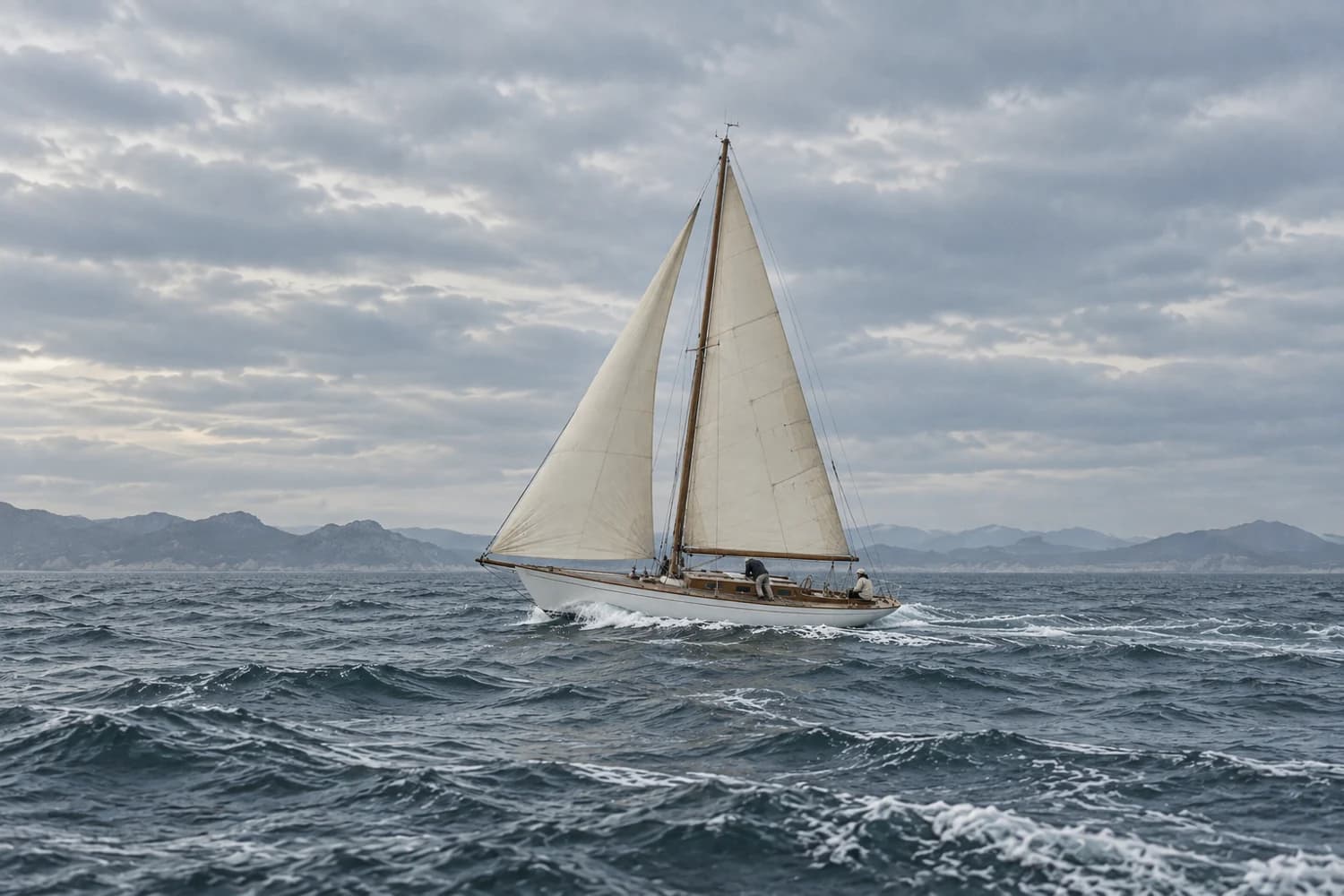
Crée un court métrage cinématographique de voile.
Couverture de vidéo de voileExemple illustratif de résultat vidéo
Décrivez les plans, autorisez la génération et vérifiez le résultat.

Créer des vidéos courtes

Décrivez les plans et la scène, puis demandez à votre agent de créer un court métrage.

Exemple de prompt

Utilise EvoLink pour créer un court métrage cinématographique de voile avec des voiles ivoire, une mer gris-bleu, une lumière douce sous un ciel couvert, des couleurs sobres, une texture argentique réaliste et des plans documentaires de navigation. Clarifie d’abord les ressources, la durée et les exigences visuelles, puis vérifie les modèles et les coûts. Attends mon accord avant de soumettre la tâche, puis vérifie la progression de la tâche initiale et renvoie le résultat.

EvoLink MCPIllustration du flux de travail
Quel modèle convient pour une courte vidéo à partir d’une photo de produit ?
Sélectionner les modèles pour la tâche
01Exigences d’entréeImages de référence prises en charge
02Capacités de sortieGénération de vidéos courtes
03Critères de comparaisonDurée · Qualité · Prix
Vérifiez les exigences, puis proposez des options adaptées.

Trouver un modèle adapté

Comparez les capacités et les exigences d’entrée pour votre tâche.

Exemple de prompt

Je souhaite transformer une photo de produit en courte vidéo. Utilise EvoLink pour trouver des modèles adaptés, comparer leurs exigences d’entrée, leurs capacités de sortie et leur base de tarification, puis expliquer les options les plus pertinentes. Ne génère rien pour le moment.

EvoLink MCPIllustration du flux de travail
Combien coûteraient 10 images ?
Base de calcul du coût de cette tâcheRechercher d’abord, générer ensuite
Quantité10 images
Modèle et spécifications de sortieÀ confirmer
Prix unitaire actuel et règles de facturationInterroger le modèle sélectionné
Confirmez les spécifications, puis expliquez l’estimation et son calcul.

Vérifier le coût

Vérifiez les prix et les conditions de facturation avant de décider de générer.

Exemple de prompt

Je souhaite générer 10 images. Utilise EvoLink pour vérifier les prix des modèles et confirme d’abord avec moi les spécifications nécessaires et les conditions de facturation. Si une estimation est possible, explique le calcul en USD et en crédits ; sinon, indique le prix unitaire et les informations manquantes. Ne génère rien pour le moment.

EvoLink MCPIllustration du flux de travail
Que manque-t-il pour transformer cette photo de produit en vidéo ?
product.jpgImage de référence du produit✓
Plans et mouvementsDescription nécessaire
Durée et rapport d’aspect de la vidéoConfirmation nécessaire
Paramètres et limites du modèleRechercher les exigences actuelles
Repérez ce qui manque avant de préparer la génération.

Préparer les ressources et paramètres

Clarifiez les ressources, paramètres et limites nécessaires.

Exemple de prompt

Je souhaite transformer une photo de produit en vidéo. Utilise EvoLink pour rechercher les exigences de ressources et de paramètres des modèles adaptés. Explique les champs obligatoires, les valeurs autorisées, les limites et les conditions qui influencent le coût. Si des ressources manquent, indique ce que je dois fournir en premier.

EvoLink MCPIllustration du flux de travail
Recherche les modèles, les prix et les paramètres actuels.
MCatalogue de modèlesModèles d’image et de vidéo actuellement disponibles✓
$Base de tarificationPrix unitaires et conditions de facturation actuels✓
{ }Entrées et paramètresRessources nécessaires, valeurs autorisées et limites✓
Renvoyez les sources et leurs dates de mise à jour lorsqu’elles sont disponibles.

Obtenir les informations actuelles

Recherchez à nouveau les modèles, les prix et les paramètres actuels.

Exemple de prompt

Via EvoLink MCP connecté, recherche les modèles d’image et de vidéo actuellement disponibles, leurs prix et leurs exigences d’entrée. Explique les sources et indique les dates de mise à jour lorsqu’elles sont disponibles, au lieu de te fier à des informations mémorisées obsolètes. Si la connexion n’est pas encore établie, explique d’abord comment la configurer.

À PROPOS D’EVOLINK MCP

Donnez à votre agent
des outils pour créer.

EvoLink MCP s’appuie sur le Model Context Protocol pour connecter l’agent que vous utilisez déjà à 150+ modèles d’image, de vidéo et d’audio disponibles sur la passerelle unifiée d’EvoLink : trouver des modèles, vérifier leurs paramètres et leurs prix, obtenir des devis, générer et suivre les tâches jusqu’au résultat.

Parcourir le catalogue de modèles
Vérifier d’abord

Comparez les modèles, les exigences d’entrée et les prix pour la tâche. Les consultations sont gratuites.

Puis créer

Soumettez la tâche après votre confirmation, puis récupérez des images, des vidéos ou de l’audio à consulter ou à télécharger. Les liens des résultats sont conservés 24 heures.

Clarifier les entrées

Recherchez les exigences de ressources et de paramètres du modèle pour repérer les entrées manquantes et les conditions influençant le résultat et le coût.

Reprendre la tâche initiale

Conservez l’identifiant de tâche et vérifiez son état. Si l’autorisation ou le solde nécessite une action, résolvez le problème et revenez à la tâche initiale.

Partagez vos fichiers de référence sous forme de liens publics, ou laissez votre agent les importer d’abord (jusqu’à 95 Mo). Le service hébergé ne peut pas lire les chemins de fichiers de votre ordinateur.

AVANT DE COMMENCER

Avant de commencer,
de quoi avez-vous besoin ?

Préparez votre compte, les ressources de la tâche et le solde nécessaire à la génération.
Confirmez les exigences, puis poursuivez dans votre agent.

01

Compte EvoLink

La première fois, connectez-vous à EvoLink dans votre navigateur et autorisez l’accès ; vous pouvez aussi vous y inscrire. Aucune clé API à copier.

02

Tâche et ressources

Décrivez la tâche et préparez les fichiers de référence dont le modèle a besoin. Le plus simple est de fournir des liens publics ; votre agent peut aussi importer d’abord vos fichiers locaux.

03

Solde pour la génération

La génération est débitée de votre solde au prix des modèles, et ce solde est partagé avec l’API et l’application web. Consultez d’abord le devis, puis rechargez si nécessaire.

Comprenez le coût avant de générer.

Le MCP lui-même est gratuit et ne nécessite aucun abonnement. La recherche de modèles, les devis et le suivi des tâches et du solde ne coûtent rien ; seule la génération est facturée, aux mêmes prix que l’API, et les tâches échouées sont remboursées. La plupart des modèles peuvent être chiffrés avant la génération, le montant facturé faisant foi ; pour les modèles d’image facturés au token, le coût n’est connu qu’après la génération.

Voir les prix actuels des modèles

Après votre première connexion, la page Clés API de la console affiche une clé nommée EvoLink MCP (OAuth), partagée par tous vos agents. Par défaut, aucune limite de dépenses n’est fixée : définissez sur cette clé une limite totale, une limite quotidienne ou une date d’expiration pour plafonner les dépenses du MCP. Si vous la désactivez, le MCP est mis en pause pour tous vos agents.

RESSOURCES POUR LES AGENTS

Aidez votre agent à comprendre les outils
et la prochaine étape.

Les capacités, les exigences et les étapes de configuration sont disponibles dans des ressources lisibles. Vérifiez leur adéquation avant d’interroger les modèles et donnez à la personne une prochaine étape claire si une autorisation ou des ressources manquent.

QUESTIONS ET RÉPONSES

Avant de commencer,
trouvez les réponses à vos questions.

Configuration, coûts, ressources et progression des tâches.
Partez de votre question pour trouver la prochaine étape.

Qu’est-ce qu’EvoLink MCP ?

EvoLink MCP s’appuie sur le Model Context Protocol pour intégrer les 150+ modèles d’image, de vidéo et d’audio d’EvoLink à l’agent que vous utilisez déjà. Formulez votre demande dans la conversation : l’agent trouve un modèle, vous indique le prix (pour quelques modèles, le coût n’est connu qu’après la génération) puis, après votre confirmation, génère le résultat et vous le renvoie.

Voir les capacités et exigences
Quels agents peuvent se connecter ?

Claude (web et application de bureau), Claude Code, Codex et Cursor sont pris en charge dès cette première version et disposent d’étapes de configuration. Les autres clients compatibles avec le MCP distant et la connexion OAuth, comme ChatGPT, OpenClaw et Hermes, peuvent généralement se connecter avec la même URL, mais nous ne les avons pas encore testés un par un.

Voir les guides de configuration des clients
Comment commencer ?

Choisissez votre agent : avec Claude et Cursor, EvoLink s’ajoute en un clic ; pour ChatGPT sur le web, copiez l’URL du serveur puis ajoutez-la depuis la page des plugins ; Claude Code, Codex et les autres agents en ligne de commande peuvent l’installer eux-mêmes à partir d’un prompt de configuration à copier. La première fois, connectez-vous à EvoLink dans votre navigateur et autorisez l’accès. De retour dans votre agent, demandez-lui de rechercher un modèle : une réponse confirme que la connexion est établie.

Voir les étapes de connexion et de vérification
La connexion est-elle gratuite et comment la génération est-elle facturée ?

Le MCP lui-même est gratuit et ne nécessite aucun abonnement. La recherche de modèles, la consultation des paramètres et des prix, les devis ainsi que le suivi des tâches et du solde sont gratuits. La génération est débitée de votre solde EvoLink au prix du modèle, comme avec l’API, et les tâches échouées sont remboursées. Les conditions d’abonnement propres à chaque client s’appliquent toujours ; par exemple, le forfait gratuit de Claude permet d’ajouter un connecteur personnalisé.

Voir les prix actuels des modèles
Ai-je besoin d’une clé API ?

Non, et vous n’avez pas non plus besoin des clés des fournisseurs de modèles. La première fois, connectez-vous à EvoLink dans votre navigateur et autorisez l’accès. Ensuite, la page Clés API de la console affiche EvoLink MCP (OAuth), une clé partagée par tous vos agents ; vous pouvez lui fixer des limites ou la désactiver.

Voir les étapes de configuration
Comment plafonner les dépenses ou mettre le MCP en pause ?

Dans la console, ouvrez Clés API et trouvez la clé EvoLink MCP (OAuth). Définissez une limite totale, une limite quotidienne ou une date d’expiration. En la désactivant, vous mettez le MCP en pause pour tous vos agents sans affecter vos autres clés ; réactivez-la pour reprendre, sans reconnexion.

Ouvrir la page Clés API
Puis-je consulter les modèles et les coûts sans générer ?

Oui. Dites « ne génère rien pour le moment » et votre agent se contentera de consulter les modèles, les exigences d’entrée et les prix. Ces consultations sont gratuites.

Voir les exemples de requêtes en lecture seule
De quoi ai-je besoin pour convertir une image en vidéo ?

Préparez l’image de référence sous forme de lien public, ou laissez votre agent importer d’abord le fichier local (jusqu’à 95 Mo). Décrivez ensuite les plans, les mouvements, la durée et le rapport d’aspect. Votre agent vérifie les champs obligatoires, les valeurs autorisées et les limites des fichiers d’après le modèle sélectionné, et vous indique ce qui manque.

Voir les exemples de ressources et de paramètres
Dois-je soumettre à nouveau une tâche en cours de traitement ?

Non. Demandez à votre agent de vérifier la tâche initiale grâce à son identifiant ; une nouvelle soumission crée une autre tâche facturable. La génération de vidéos et d’audio prend un certain temps, et votre agent en suit la progression pour vous. Si vous devez recharger votre solde ou renouveler l’autorisation, faites-le, puis revenez à la tâche initiale.

Voir les informations de reprise des tâches
Cela change-t-il le modèle de langage de mon agent ?

Cela ajoute des outils appelables à votre agent existant. Configurer un modèle de langage EvoLink pour Claude Code, Codex ou un autre client constitue une intégration distincte. Consultez le guide d’intégration LLM correspondant.

Voir les autres documentations d’intégration