KI-Figurenreferenz: Einzelbild aus Video oder generiertes Porträt?
Vergleiche ein direkt generiertes Porträt mit einem Einzelbild aus einem Video. Mit Auswahlkriterien, einem Versuchsplan und Prüfungen für den fertigen Clip.
 JessieCOO
In diesem Artikel
Beginne mit einem generierten Standbild, wenn du ein einzelnes Porträt gezielt gestalten willst. Wähle ein Einzelbild aus einem Video, wenn der Clip bereits den Gesichtsausdruck, das Licht und die Körperhaltung zeigt, die du wiederverwenden möchtest. Beide Quellen kommen als Figurenreferenz infrage. Beurteile das ausgewählte Bild und den daraus erzeugten Clip, bevor du einer Methode einen natürlicheren Eindruck zuschreibst.
Der Artikel vergleicht die beiden Vorgehensweisen. Versuchsplan und Beispiele dienen der Erklärung. Es gibt weder eine Rangliste der Modelle noch einen gemessenen Sieger.
Festlegen, welche Merkmale die Referenz übertragen soll
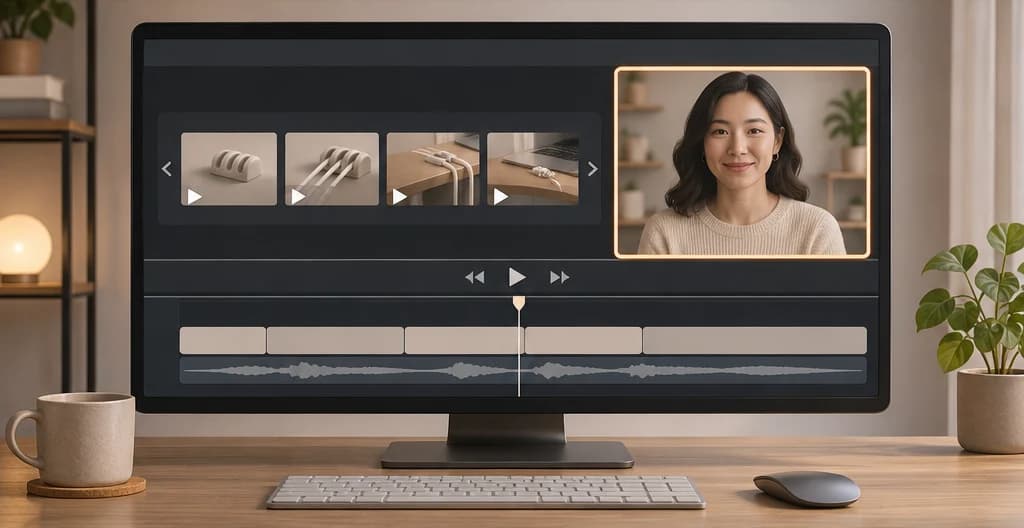
Angenommen, du möchtest eine selbst entworfene KI-Person für eine Anzeige für einen Kabelhalter erneut einsetzen. Der nächste Clip beginnt in einem ähnlichen Ausschnitt mit Kopf und Schultern und hält das Bild während einer Frage. Gesicht, Frisur, Bildausschnitt und Licht sollen zur Kampagne passen. Ändern soll sich lediglich, wie die Person den Einstieg spricht.
Beim generierten Standbild kannst du diese Elemente direkt vorgeben. Bei der Auswahl aus einem Video suchst du einen bestimmten Augenblick aus einer Bewegungsfolge. Ein ausdrucksstarkes Gesicht kann im gewählten Einzelbild zugleich unscharf sein, durch Kompression Details verlieren oder teilweise verdeckt sein. Prüfe das konkrete Bild. Die Art der Quelle allein sagt wenig über die Qualität.
| Gesichtspunkt | Generiertes Standbild | Einzelbild aus einem Video |
|---|---|---|
| Ausgangsmaterial | Porträt-Briefing und gegebenenfalls unterstützte Bildreferenzen. | Ein zur Verwendung freigegebener Clip mit der gewünschten Person und dem gewünschten Ausdruck. |
| Auswahl | Mehrere vollständige Bilder miteinander vergleichen. | Den Clip durchsuchen und ein bestimmtes Einzelbild auswählen. |
| Gründe für die Ablehnung | Uneinheitliche Gesichtszüge, unnatürliche Haltung oder ungünstiger Ausschnitt. | Bewegungsunschärfe, verdecktes Gesicht, Mundstellung beim Sprechen oder durch Kompression verlorene Details. |
| Was du aufbewahrst | Generiertes Original und freigegebener Ausschnitt. | Ausgangsclip, Zeitcode und extrahiertes Einzelbild. |
Zwei vergleichbare Referenzen vorbereiten
Schreibe ein Briefing für eine eigenständig entworfene Figur. Lege den vorgesehenen Ausschnitt, den Hintergrund und die Kleidung fest, bevor du die Kandidaten erzeugst. Erstelle aus demselben Figurenbriefing oder aus konsistentem Ausgangsmaterial mehrere Standbilder und eine kurze Bewegungssequenz. Notiere Unterschiede bei den vorgeschalteten Werkzeugen oder Quelldateien. In einem strengen Vergleich gehören diese Unterschiede zur jeweiligen Methode.
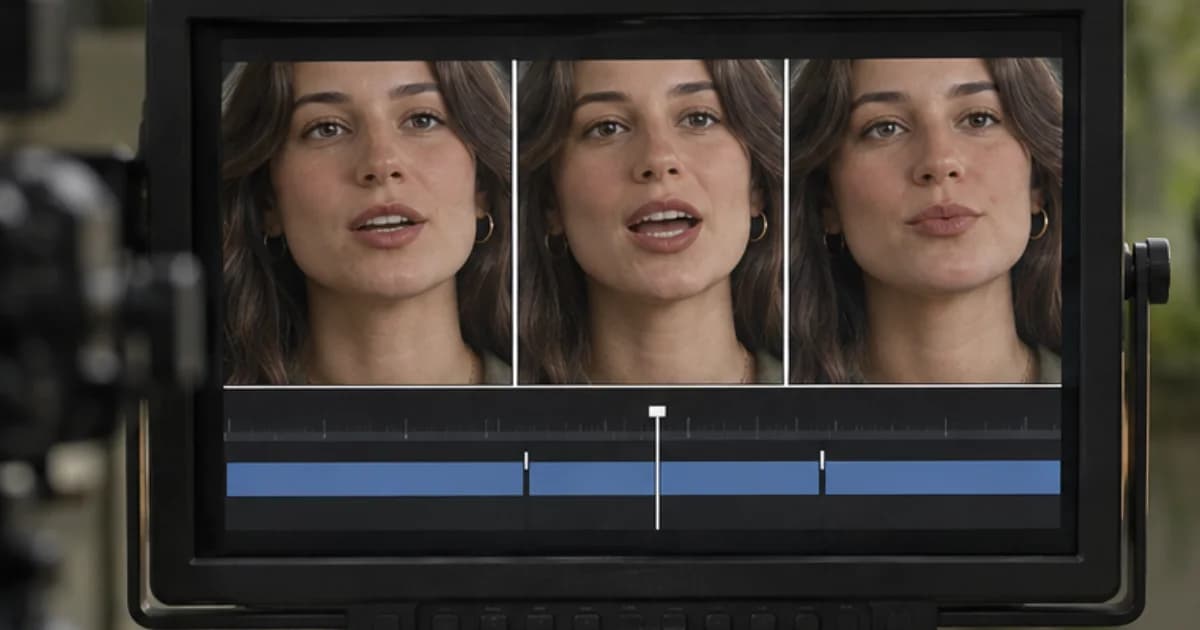
Extrahiere Kandidaten an bestimmten Stellen. Ein Einzelbild vor oder nach einer Kopfdrehung kann mehr vom Gesicht zeigen als eines während der Drehung. Lehne Bilder mit Bewegungsunschärfe, Darstellungsfehlern an den Zähnen oder ungleichmäßigem Licht ab. Notiere den Grund und prüfe die generierten Standbilder nach denselben Kriterien.
Verwende nach Möglichkeit für beide Dateien denselben Bildausschnitt und dieselben Bildmaße. Speichere Original und Zuschnitt getrennt, damit du später erkennen kannst, ob eine Abweichung aus der Quelle oder der Nachbearbeitung stammt. Verwende nie einen Ausschnitt aus Personenaufnahmen als Produktionsreferenz, wenn dir die Erlaubnis dazu fehlt.
Prüfen, ob der anschließende Generierungsmodus zur Aufgabe passt
Verwende denselben Sprechertext und dieselbe Bewegungsanweisung. Notiere den gewählten Modus, die Ausgabedauer, das Seitenverhältnis, die Qualität und gegebenenfalls die dokumentierte Einstellung zur Reproduzierbarkeit. Ein frontales Studioporträt und ein schlecht beleuchtetes Bild aus einer Kopfdrehung unterscheiden sich in mehreren Punkten zugleich. Damit prüfst du mehr als die Herstellungsmethode der Referenz.
Referenzbild und ersten daraus erzeugten Clip getrennt prüfen
Prüfe zuerst im Standbild Gesichtsform, Augen, Haaransatz, Ausschnitt und alle festgelegten Details. Sieh dir anschließend im Clip den Anfang, die gewünschte Bewegung und das Schlussbild an. Die Figur sollte durchgehend erkennbar bleiben. Beurteile die Bewegung zunächst in normaler Geschwindigkeit und ziehe erst danach einzelne Bilder heran.
Ein Eintrag im Testprotokoll sollte die Methode, die Quelldatei, den Ausschnitt oder Zeitcode, die Task-ID, den beobachteten Fehler, die Entscheidung über Annahme oder Ablehnung und den tatsächlichen Schnittaufwand aufführen. Brauchst du mehrere Videoversuche, um ein brauchbares Einzelbild zu gewinnen, rechne diese zum Vorbereitungsaufwand. Besteht keines der Referenzbilder die Prüfung, halte das fest und passe das Briefing an oder wähle eine einfachere Einstellung.
Verwende für die Kampagne die einfachste Referenz, die die Prüfung besteht. Bewahre Quelle, freigegebenes Bild und die unveränderte Beschreibung der Figur zusammen auf. Dann kann die nächste Person im Schnitt die Auswahl nachvollziehen.