
Kreative Richtung beibehalten
Wählen Sie Einstieg, Reihenfolge und Tempo für Ihr neues Produktvideo.
Prüfen Sie das Ergebnis anhand der Referenz. Identische Aufnahmen sind nicht garantiert.
Ad Clone
Stellen Sie ein Referenzvideo und Produktmaterial bereit, um Ihre eigene Produktwerbung zu erstellen.
In Ihrem Agenten nutzenMit KI erstellte Kreativbeispiele
AD CLONE · MIT EVOLINK MCP
In Ihrem Agenten nutzen
 Claude
 Codex
Fügen Sie Referenzvideo und Produktmaterial im Agenten hinzu und senden Sie dieses Briefing.
Bereite anhand meiner Referenzanzeige und Produktmaterialien ein neues Produktvideo vor. Benenne, was beibehalten und angepasst werden soll, und verwende nur die von mir bereitgestellten Produktfakten. Prüfe vor der Generierung die EvoLink-Modellanforderungen und schätze die Gesamtkosten. Bitte mich zunächst um Freigabe von Plan und Kosten. Generiere danach das Video, prüfe das Ergebnis und liefere eine herunterladbare Datei.
Sie
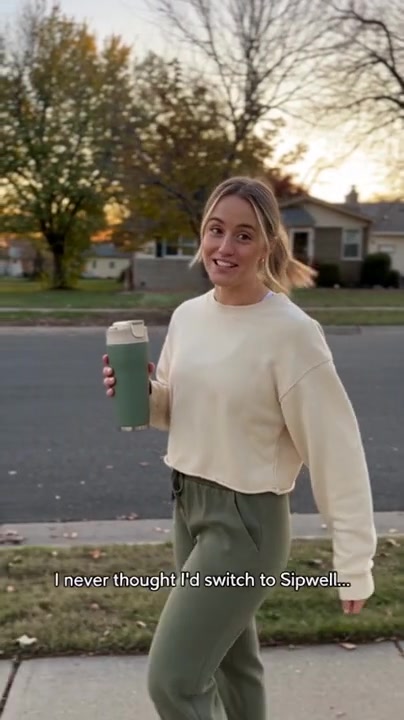
Referenzvideo

Ihr Produkt
Erstelle diese Anzeige für meinen Reisebecher neu. Behalte Einstieg, Reihenfolge und Tempo bei. Passe Demonstration und Text anhand meiner Fotos und Produktinformationen an. Zeige mir zuerst den Plan und die Gesamtkosten.
Ihr Agent
Ich prüfe, welches Modell Referenzvideo und Produktbilder unterstützt, und bereite einen Anpassungsplan mit Kostenschätzung vor.
Beispielmaterial
Fügen Sie EvoLink über die Schaltfläche unten hinzu. Beim ersten Mal melden Sie sich im Browser bei EvoLink an und stimmen zu; Sie müssen keinen API-Schlüssel kopieren.
Melden Sie sich bei EvoLink an, wenn Sie dazu aufgefordert werden, stimmen Sie zu und kehren Sie dann zur Unterhaltung zurück.
Server-URLhttps://mcp.evolink.ai/mcp
Bereiten Sie ein Referenzvideo und klare Produktfotos vor. Beschreiben Sie Produkt, richtige Anwendung und belegbare Aussagen.
Nennen Sie Einstieg, Reihenfolge und Tempo, die bleiben sollen. Beschreiben Sie Änderungen an Produkt, Person, Handlungen und Text. Prüfen Sie Einstellungen und Kostenschätzung.
Lassen Sie den Agenten das fertige Video abrufen. Prüfen Sie Produktdetails, Bewegung und Audio. Für eine weitere Version passen Sie das Briefing an und prüfen die neue Schätzung.
Verbinden Sie EvoLink MCP mit einem unterstützten Agenten und übergeben Sie Referenz, Produktinformationen und Anpassungsvorgaben. Lassen Sie verfügbare Modellwerkzeuge und Kosten vor dem Start prüfen.
Folgen Sie dem Aufgabenleitfaden zum Einreichen und Abrufen. Verfügbare Einstellungen hängen von Modell und Client ab; die MCP-Verbindung allein startet keine Anzeigenerstellung.
Wählen Sie eine Referenz für ihren Einstieg, ihre Demonstration oder ihr Tempo und bereiten Sie Ihr eigenes Produktmaterial vor.
Referenzanzeigen und KI-generierte Kreativbeispiele, keine verifizierten Vorher-Nachher-Vergleiche.
VON DER REFERENZ ZU IHREM PRODUKT
Die Referenz gibt die kreative Richtung vor. Ihr Material und Ihre Vorgaben bestimmen die neue Version.
Wählen Sie Einstieg, Reihenfolge und Tempo für Ihr neues Produktvideo.
Prüfen Sie das Ergebnis anhand der Referenz. Identische Aufnahmen sind nicht garantiert.
Passen Sie Aussehen, Demonstration und Text mit Ihren Fotos und Produktinformationen an.
Handlungen müssen zur richtigen Anwendung passen. Aussagen brauchen eine Grundlage in Ihren Produktfakten.
Prüfen Sie Produktdetails, Bewegung und Audio. Für eine weitere Version benennen Sie Änderungen und prüfen die neue Schätzung.
Erneutes Absenden erstellt einen neuen Auftrag, keine Bearbeitung einzelner Aufnahmen.
MATERIAL & VORAUSSETZUNGEN
Starten Sie mit einer Referenzanzeige und korrekten Produktinformationen.
Wählen Sie eine Demonstration, die Ihr Produkt leisten kann. Beschreiben Sie Änderungen bei Handhabung oder Anwendung und prüfen Sie Produktgenauigkeit und Bewegung im Ergebnis.
MODELL-API-PREISE
Ad Clone nutzt die veröffentlichten EvoLink-API-Tarife des gewählten Modells.
FAQ
Details zu Auswahl, Vorbereitung und weiteren Schritten.
Die Referenz leitet Einstieg, Reihenfolge und Tempo. Ihr Material definiert das Produkt. Prüfen Sie das neue Video; identische Aufnahmen sind nicht garantiert.
Lassen Sie Ihren Agenten ein Modell für Referenzvideo und Produktbilder finden. Prüfen Sie vor der Generierung Eingabeanforderungen und verfügbare Einstellungen.
Ja. Gib deinem verbundenen Agenten das Referenzvideo, deine Produktfotos und korrekte Produktangaben. Einige KI-Beispiele verlinken außerdem die ursprünglichen Prompts und Materialien. Die Galerie enthält originale Referenzanzeigen und KI-Beispiele, keine verifizierten Vorher-Nachher-Vergleiche.
Es gelten die veröffentlichten API-Tarife des gewählten Modells und die Auftragsschätzung. Erneutes Absenden erstellt neue Aufträge. Hinweise zu Servicegebühren und fehlgeschlagenen Aufgaben finden Sie in den Abrechnungsinformationen.
Fragen Sie den einreichenden Agenten oder die API nach Auftragsstatus und Videolink. Speichern Sie die Datei innerhalb der Aufbewahrungsfrist des Modells.
Ja. Verbinden Sie EvoLink MCP und folgen Sie dem Aufgabenleitfaden. Verfügbare Einstellungen hängen von Modell und Client ab.