Dieselbe Stimme in mehreren KI-UGC-Clips behalten
Halte den Sprechertext über mehrere KI-Videoclips hinweg einheitlich. Sichere Stimmeinstellungen und Haupttonspur und prüfe die Übergänge.
 JessieCOO
In diesem Artikel
Verwende eine freigegebene Stimmreferenz, eine einheitliche Skriptversion und ein Protokoll mit den Einstellungen jedes Clips. Wenn es der Schnitt zulässt, nimm den Sprechertext als durchgehende Tonspur auf und stimme die Bilder darauf ab. Ist der Mund der Person zu sehen, prüfe nach der Montage Synchronität und Wortlaut.
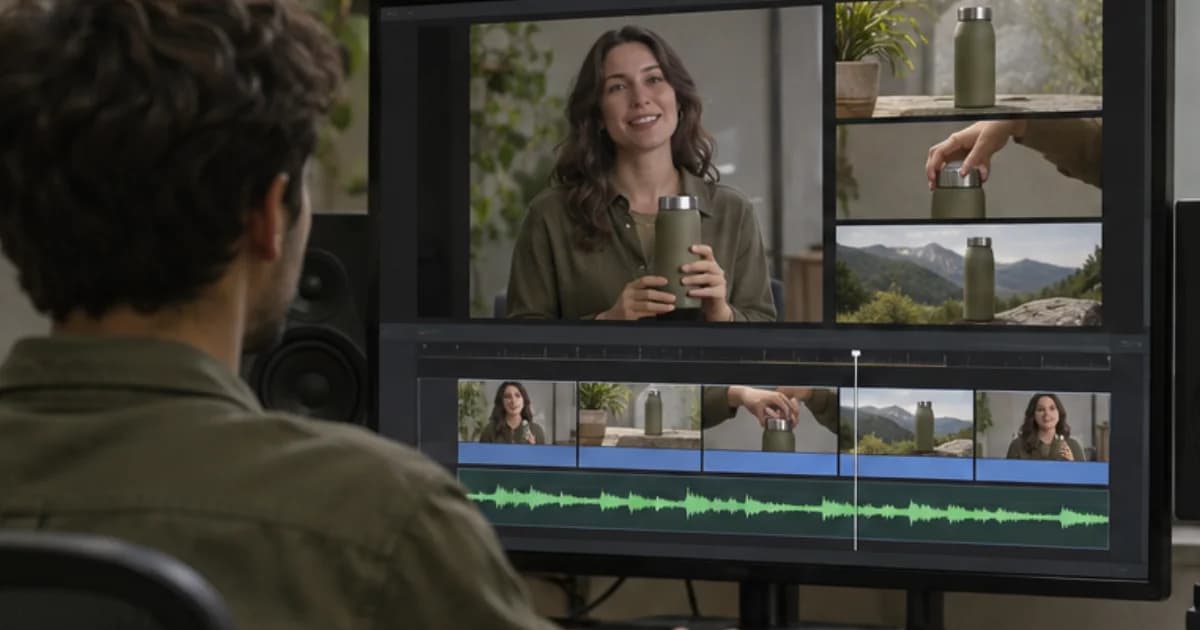
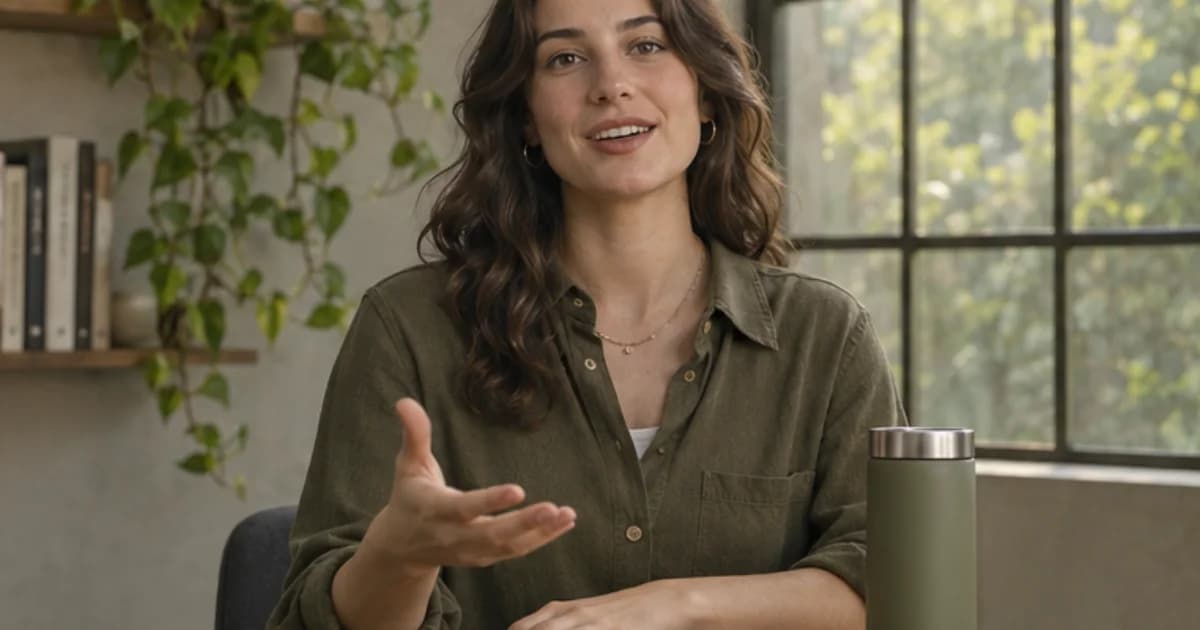
Als Beispiel dient ein fiktives Produktvideo aus drei Teilen. Der Einstieg stellt eine Frage, eine Produktaufnahme zeigt die Eigenschaft und der Schluss nennt den nächsten Schritt. Die Stimme verbindet diese Abschnitte zu einer zusammenhängenden Erklärung.
Festlegen, was gleich klingen muss
Achte auf Aussprache, Akzent, Stimmklang und Aufnahmeumgebung sowie auf die Lautstärke. Eine Pegelanpassung kann zwei Clips gleich laut machen. Ein Name, der zweimal unterschiedlich ausgesprochen wird, klingt dadurch weiterhin unterschiedlich.
| Was sich zwischen Clips ändert | Was du zuerst prüfst | Mögliche Korrektur |
|---|---|---|
| Aussprache | Freigegebenen Wortlaut mit beiden Tonspuren vergleichen. | Das betroffene Wort oder den Satz neu aufnehmen. |
| Stimmklang | Prüfen, ob dieselbe freigegebene Stimme und dieselben Einstellungen verwendet wurden. | Den Abschnitt aus einer durchgehenden freigegebenen Aufnahme neu aufbauen. |
| Lautstärke | Die Stimme im Zusammenhang des gesamten Schnitts vergleichen. | Pegel anpassen und erneut anhören. |
| Raumklang | Die Pausen vor und nach dem Schnitt anhören. | Eine kompatible Aufnahme oder einen bewussten Zwischenschnitt wählen. |
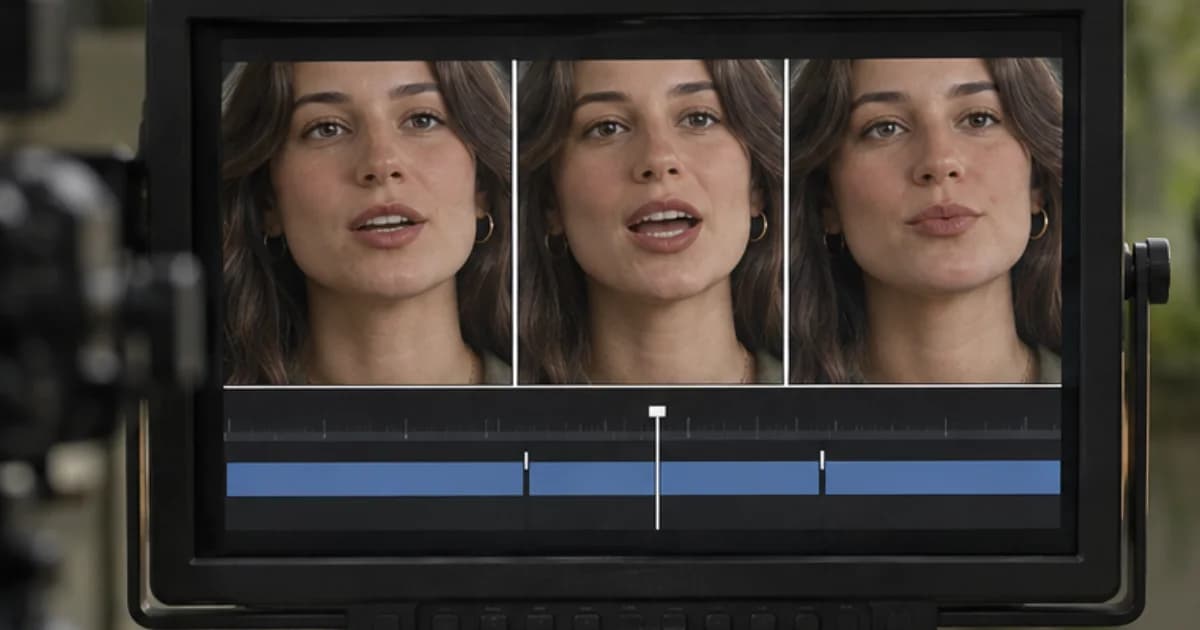
| Lippensynchronität | Den Toneinsatz mit der sichtbaren Artikulation vergleichen. | Neu schneiden, den sprechenden Abschnitt ersetzen oder zu einem passenden Detail umschneiden. |
Verwende eine eigens erstellte oder ordnungsgemäß freigegebene Stimme. Die Unterstützung durch Modell und Eingabeformat ist getrennt von der Erlaubnis zur Nutzung einer Aufnahme zu prüfen.
Entscheiden, wo der ganze Satz aufgenommen wird
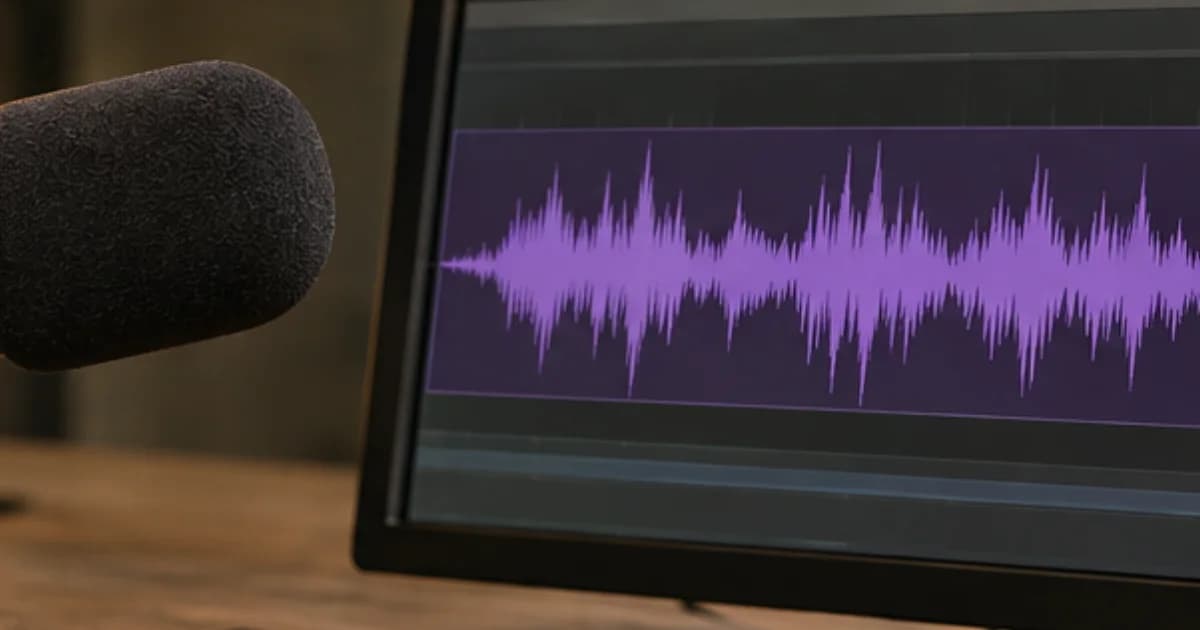
Ist die Person nur beim Einstieg zu sehen, verwende nach Möglichkeit eine einzige freigegebene Tonaufnahme und lass das Produktmaterial die übrige Erklärung begleiten. Bewahre diese Haupttonspur auf, auch wenn der Schnitt mehrere Kurzfassungen daraus erstellt. Sind separate Takes nötig, verwende dieselbe freigegebene Stimme, dieselben Aussprachehinweise und dieselben Einstellungen. Protokolliere die Version, statt darauf zu vertrauen, dass die Oberfläche des Anbieters jede Einstellung beibehält.
Sagt die Person beispielsweise „Das Ladegerät kommt in dieses Fach“ und schneidet das Video dann zum Produkt, lass den vollständigen Satz über den Bildwechsel weiterlaufen. Erst danach folgt gegebenenfalls ein anderer Take. Soll die Person zum Schluss noch einmal sichtbar sprechen, vergleiche Einstieg und Schluss als Paar. Eine auffällige Pause oder eine fehlerhafte Mundbewegung lässt sich leichter korrigieren, wenn sie einer bestimmten Aufnahme zugeordnet ist.
Die Eingaben des Generierungsablaufs prüfen
Übergänge im fertigen Export kontrollieren
Höre den vollständigen Clip an, ohne auf das Bild zu sehen. Markiere Stellen, an denen die Person plötzlich anders klingt oder sich der Raumklang ändert. Höre dann mit Bild, um festzustellen, ob der Wechsel unmittelbar mit einem Szenenschnitt zusammenfällt. Prüfe anschließend die sichtbaren Mundbewegungen und kontrolliere, dass die Untertitel dem endgültig freigegebenen Wortlaut entsprechen.
Bewahre die Hauptaufnahme, Referenz oder Stimmeinstellungen, das Transkript, die Task-IDs und die Gründe für ersetzte Takes auf. Mit dieser Übergabe kann eine andere Person im Schnitt eine einzelne Zeile korrigieren, ohne sämtliche Aufnahmen der Figur neu zu erstellen oder versehentlich die freigegebene Stimme zu ändern.