KI-UGC-Workflow: Vom Briefing zum fertigen Werbeclip
Plane die Einstellungen, versioniere dein Material und protokolliere Generierung und Abnahme. So wird aus dem Briefing ein nachvollziehbarer Werbeclip.
 JessieCOO
In diesem Artikel
Ein KI-UGC-Workflow wird übersichtlicher, wenn sich der fertige Clip auf eine freigegebene Aussage, einen Drehplan und eindeutig benannte Materialversionen zurückführen lässt. Lege für jede Produktionsphase ein Ergebnis fest. Dann kannst du eine misslungene Einstellung oder eine falsche Zeile austauschen, ohne den gesamten Schnitt neu zu bauen.
Das folgende Beispiel verwendet einen fiktiven Reise-Organizer mit einem Fach für ein Ladegerät. Es zeigt, wie eine Marke oder Agentur die Produktion organisieren kann. Die Zeiten eines Drehs oder Daten einer laufenden Werbekampagne wurden dafür nicht erhoben.
Vom Briefing zur Produktionsentscheidung
Halte im Briefing fest, was Schnitt und Prüfung tatsächlich brauchen. Dazu gehören die Zielgruppe, die Anzeigenplatzierung, die Kernaussage, die Aufnahme als Beleg und mögliche Fehlschlüsse, die der Text vermeiden soll. Im Beispiel lautet die Aussage: „Für das gezeigte Ladegerät gibt es ein separates Fach.“ Ein Produktfoto kann zeigen, wo das Fach liegt. Ob das Ladegerät hineinpasst, zeigt erst die entsprechende Aufnahme. Übertrage das Ergebnis nicht auf jedes Ladegerät.
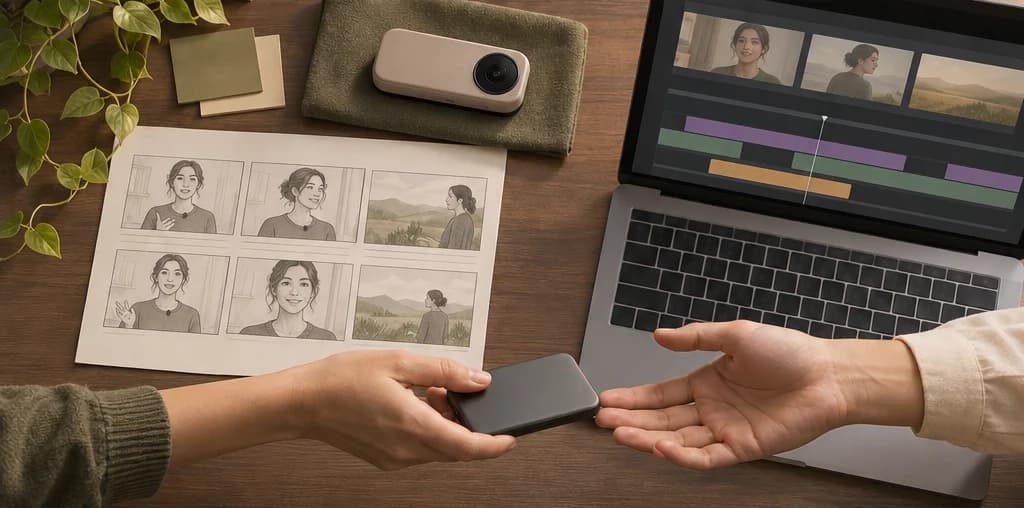
Plane drei Einstellungen. Die Person stellt die Situation vor, eine echte Aufnahme zeigt, wie das Ladegerät ins Fach kommt, und das Schlussbild weist darauf hin, wo die Maße stehen. Der Sprechertext benennt zuerst die Handlung und schlägt dann einen nächsten Schritt vor.
| Phase | Nötige Eingaben | Ergebnis vor der nächsten Phase |
|---|---|---|
| Briefing | Produktdaten, Anzeigenplatzierung und gewünschte Entscheidung. | Freigegebene Aussage mit Versionsnummer und geplanter Belegaufnahme. |
| Sprechertext und Drehplan | Briefing und verfügbares Material. | Freigegebener Wortlaut und Einstellungsliste. |
| Material vorbereiten | Produktaufnahmen und Referenzen für die Person. | Benannte Referenzen und Originalaufnahmen. |
| Generieren | Modus, Prompt, Referenz und Ausgabeeinstellungen. | Rohergebnisse und Task-IDs. |
| Schneiden | Akzeptierte Clips und freigegebene Vertonung. | Nummerierte Schnittfassung mit Untertiteln. |
| Prüfen und exportieren | Schnittfassung und Briefing. | Freigegebener Export und abgelegte Belege. |
Versionen sichern und Freigaben festhalten
Nutze einen Projektordner und trenne Rohmaterial von ausgewählten Clips. Eine einfache Ablage reicht:
brief.md
script-v02.md
shots.csv
source/
  product-pocket-original.mp4
  presenter-reference-v01.webp
generation/
  task-log.csv
selects/
  s01-presenter-v03.mp4
  s02-product-v01.mp4
exports/
  organizer-ad-cut02.mp4
Halte fest, welche Version der finale Export verwendet. Gib einem Ersatzclip einen eigenen Dateinamen, besonders wenn sich eine Tatsachenbehauptung oder die Aufnahme ändert, die sie belegt. Bewahre freigegebenes Material auf und teste einen neuen Take in einer separaten Schnittfassung.
Gib jeder Einstellung ein eigenes Abnahmekriterium. Beim Clip mit der Person müssen der Wortlaut und die Mundbewegung stimmen. Die Produktaufnahme muss das tatsächliche Fach und die Handhabung lange genug zeigen. Eine ästhetisch überzeugende Aufnahme fällt trotzdem bei der Produktprüfung durch, wenn sich der Gurt oder das Fach verändert hat.
Nur die Teile generieren, für die sich KI lohnt
Ein KI-Einstieg kann sinnvoll sein, wenn du dasselbe Produktmaterial mit mehreren freigegebenen Sprechertexten kombinieren möchtest. Wenn es darauf ankommt, wie sich das Produkt tatsächlich verhält, verwende weiterhin echte Aufnahmen und geprüfte Bilder.
Den Schnitt an der sichtbaren Handlung ausrichten
Lege zuerst die freigegebene Vertonung und die Produktaufnahme auf die Zeitleiste. Ordne jeden Satz der Einstellung zu, die ihn belegt. Lass das Bild nach dem Einlegen des Ladegeräts einen Moment stehen. So ist zu sehen, dass es auch nach dem Wegnehmen der Hand im Fach bleibt.
Sagt die Stimme „Hier kommt es rein“, bevor das Fach zu sehen ist, verschiebe den Satz oder verlängere die Aufnahme. Spricht die Stimme den Produktnamen falsch aus, korrigiere die Zeile und kontrolliere danach die Synchronisation. Bricht die Bewegung der KI-Person die Kontinuität, schneide an einer inhaltlich passenden Stelle zur freigegebenen Produktaufnahme oder generiere einen einfacheren Take. Jede dieser Korrekturen löst ein anderes Problem.
Setze die Untertitel, sobald der Sprechertext feststeht. Kontrolliere Namen, Maßeinheiten und Bezeichnungen der Benutzeroberfläche von Hand. Sieh den Export in der Größe an, in der das Publikum ihn tatsächlich sieht, einmal mit Ton und einmal stumm. Untertitel dürfen wichtige Bilddetails nicht verdecken.
Prüfhinweise so schreiben, dass sie weiterhelfen
Nenne im Prüfprotokoll den Clip, die betroffene Stelle, den Bezug zum Briefing und die gewünschte Korrektur. Ein fiktiver Eintrag wäre: „Schnitt 02, Produktdemo: Der Untertitel verdeckt das Einlegen des Ladegeräts. Untertitel vom Fach weg verschieben und erneut exportieren.“ Damit kann der Schnitt mehr anfangen als mit „Sieht zu sehr nach KI aus“.
Gib den Export erst frei, wenn Skript und Bild dieselbe Aussage belegen. Sichere die ausgewählten Quelldateien, das Ergebnis und den Änderungsvermerk und halte fest, wer spätere Korrekturen übernimmt. Der nächste Editor sollte das Projekt öffnen, jeden Clip eindeutig zuordnen und einen einzelnen Fehler gezielt beheben können.