Ein Referenzbild oder ein Character Sheet für KI-Videos?
Wähle ein Startbild oder ein Referenzblatt für deine KI-Figur. So vergleichst du beide Ansätze anhand desselben Einstellungsbriefings.
 JessieCOO
In diesem Artikel
Nutze ein klares Referenzbild, wenn du ein bestimmtes Startbild brauchst. Bereite ein Character Sheet oder einige einzelne Ansichten vor, wenn die nächsten Einstellungen Merkmale zeigen sollen, die aus einem einzelnen Porträt nicht hervorgehen. Prüfe, wie der gewählte Generierungsmodus diese Dateien verarbeitet.
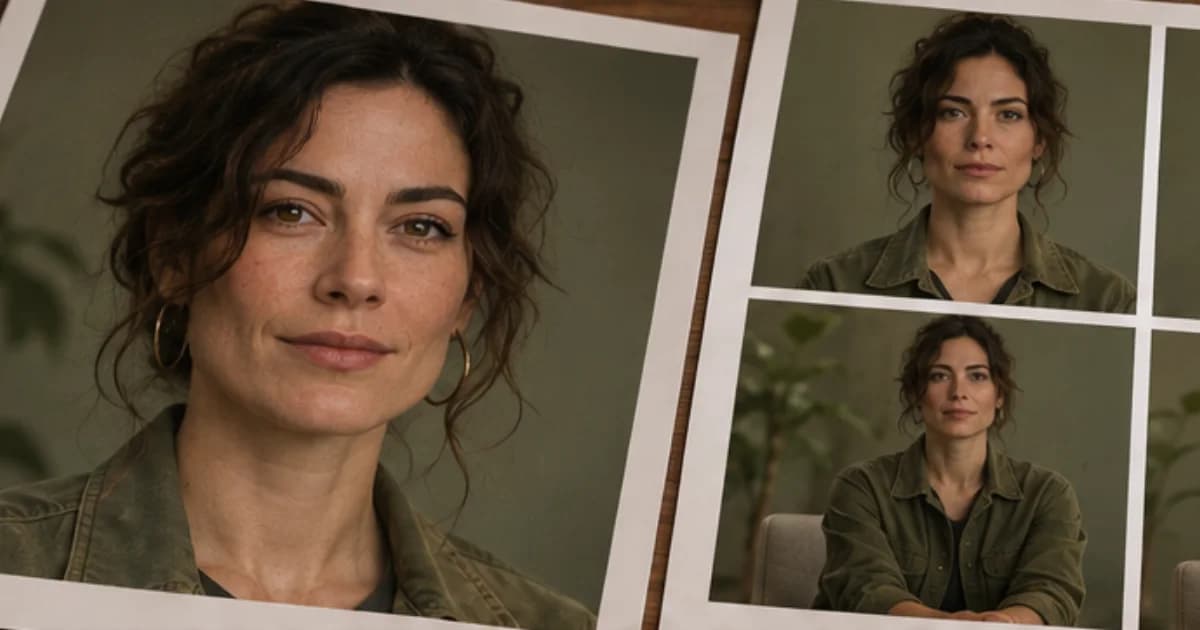
Ein Character Sheet ist ein Referenzblatt mit mehreren Ansichten derselben selbst entworfenen oder zur Nutzung freigegebenen Figur. Der Schnitt kann es zur Prüfung heranziehen, selbst wenn das Videomodell nur ein Startbild annimmt. Reicht man das ganze Blatt als ein Bild ein, erkennt das Modell die Ansichten darauf nicht zwangsläufig als getrennte Referenzen.
Die Referenz passend zur Einstellung wählen
Angenommen, im nächsten Werbeclip stellt eine Person frontal eine Frage und blickt in der zweiten Einstellung auf den Schreibtisch. Eine klare Frontalaufnahme kann das erste Bild vorgeben. Für die zweite Einstellung hilft womöglich eine Seiten- oder Dreiviertelansicht, die Haare, Gesicht und Kleidung aus dem passenden Winkel zeigt. Entscheide, ob du diese Ansicht als separates Startbild vorbereitest oder einen Modus für mehrere Bildreferenzen verwendest.
| Bedarf | Was du vorbereitest | Was du prüfst |
|---|---|---|
| Einen bestimmten Bildaufbau am Anfang wiedergeben | Ein freigegebenes Startbild. | Ausschnitt, Licht und sichtbare Merkmale der Figur. |
| Dem Team eine zweite Perspektive zeigen | Eine Seiten- oder Dreiviertelansicht im Referenzblatt. | Dasselbe Gesicht, dieselbe Kleidung und dasselbe beabsichtigte Alter in allen Ansichten. |
| Die Generierung mit mehreren Bildern steuern | Einige separate Dateien für einen kompatiblen Modus. | Erlaubte Dateitypen, Eingabegrenzen und die Rolle der Referenzen. |
| Die fertige Einstellung prüfen | Das ursprüngliche Referenzpaket. | Wiedererkennbarkeit am Anfang, während der Bewegung und am Ende. |
Ein kurzes Referenzblatt mit konsistenten Ansichten erstellen
Beginne mit dem freigegebenen Hauptbild. Ergänze nur Ansichten, die eine Frage zur nächsten Einstellung beantworten. Eine Dreiviertelansicht kann beispielsweise das Profil und den Jackenkragen zeigen. Wenn ein breites Lächeln im ersten Bild Merkmale verdeckt, die du vergleichen möchtest, füge eine Ansicht mit neutralem Gesichtsausdruck hinzu.
Vergleiche die Ansichten, bevor du sie an das Modell übergibst. Kleidung und Frisur sollten übereinstimmen, sofern die Szene sie nicht absichtlich ändert. Uneinheitliche Schatten, Augenfarbe oder Altersmerkmale erschweren die Einordnung des Referenzblatts. Notiere, welche Ansicht für welche Einstellung vorgesehen ist. Bewahre die Ansichten als einzelne Dateien auf, selbst wenn das Team zusätzlich eine Bildübersicht pflegt.
Einen unterstützten Eingabemodus wählen
Für eine Generierung mit Startbild nimmst du das einzelne freigegebene Bild mit dem passenden Ausschnitt. Wenn du stattdessen eine Bildübersicht einreichst, kann das Raster dort auftauchen, wo du eine einzelne Einstellung wolltest. Verwende eine zusammengesetzte Bildübersicht als Modelleingabe nur, wenn die Dokumentation erklärt, wie der Modus damit umgeht, oder wenn du sie für diese Aufgabe ausreichend geprüft hast.
Vergleichen, ohne die Fragestellung zu ändern
Ein Modus mit Startbild und ein Modus mit mehreren Referenzen sind unterschiedliche Versuchsbedingungen. Vergleichst du sie, dokumentiere, dass sich sowohl Modus als auch Eingabe ändern. Wenn derselbe Modus ein oder mehrere Bilder akzeptiert, halte die Einstellungen gleich und ändere nur die Anzahl der Referenzen. Kleidung, Seitenverhältnis, Bewegung, Dialog und Abnahmekriterien bleiben unverändert.
Prüfe bei einer Einstellung mit direkter Ansprache, ob sich die Kopfposition wie gewünscht ändert und das Gesicht während der Drehung erkennbar bleibt. Lehne Rasterartefakte, abweichende Kleidung und zusätzliche Personen ab. Dokumentiere alle eingereichten Eingaben und auch die Kandidaten, die du schon vor der Generierung verworfen hast. Mehrere Ansichten sollen eine konkrete Unklarheit lösen. Reicht ein einzelnes Bild aus, halte die Produktionseingabe einfach. Dieser Leitfaden beschreibt den Vergleichsablauf. Messergebnisse folgen nach einem Test.