GPT Image 2.6でGIFを作る:プロンプト・再生速度・API
FlareとSunburstでGIFアニメを作る方法を解説。ループ用プロンプト、フレーム数と表示時間、コスト、完成品の確認まで紹介します。
 EvoLink Team製品チーム
目次
アイデアを動く素材にするまでの工程が短くなります。リアクション、マスコットのしぐさ、商品のループなら、アニメを出力として直接求め、動きとテンポを調整できます。まず動作を決め、次に技術設定を選びます。
GPT Image 2.6でGIF制作はどう変わるか
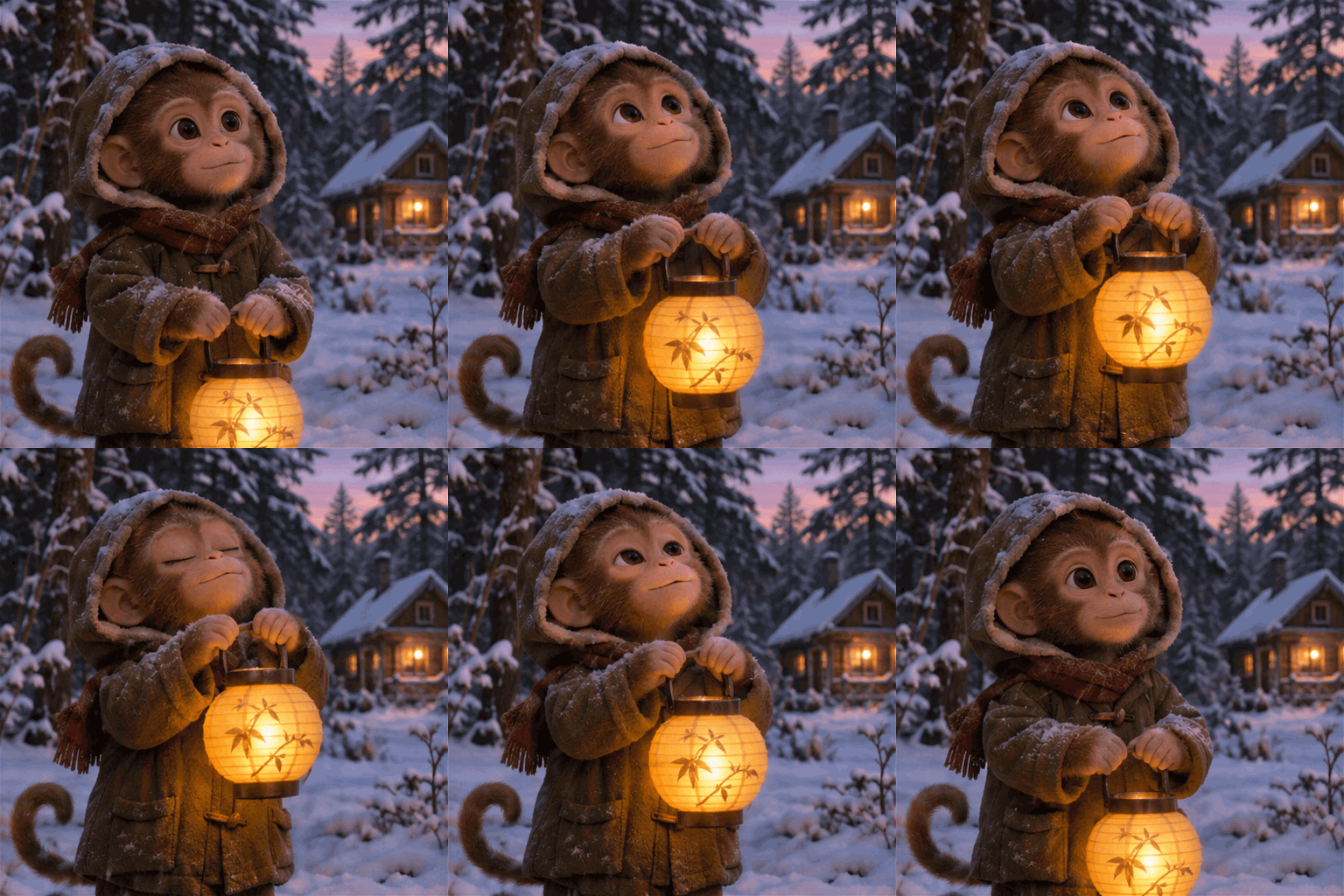
GPT Image 2.6はフレーム数と再生タイミングを指定して完成GIFを生成します。以前GPT Image 2.5で静止画やスプライトシートを作り、手作業で分割・配置・書き出ししていた場合、その工程を省き、動作とループのつなぎ目の調整に時間を使えます。
| モデルと工程 | 得られるもの | GIF完成までの作業 |
|---|---|---|
| GPT Image 2.6のGIF出力 | フレーム数・表示時間を設定したアニメ | 動作、ループ、ファイルを確認 |
| GPT Image 2.5で静止画・スプライトシートを生成 | アニメ用の画像素材 | コマを配置し、表示時間を設定してGIF出力 |
必要なアニメを得られる工程を選んだうえで、キャラクターの細部、動き、ループが要件に合うか評価します。
最初に試しやすいGIF
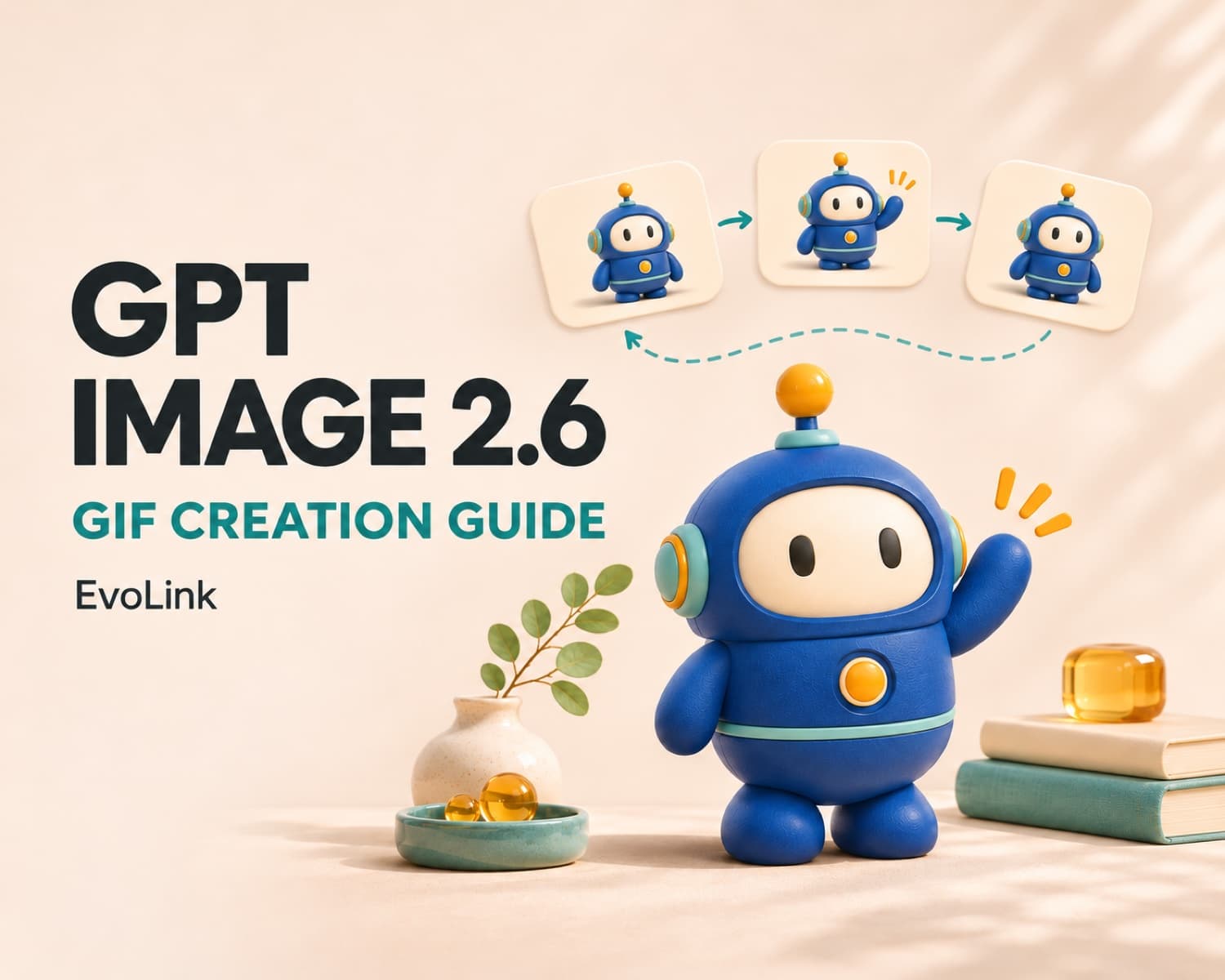
最初は1つの被写体と1つの動作に絞ります。手を振るロボットなら、静止、手を上げる、振る、下ろして元に戻る、という流れです。カメラと背景を固定すると終わりと始まりを合わせやすくなります。
部屋に入り、箱を開け、着替えて喜ぶ動きには複数の段階があります。短いループに詰め込むと内容が読み取りづらく、最初の姿勢へ戻すことも難しくなります。
商品では、重要な特徴を保つ動きを選びます。小さな文字のあるパッケージをカメラで一周するより、単純な物体を少し動かすほうが明確な依頼です。完成品は参照画像と照合してください。
GIF生成でFlareとSunburstを選ぶには
比較では動作の指示をそろえます。描画品質を上げる前に、何をするか、どう開始姿勢へ戻るかを明確にしてください。
動作と連続性をプロンプトに書く
手を振るロボットなら、次の英語プロンプトを使えます。
Create a seamless looping animated GIF of a small rounded blue robot standing in the center of a plain warm-white background. The robot raises its right hand, gives one small friendly wave, and lowers the hand back toward its resting pose. Keep its face, body proportions, colors, lighting, and screen position consistent. Use a fixed camera with no zoom, cuts, or background movement. The final movement should connect naturally to the starting pose. Keep the whole robot visible. No text, logos, labels, borders, or collage layout.
大切なのは、動作、維持する特徴、開始姿勢へのつながりです。出力設定でもGIFを選択してください。
image_urlsに入れ、サーバーからアクセス可能にします。参照を基準に生成した後、各フレームを確認してください。EvoLinkの参照画像ガイドコピーして使える、さらに2つの動作プロンプト
以下の英語テンプレートは、小さな動作から開始状態へ戻る構成です。GIF形式・フレーム数・表示時間は、この後の手順に沿って設定してください。
Create a seamless looping animated GIF of a small red panda mascot facing the camera on a plain cream background. It slowly closes both eyes, opens them with a small smile, then returns to its starting expression. Keep its ears, fur markings, body proportions, lighting and screen position consistent. Use a fixed camera and a still background. End in the opening pose. No text or scene cuts.
Use the supplied coffee product photo as the reference. Create a seamless looping animated GIF in which only a thin curl of steam rises from the cup and fades, while another curl returns the scene to the opening state. Keep the cup, logo, table, background, lighting and camera fixed. Keep the amount of visible steam similar at the beginning and end. No new objects or text.
image_urlsに渡します。背景と光の表現は参照写真に合わせて調整してください。フレーム数と再生時間を別々に設定する
frame_countはフレーム数です。2~16、既定値は9です。frame_duration_msは各フレームの表示時間です。まず200ミリ秒から試せます。既定値も200ミリ秒です。OpenAIのパラメータ
各フレームの表示時間が同じなら、1周の長さは次で求められます。
長さ(秒)= frame_count × frame_duration_ms ÷ 1000| フレーム数 | 1枚の表示時間 | 1周の長さ |
|---|---|---|
| 9 | 100 ms | 0.9秒 |
| 9 | 200 ms | 1.8秒 |
| 9 | 300 ms | 2.7秒 |
表示時間の変更は再生速度に影響します。中間の姿勢はフレームを増やして補います。手の位置が飛ぶ場合は、動作を小さくするか、サイズ予算の範囲でフレームを増やします。遅く再生すると飛びが目立つこともあります。
ブラウザーで最初のGIFを作る
size: autoが1フレーム512×512になります。送信前に費用見積もりを確認してください。GIFの費用を決める設定は?
フレーム数は2~8、9、10~12、13~16の配置グループに分かれます。1枚512×512なら、9フレームの3×3シートは1536×1536、16フレームの4×4シートは2048×2048です。フレーム追加による課金寸法の変化を示す計算で、金額は現行の計算機で確認できます。
小さなフレームと下書き用の品質から始めます。動作とループが整ってから品質を上げ、既存の計算機でフレーム数ごとの段差を比較してください。プロンプトと参照画像の入力も予算に入れ、最終料金は返された使用量で確認します。
sizeは各フレームを指定します。組み立てたシート全体も経路の制限内に収めます。拒否された組み合わせは寸法かフレーム数を減らしてください。GIFではautoまたは対応するピクセル寸法を使います。使用前にアニメを確認する
ダウンロードしたGIFをアニメ対応ビューアーで開き、数周見ます。ファイルのプレビューは1枚しか表示しない場合があります。
| 問題 | 確認・調整 |
|---|---|
| 静止画に見える | GIF形式とフレームを確認し、アニメ対応ビューアーで開く |
| ループで跳ねる | 最後の動きを開始姿勢へ戻し、背景とカメラを固定 |
| 形や位置が変わる | 動作を絞り、固定する特徴と承認済み参照を指定 |
| 速すぎる | 表示時間を増やす。動作段階が足りなければ姿勢を追加 |
キャラクターの同一性、つなぎ目、再生時間、寸法、容量を確認します。製品画面に使うなら実際の表示サイズと背景でも試してください。
最初の目標は、短く分かりやすい動作を滑らかに反復するGIFです。次の案でも同じ参照と評価基準を使い、設定を段階的に変えます。
APIで組み込む場合
EVOLINK_API_KEYを設定し、次を実行します。curl https://api.evolink.ai/v1/images/generations \
-H "Authorization: Bearer $EVOLINK_API_KEY" \
-H "Content-Type: application/json" \
-d '{
"model": "gpt-image-2.6-flare",
"prompt": "Create a seamless looping animated GIF of a small rounded blue robot standing in the center of a plain warm-white background. The robot raises its right hand, gives one small friendly wave, and lowers the hand back toward its resting pose. Keep its face, body proportions, colors, lighting, and screen position consistent. Use a fixed camera with no zoom, cuts, or background movement. The final movement should connect naturally to the starting pose. Keep the whole robot visible. No text, logos, labels, borders, or collage layout.",
"size": "auto",
"quality": "low",
"background": "opaque",
"output_format": "gif",
"n": 1,
"model_params": {
"frame_count": 9,
"frame_duration_ms": 200
}
}'idで進行状況を取得します。curl "https://api.evolink.ai/v1/tasks/{task_id}" \
-H "Authorization: Bearer $EVOLINK_API_KEY"{task_id}を返されたIDに置き換えます。pendingやprocessingなら同じタスクを再照会します。completedになったら24時間以内にresultsのURLから保存します。failedではerror.codeとerror.messageを確認してから修正や再試行を判断します。ID取得後にクライアントがタイムアウトした場合も、まずそのタスクを照会してください。EvoLinkのタスク結果GPT Image 2.6のGIFに関するよくある質問
GPT Image 2.6で写真やマスコット画像をGIFにできますか?
image_urlsに入れ、output_format: "gif"を選びます。 EvoLink · OpenAIのGIFガイドGIFは何フレームで、再生時間はどのくらいですか?
frame_count × frame_duration_ms ÷ 1000秒となり、既定では1.8秒です。 OpenAIのGIFガイドGIFのループを滑らかにつなぐには?
動作を小さくし、カメラと背景を固定します。最後に開始姿勢へ戻る流れも記述してください。位置が飛ぶ場合は動作幅を減らすか、サイズ予算の範囲でフレームを増やして中間の姿勢を補います。
GIFにはFlareとSunburstのどちらが向いていますか?
EvoLinkのGIF料金はどのように計算されますか?
透明背景のGIFを生成できますか?
background: "opaque"を使用します。プロンプトに背景の単色を指定すると、掲載先のページやキャンペーンに合わせられます。 EvoLinkのGIF設定ダウンロードしたGIFが動かない場合の確認点は?
output_format: "gif"で、ファイルに複数フレームがあることも確認します。