Pourquoi un même prompt donne une vidéo UGC différente
Comparez votre génération au tutoriel. Vérifiez la route, les références, les réglages et le montage avant de retester un seul écart.
 JessieCOO
Dans cet article
Si vous obtenez un résultat différent avec le même prompt qu’un tutoriel sur les vidéos UGC par IA, comparez d’abord les entrées, la route de génération et le montage. Consignez les réglages que le tutoriel indique à côté de ceux de votre requête réelle. Testez ensuite le premier écart important en gardant les autres paramètres fixes.
Un tutoriel montre souvent la prise retenue. Il peut laisser de côté certaines générations, versions ou retouches. Considérez les réglages absents comme inconnus. Vous pouvez reprendre les étapes décrites sans supposer ce qui s’est passé hors champ.
Comparer les conditions de départ
Imaginez qu’un tutoriel présente une personne qui regarde la caméra et désigne un produit posé sur le bureau. Votre version reprend la même mise en scène, mais le visage change pendant le geste et le mot « poche » manque dans la réplique. Il s’agit d’un exemple fictif de reproduction.
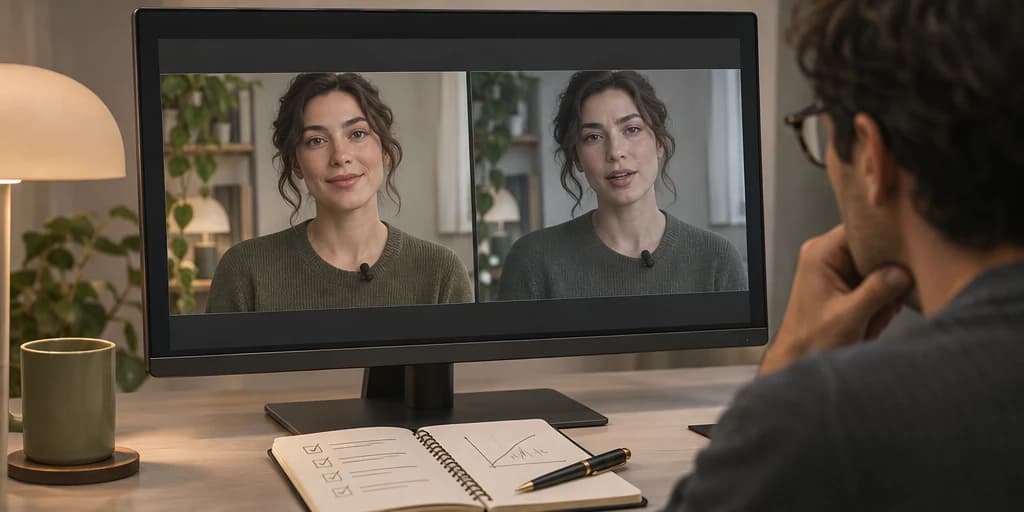
Consignez les deux configurations côte à côte.
| Point à comparer | Tutoriel | Votre essai |
|---|---|---|
| Route de génération | Quel modèle et quel mode d’entrée sont indiqués ? | Copiez le véritable identifiant de modèle ou le mode sélectionné dans l’interface. |
| Matériau de départ | L’exemple utilise-t-il du texte, un portrait validé ou plusieurs références ? | Conservez la version exacte de l’image, de l’audio ou de la vidéo. |
| Sortie attendue | Le ratio, la durée et les options sonores sont-ils précisés ? | Relevez les valeurs envoyées. |
| Jeu du présentateur | Quels mots et quels mouvements sont demandés ? | Copiez séparément la réplique exacte et la consigne de jeu. |
| Montage | Où la version finale utilise-t-elle des coupes, du doublage ou des éléments superposés ? | Enregistrez séparément le fichier brut et l’export final. |
| Sélection de la prise | Le nombre de tentatives est-il indiqué ? | Notez toutes les prises essayées, y compris celles que vous avez écartées. |
Signalez toute valeur supposée. Même si la requête est entièrement documentée, elle peut donner des images différentes. Cherchez à retrouver les qualités dont vous avez besoin, comme un produit conforme et une parole intelligible.
Confirmer la route avant de retoucher le prompt
Une image utilisée en première trame, une image de référence et une vidéo de référence peuvent avoir des rôles différents. Choisissez le mode qui accepte le fichier censé guider le plan. Si le tutoriel part d’un portrait fixe et que votre requête ne contient que du texte, corrigez d’abord cet écart avant de retoucher les consignes de mouvement.
seedance-2.5-text-to-video part d’une description écrite et seedance-2.5-image-to-video peut partir d’une image fournie. Vérifiez les paramètres actuels et les options audio de la route effectivement appelée. Le nom d’un mode affiché dans une interface tierce ne permet pas d’en déduire l’API sous-jacente ni ses réglages. Page du modèle Seedance 2.5.Comparez aussi le contenu des références. Si le détail du produit est déjà faux dans l’image d’entrée, un meilleur prompt de mouvement ne permettra pas d’établir la bonne spécification. Corrigez la référence ou montrez le geste dans une prise de vue réelle du produit.
Traiter un seul défaut visible ou audible à la fois
Commencez par un plan court et un défaut que vous pouvez situer précisément.
- Le visage change pendant une rotation de la tête. Conservez le clip original et notez le passage. Gardez le même portrait, le même cadrage et la même réplique, puis demandez un mouvement de moindre amplitude. Comparez les deux rotations à vitesse normale et contrôlez les images concernées.
- Il manque un mot. Écoutez sans regarder l’image. Vérifiez que le mot figure dans le prompt ou la prise de voix d’origine. S’il était bien fourni mais absent du dialogue synthétique, essayez une phrase plus courte ou utilisez une prise audio validée et recalez le montage.
- Le produit est correct au début, puis change de forme. Vérifiez si l’incohérence apparaît au moment d’un geste, d’un mouvement ou lorsqu’un élément masque le produit. Si le produit est le sujet du plan, remplacez le passage par une prise réelle vérifiée. Un visage convaincant ne corrige pas un produit mal représenté.
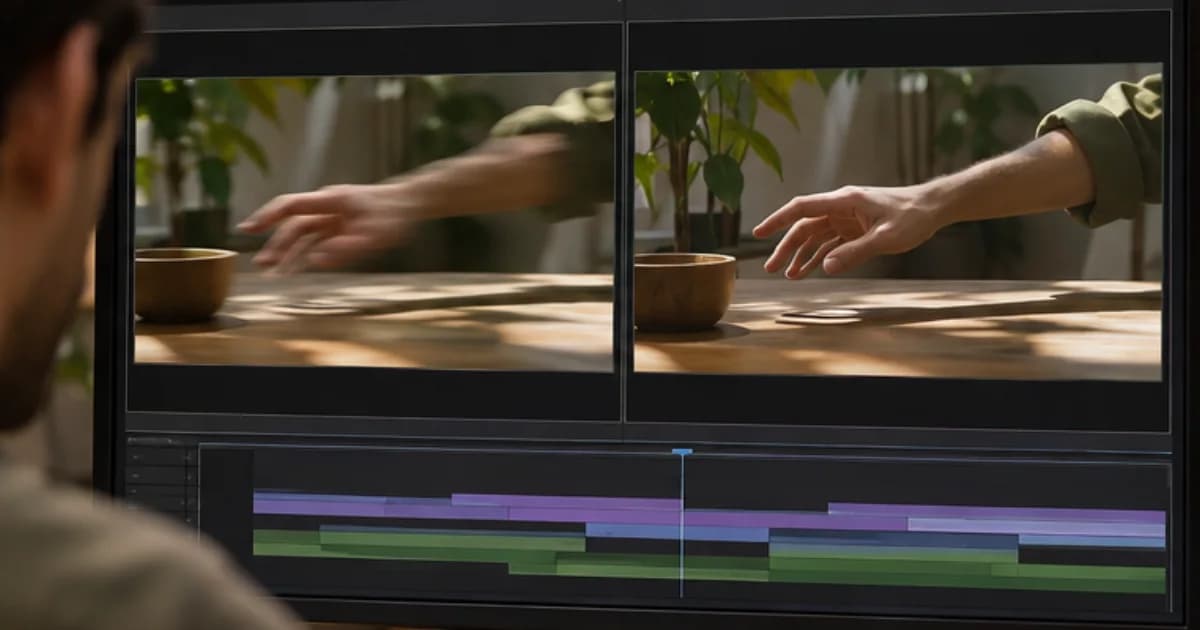
- Le clip brut diffère du montage publié. Repérez les passages où le tutoriel montre réellement l’entrée ou le résultat brut. Comparez des éléments au même stade de production. Si le montage est documenté, refaites l’étape pertinente avec vos propres images.
Choisissez le plus petit changement qui permette de répondre à une question précise. Une comparaison qui change à la fois le modèle, la référence, le prompt et le montage vous dira peu de choses sur le réglage à réutiliser.
Rédiger une note de reproduction utile à quelqu’un d’autre
Notez le résultat et la raison de la prochaine action. Exemple de formulation, « Avec le même portrait et la même réplique, un mouvement de tête plus discret a rendu la prise plus fidèle à la référence, mais le dernier mot manquait encore. Continuer à vérifier la piste vocale séparément. » C’est un exemple de note, sans résultat effectivement observé.
Enregistrez les deux clips et associez-les au brief, aux consignes de mouvement et aux identifiants de tâche. Si vous ne pouvez pas reconstituer les entrées ou savoir comment le créateur a sélectionné sa prise, indiquez cette limite. Vous pouvez tout de même évaluer si le procédé disponible satisfait vos propres critères. Arrêtez de relancer des générations lorsqu’une prise plus simple déjà approuvée ou une piste audio de remplacement répond plus sûrement aux besoins du projet.