
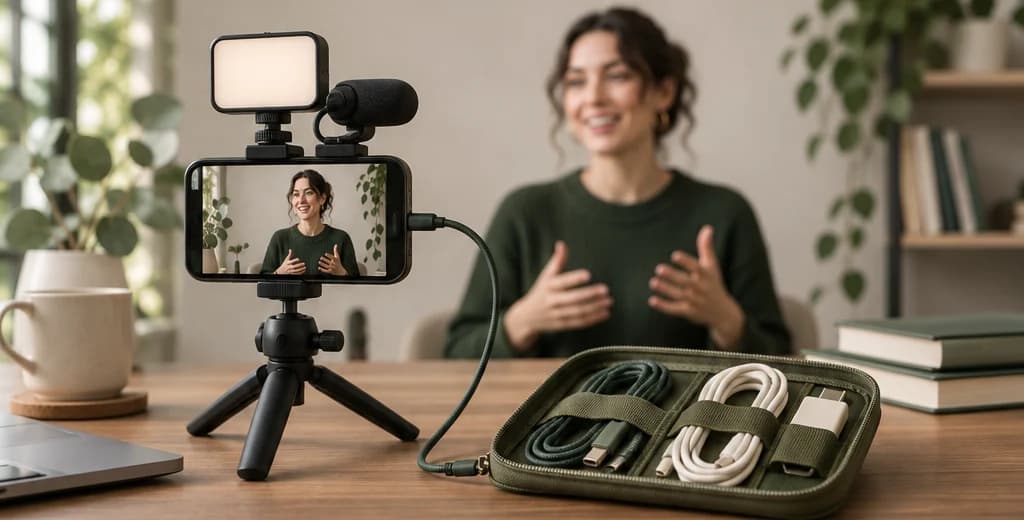
Comment créer une vidéo UGC réaliste avec l’IA
Préparez les informations produit et l’image de référence, puis vérifiez séparément le présentateur, la voix et la démonstration du produit.
 JessieCOO
Dans cet article
On appelle ici « UGC par IA » une vidéo générée par IA qui reprend les codes des contenus de créateurs. Le présentateur peut expliquer ou montrer un produit. Sa prestation synthétique ne constitue pas un témoignage d’utilisation par un client.
Pour une première vidéo, limitez le brief à une personne, un décor, une caractéristique vérifiée et une démonstration visible. Il sera plus facile de repérer ce qui s’écarte du brief dans une génération.
Préparer le présentateur et la démonstration du produit
Identifiez d’abord les informations que la vidéo doit respecter. Pour un produit physique, réunissez des photos de référence nettes et une courte liste de caractéristiques vérifiées. Choisissez ce qui doit être montré et ce qui peut être expliqué en voix off.
Prenons un support de câbles de bureau doté de trois rainures et d’une base adhésive. Ces caractéristiques sont supposées pour l’exercice et ne concernent aucune marque réelle. Le seul message à transmettre est que les rainures servent à maintenir les extrémités des câbles à portée de main.
| Élément du brief | Choix pour cet exemple |
|---|---|
| Situation du spectateur | Les extrémités des câbles tombent derrière le bureau une fois les câbles débranchés. |
| Caractéristique à montrer | Trois rainures maintiennent les extrémités de trois câbles séparés. |
| Rôle du présentateur | Expliquer ce que le spectateur va voir. |
| Plan de démonstration | Un vrai gros plan sur les câbles en place dans le support. |
| Promesse à écarter | Le support convient à tous les câbles ou reste collé indéfiniment. |
Séparer l’explication de la démonstration facilite la vérification. Si une main générée ne place pas le câble correctement, vous pouvez garder le plan du présentateur et insérer une prise de vue réelle du produit.
Créer le plan d’ouverture à partir d’une image de référence nette
Examinez l’image fixe avant de lancer une génération vidéo. Vérifiez les yeux, la bouche, la naissance des cheveux, les doigts, les bords des vêtements et tout produit visible. Si le support présente quatre rainures sur l’image de référence, le produit est déjà mal représenté, même si l’image est réussie.
Adaptez le cadrage au geste. Pour une introduction face caméra, un cadrage à partir de la poitrine permet de réserver la manipulation du produit à un gros plan. Une pose complexe, avec les deux mains actives, un objet en mouvement et une rotation de la tête, multiplie les éléments à contrôler.
Choisissez un présentateur synthétique original ou une personne dont vous êtes autorisé à utiliser l’apparence. Gardez la référence validée à côté de chaque clip pour pouvoir comparer l’identité à l’image plutôt que de vous fier à votre mémoire.
Écrire un texte qui correspond à une action visible
Décrivez une situation que le spectateur peut reconnaître et vérifier. Voici une proposition autour du support de câbles.
« Vos câbles tombent derrière le bureau quand vous les débranchez ? Ces trois rainures les maintiennent en place. Glissez un câble dans chaque rainure pour garder l’extrémité à portée de main. Avant de choisir un support, vérifiez que ses rainures sont adaptées à vos câbles. »
Le texte indique précisément quel plan montrer. Il évite d’attribuer au présentateur une expérience personnelle fictive, comme une utilisation depuis plusieurs mois ou un gain de temps mesuré.
Lisez le texte à voix haute avant de générer la voix. Si l’explication dépasse la durée du plan, raccourcissez la phrase ou prévoyez un plan de coupe. Le débit ne doit pas s’accélérer pour faire tenir les derniers mots.
Construire la séquence en trois plans
Donnez un objectif précis à chaque plan. Cette séquence est une proposition de production, sans résultat publicitaire mesuré.
| Plan | Image | Son | Point à vérifier |
|---|---|---|---|
| Ouverture | Le présentateur, assis à un bureau, regarde la caméra. | La question sur les câbles qui tombent. | Entend-on clairement une question ? |
| Démonstration | Vrai gros plan sur le support, ses rainures et les extrémités des câbles. | Explication du rôle des rainures. | Le spectateur voit-il la fonction annoncée ? |
| Aide au choix | Gros plan avec les dimensions des rainures ajoutées au montage. | Rappel de vérifier la taille des câbles. | Les dimensions sont-elles exactes et lisibles ? |
Utilisez l’IA lorsque vous avez besoin d’un présentateur ou d’un décor adapté. Gardez les prises de vue réelles dans les plans qui doivent faire comprendre le fonctionnement exact du produit.
Préciser le mouvement et la façon de dire le texte
Vérifiez si l’outil génère la parole, accepte une piste audio distincte ou produit une vidéo muette. Le prompt de mouvement seul ne détermine pas les fonctions audio disponibles.
Voici un exemple de prompt de mouvement pour un plan image-vers-vidéo à partir d’une image fixe validée. Il sert de point de départ pour les essais.
The presenter looks toward the camera and gives a small nod.
Their shoulders remain relaxed and their hands rest on the desk.
The camera stays at eye level in a fixed position.
The movement is restrained and unhurried.
Saisissez la réplique dans le champ de texte ou d’audio prévu par l’outil. Lorsque la synthèse vocale et la synchronisation labiale sont deux opérations distinctes, générez d’abord la narration, vérifiez les mots prononcés, puis synchronisez les lèvres du présentateur. Lorsque le modèle génère le dialogue directement, vérifiez à la fois le texte prononcé et les mouvements de la bouche.
Modifiez un seul paramètre à la fois pour trouver l’origine d’un problème. Si la rotation de la tête déforme le visage, commencez par simplifier le mouvement. En changeant aussi le présentateur, l’éclairage, le texte et le cadrage, vous ne saurez plus quelle modification a aidé.
Vérifier séparément l’image, la voix et le produit
Visionnez d’abord la vidéo sans le son et à vitesse normale. Vérifiez que le visage, les mains et les objets restent cohérents. Écoutez ensuite la voix sans regarder l’image. Contrôlez la prononciation, les pauses, les mots accentués et le ton de la scène. Regardez enfin la vidéo avec le son pour vérifier la synchronisation.
| Problème observé | Premier point à vérifier | Action possible |
|---|---|---|
| Le visage change lorsque la tête tourne. | La référence et le mouvement demandé. | Réduire l’amplitude de la rotation en gardant les autres réglages. |
| Le produit change de forme. | Sa visibilité et la complexité de la manipulation. | Insérer une prise de vue réelle si le détail ne peut pas être conservé. |
| La voix sonne comme une annonce commerciale. | La structure de la phrase et la consigne d’interprétation. | Réécrire la phrase avant de relancer plusieurs générations vidéo. |
| Les mouvements de la bouche semblent faux sur une phrase. | Le minutage, l’articulation et les images concernées. | Régénérer le passage ou le couvrir par un plan de coupe pertinent. |
| La voix change entre deux plans. | La voix choisie et les réglages audio. | Conserver les mêmes réglages ou monter avec une voix off continue. |
Ces pistes aident à poser un diagnostic, sans garantir la correction. Conservez aussi les générations écartées dans le dossier de production. Si vous ne gardez que la meilleure prise, vous ne pourrez pas reconstituer ce qu’elle a coûté.
Vérifier le rendu final sur un téléphone
Construisez le montage autour de la narration et de la démonstration validées. Ajoutez les sous-titres une fois le texte oral arrêté. Vérifiez à la main les noms et les termes techniques du produit. Ouvrez ensuite le fichier exporté à la taille d’affichage réelle.
Avant de livrer la vidéo, vérifiez les points suivants.
- Le produit montré correspond au produit réel et aux affirmations prononcées.
- L’apparence du présentateur reste cohérente dans chaque plan.
- La narration est compréhensible sans les sous-titres.
- Les sous-titres et annotations laissent visible le détail démontré.
- La suite est claire, par exemple consulter les dimensions disponibles.
- Les entrées de génération, les prises écartées et les modifications sont consignées.
La vidéo finale doit expliquer une caractéristique utile et vérifiable du produit. L’efficacité publicitaire ne peut être évaluée qu’avec les données de la campagne.
Comparer les versions et suivre leurs coûts
Supposons que le plan du présentateur soit utilisable, mais que le support généré gagne une rainure quand la main se retire. Gardez le plan du présentateur et remplacez la démonstration par une prise continue du produit réel. Montrez la rainure vide, insérez le câble et continuez de filmer jusqu’à ce que la main se retire. Après export, comparez le nombre de rainures et la position de l’extrémité du câble avec le produit réel.
Pour la prise suivante du présentateur, conservez l’image, la réplique, le cadrage et les réglages de sortie. Comparez un regard vers le bas à un léger hochement de tête. Notez les prises où le visage reste cohérent et les éventuels mots ou répliques omis. Utilisez la comparaison pour décider de ce plan. Dans le journal de production, consignez près de la version validée chaque prise écartée, clip de remplacement et modification au montage.
Pour estimer le coût de production, additionnez les frais de génération réellement facturés pour le lot, y compris les sorties payantes que vous avez écartées. Relevez le temps de montage à part. Divisez les frais par le nombre de vidéos finales validées. Si aucune ne passe, indiquez la dépense et les causes de rejet sans calculer de coût par vidéo utilisable.
Consigner les modifications
Copiez ces champs dans le dossier du projet avant la première prise.
- Problème rencontré par le spectateur
- Caractéristique vérifiée du produit
- Plan qui montre cette caractéristique
- Image de référence validée pour le présentateur
- Réplique prononcée
- Mouvement demandé
- Modèle, méthode et version
- Noms des fichiers d’entrée et de sortie
- Motif de validation ou de rejet de chaque prise
- Modifications dans le montage final
Pour un logiciel, remplacez la manipulation d’un objet physique par un véritable enregistrement d’écran.
Générer le plan du présentateur avec EvoLink
seedance-2.5-text-to-video si vous partez d’un brief écrit. Utilisez seedance-2.5-image-to-video si un portrait validé doit servir de première image. Vérifiez les entrées requises sur la page de Seedance 2.5. Conservez le même portrait et la même réplique d’une prise à l’autre pour isoler ce qui change.L’autorisation d’utiliser un portrait et son acceptation par la route choisie sont deux vérifications distinctes. Consultez les règles d’entrée de la route avant de soumettre un vrai portrait.


