Comparer 24 et 60 images par seconde pour une vidéo UGC IA
Comparez le même clip UGC à 24 et 60 images par seconde. Vérifiez les mouvements, les défauts, la taille du fichier, le débit et l’aperçu après l’envoi.
 JessieCOO
Dans cet article
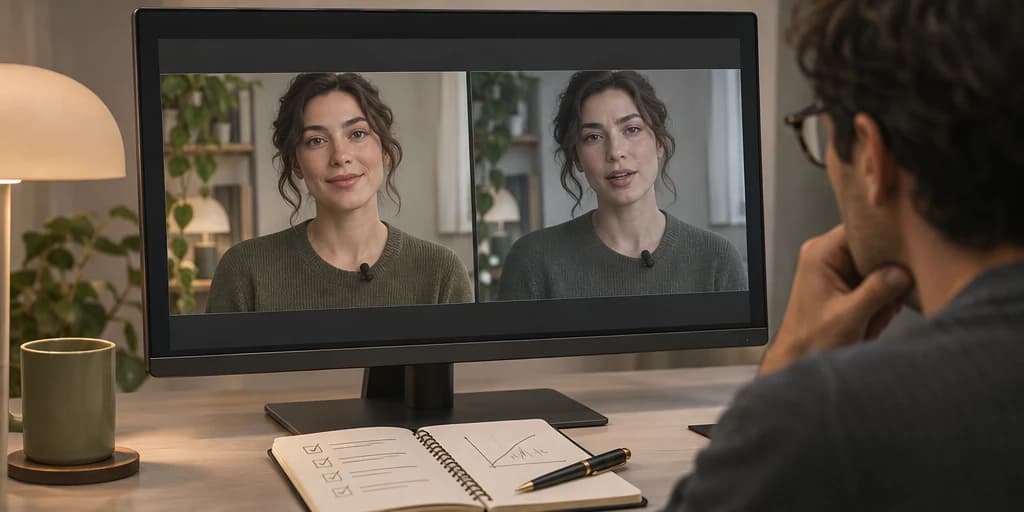
Partez d’un seul clip original. Comparez un export à sa cadence native à une version interpolée dans des conditions comparables. Regardez d’abord à vitesse normale sur l’appareil utilisé par le public. Examinez ensuite la bouche, les mains et le contour des objets lors des mouvements rapides. Retenez la version qui préserve les détails nécessaires à l’annonce.
Il s’agit d’une méthode de comparaison. Aucune cadence n’est présumée plus réaliste. L’exemple ne présente ni préférence mesurée chez des spectateurs ni résultat publicitaire.
Distinguer les images d’origine des images créées
La cadence native est celle à laquelle la vidéo a été filmée ou générée. Convertir un fichier à une autre cadence peut dupliquer ou supprimer des images. L’interpolation estime des images intermédiaires. L’augmentation de la résolution spatiale relève d’un autre traitement.
| Version | Ce qu’elle permet d’isoler | Ce qu’il faut noter |
|---|---|---|
| Original ou nouvel export à la cadence native | Point de départ. | Cadence exacte, résolution et codec. |
| Export à cadence plus élevée sans interpolation | Effet de la duplication ou de la conversion des images. | Réglages d’export et méthode de conversion. |
| Export à cadence plus élevée avec interpolation | Effet des images intermédiaires estimées. | Outil, réglages de l’algorithme et cadence de sortie. |
Comparer le même clip dans les mêmes conditions de lecture
Choisissez un plan face caméra avec une réplique et un mouvement rapide de la main. Gardez l’original et relevez ses repères temporels. Exportez les fichiers avec la même résolution, le même cadrage, le même son, le même codec et des conditions d’encodage proches. Notez les écarts inévitables. Si la plateforme compresse chaque fichier différemment, examinez séparément l’aperçu après import.
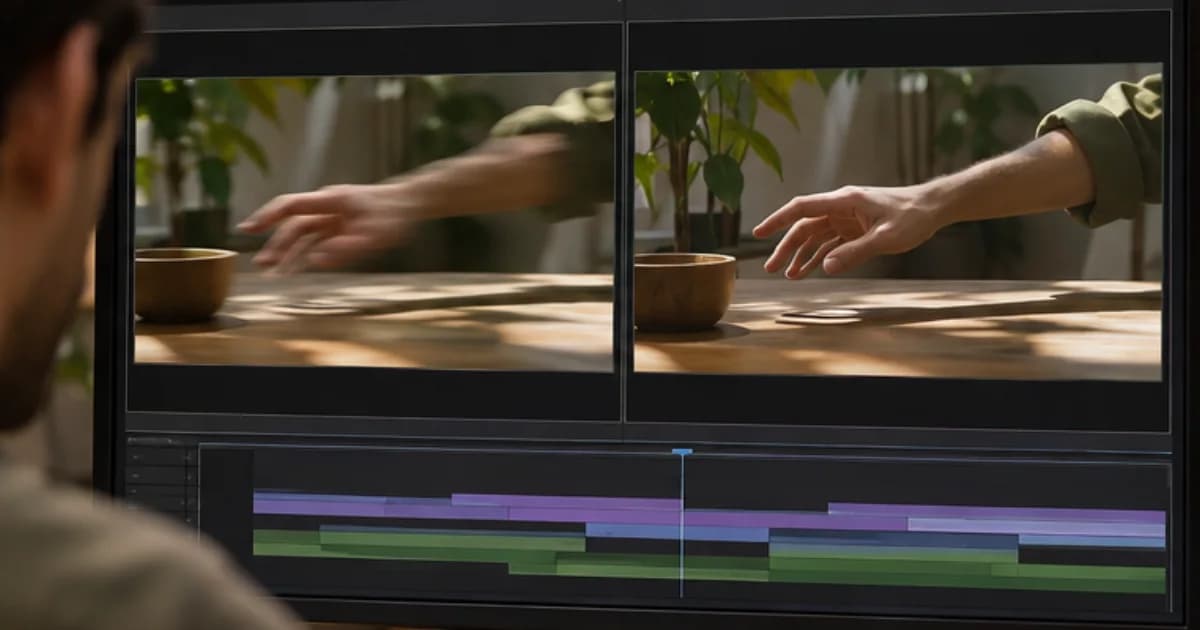
Lisez d’abord à vitesse normale. Notez les passages où le mouvement semble plus fluide ou plus gênant, puis examinez-les au ralenti ou image par image. Vérifiez les doigts en mouvement, la forme de la bouche, le contour des cheveux, le produit et l’arrière-plan. Cherchez des déformations passagères ou des contours dédoublés qui n’existent pas dans l’original.
Mesurer la taille du fichier et le débit avant l’envoi
size en octets, le débit moyen global bit_rate en bits par seconde et duration en secondes. Notez séparément le préréglage de l’encodeur et le réglage de contrôle du débit, par exemple le débit cible ou le CRF. Si le débit global manque, estimez-le avec la taille en octets × 8 ÷ la durée en secondes. Comparez des fichiers de même durée encodés avec les mêmes réglages. Pour comparer la qualité sous une contrainte d’envoi, faites une série à part avec le même plafond de débit et identifiez-la séparément.ffprobe -v error -show_entries format=duration,size,bit_rate -of json "export.mp4"Choisir une version pour ce clip
Consignez la source, les réglages, les minutages concernés et les remarques des personnes qui regardent. Si la version interpolée fluidifie un geste rapide mais introduit des défauts près de la bouche, réservez-la éventuellement aux plans de coupe adaptés. Il faut mesurer séparément les résultats de campagne avant d’affirmer que la conversion s’améliore.
Gardez la cadence native si le traitement supplémentaire n’apporte pas de gain clair dans les conditions de diffusion prévues. L’interpolation agit sur la cadence et le mouvement. Elle ne corrige pas un détail produit erroné ni une phrase mal prononcée.