
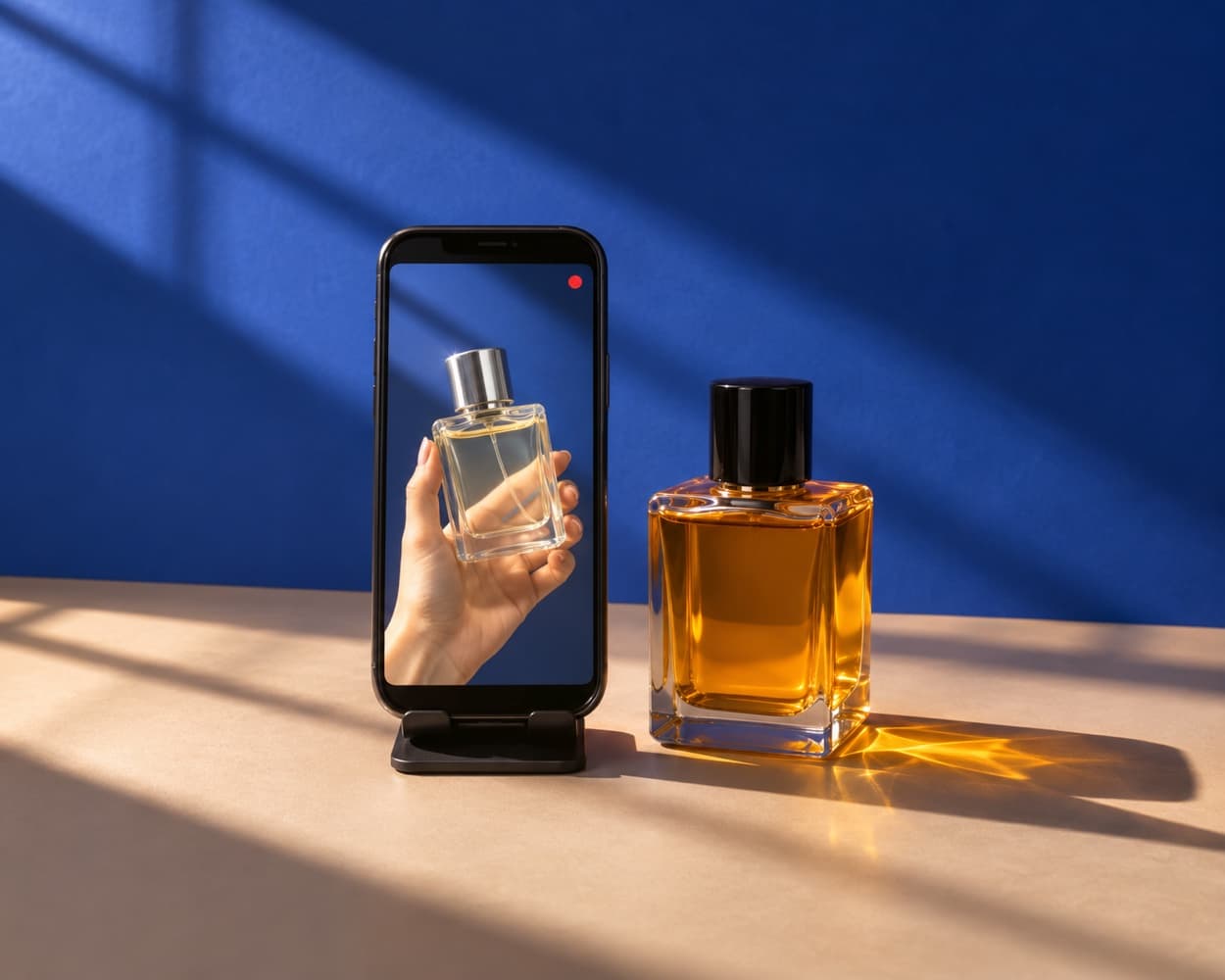
UGC-Werbespots mit KI nachbauen: In 7 Schritten zum eigenen Produktvideo
Die meisten KI-generierten UGC-Spots beginnen mit einem Prompt. Doch ein Prompt kann ein Video nur beschreiben.
 Himi LiProduct Manager at EvoLink
In diesem Artikel
 Original


 KI-Version


Für einen neuen UGC-Spot kannst du den Aufbau einer Anzeige übernehmen, die sich bereits bewährt hat. Einstieg, Rhythmus und Schnitte bleiben erhalten. Vor der Kamera steht eine andere Person, die dein Produkt mit einem neuen Text vorstellt.
Die obere Reihe zeigt sechs Originalspots. Darunter siehst du unsere sechs Versionen, alle mit demselben Skill erstellt.
Selbst mit Wiederholungen kostete der teuerste Spot nur rund 7,50 US-Dollar.
So sind wir in sieben Schritten vorgegangen. An den Beispielen siehst du, was bei jedem Schritt herauskam und wo etwas schiefging.
1. Bild und Ton des Referenzspots analysieren
Worum es geht. Wir untersuchen die Vorlage auf zwei Wegen. FFmpeg extrahiert Einzelbilder, und Gemini analysiert das Video mit Ton.
Warum das wichtig ist. Dein Agent kann die Datei selbst weder abspielen noch anhören. Ohne diese Auswertung müsste er sich den Inhalt zusammenreimen.
So gehst du vor
- Extrahiere vier Bilder pro Sekunde, um den Ablauf nachzuvollziehen. An vermuteten Schnittstellen erhöhst du auf zehn Bilder pro Sekunde.
- Lass Gemini die Handlungen beschreiben und prüfe sie anhand der Einzelbilder. Die Zeitangaben können um etwa eine halbe Sekunde abweichen.
- Entnimm Dialog, Musik und Geräusche ausschließlich der Transkription aus der Videoanalyse.
Ein Beispiel. Beim Spot für den kurzen Jumpsuit meldete Gemini zwei Einstellungen. In den Bildern waren vier zu erkennen. Für den Schnitt galten die vier.
2. Für jede Einstellung festlegen, was ersetzt wird
Worum es geht. Halte fest, wer vor die Kamera tritt, welches Produkt ins Bild kommt und welcher Raum den ursprünglichen ersetzt. Schreibe für jeden Clip eine Checkliste der Dinge, die Zuschauer sehen müssen.
Warum das wichtig ist. Sonst entscheidest du erst beim Schreiben der einzelnen Prompts, was ersetzt wird. Was du vergisst, ergänzt das Modell nach eigenem Ermessen.
So gehst du vor
- Trage neben jedem Element des Originals seinen Ersatz ein: Produkt, Person, Kleidung, Ort, Licht und Texteinblendung.
- Formuliere jeden Punkt so, dass du ihn an einem Einzelbild überprüfen kannst.
- Fülle das Feld „Darf nicht im Bild sein“ immer aus. Beginne mit allem, was versehentlich aus der Vorlage übernommen werden könnte.
„Sieht natürlich aus“ ist kein überprüfbarer Punkt.
Prüfe anschließend, ob sich der gezeigte Handgriff auch mit deinem Produkt ausführen lässt.
3. Schnittpunkte, Cliplängen und Budget planen
Worum es geht. Lege die Schnittpunkte, die Länge jedes Clips, die nötigen Vorgaben für einzelne Bilddetails und das Budget fest.
Warum das wichtig ist. Aus einem Satz von Eingaben erzeugt ein Videomodell eine durchgehende Aufnahme. Der fertige Spot besteht aus mehreren Einstellungen.
So gehst du vor
- Beginne an jedem harten Schnitt einen neuen Clip und erstelle für jede neue Einstellung ein eigenes Startbild.
- Lass für den Schnitt 0,5 bis 1 Sekunde zusätzlich generieren. Die erste und letzte halbe Sekunde sind am anfälligsten für Fehler.
- Wird eine Vorgabe verfehlt, gib dem Modell einen konkreteren Anhaltspunkt, etwa ein Bild für die gewünschte Haltung. Dieselbe Vorgabe anders zu formulieren bringt meist denselben Fehler zurück.
Du bestätigst die Checklisten für die Einstellungen, den Clipplan und das Budget in einem Schritt.
4. Für jede Einstellung ein Startbild erstellen
Worum es geht. Für jeden Clip gibst du ein Bild frei, das bereits die erste Einstellung zeigt. Person, Kleidung, Zustand des Produkts, Pose, Raum und Bildausschnitt müssen stimmen.
Warum das wichtig ist. Ein Startbild kostete in unseren Tests rund 0,13 US-Dollar, ein Clip mindestens 0,55 US-Dollar. Im Standbild lässt sich ein Detail also deutlich günstiger korrigieren.
So gehst du vor
- Bearbeite das erste Bild der Referenzaufnahme, wenn die Pose exakt übereinstimmen muss.
- Erzeuge ein neues Bild, wenn die Körperhaltung flexibel ist und es vor allem auf den Raum oder das Outfit ankommt.
- Lege Startbild und Referenzbild nebeneinander und hake für jeden Punkt ab, ob die Vorgabe erfüllt ist.
Zeige Kleidung, Raum, Bildausschnitt und den Zustand des Produkts schon im Startbild. Ob das Produkt offen ist, getragen wird oder verdeckt bleibt, lässt sich allein mit Text kaum zuverlässig festlegen.
5. Referenzmaterial auswählen und den Videoprompt schreiben
Worum es geht. Wähle für jeden Clip die Referenzen aus, prüfe sie anhand der Checkliste, schreibe den Prompt und lass dir die Kosten nennen.
Warum das wichtig ist. Jedes Bild, jeder Clip und jeder Satz beeinflusst das Ergebnis. Bei widersprüchlichen Eingaben kann sich die stärkere durchsetzen.
So gehst du vor
- Entferne alle Eingaben, die einer Vorgabe für diese Einstellung widersprechen.
- Stelle sicher, dass es für jeden sichtbaren Punkt auf der Checkliste eine passende Bildreferenz gibt.
- Ergänze im Prompt, was ein Standbild allein nicht festhält: Handlung, Bewegungsablauf, Kamerafahrt, unerwünschte Elemente und Ton.
Erst wenn die Eingaben feststehen, bekommst du die Kostenschätzung.
Der Agent startet die Generierung nach deiner Bestätigung.
Ersten Werbespot mit EvoLink nachbauen6. Einen Testclip generieren und mit dem Startbild vergleichen
Worum es geht. Generiere zunächst nur den ersten Clip und prüfe ihn. An ihm siehst du, ob der Plan aufgeht. Erst dann folgen die übrigen Clips.
Warum das wichtig ist. Eine Prüfung ohne Checkliste meldete einmal „keine Probleme“, obwohl der Sport-BH über dem T-Shirt zu sehen war.
So gehst du vor
- Vergleiche das allererste Videobild mit dem freigegebenen Startbild. Weicht es ab, fällt der Clip durch, selbst wenn der Rest stimmt.
- Verwirf Clips, in denen Gesicht, Frisur, Kleidung oder Raum der Person aus der Vorlage wieder auftauchen.
- Lege vier Einzelbilder pro Sekunde nebeneinander, oben das Original und darunter deine Version. Prüfe daran jeden Punkt der Checkliste.
Wichtig. Finde heraus, wodurch der Fehler entsteht, bevor du etwas änderst. Ein umformulierter Prompt behebt die Ursache nicht.
7. Die Clips im Rhythmus des Referenzspots schneiden
Worum es geht. Exportiere aus den freigegebenen Clips zwei Dateien: den fertigen Werbespot und ein Vergleichsvideo, in dem Original und neue Version auf derselben Zeitachse laufen.
Warum das wichtig ist. Erst wenn du beide Videos an derselben Sekunde anhältst, erkennst du die Unterschiede im Schnitt zuverlässig.
So gehst du vor
- Trimme Anfang und Ende der generierten Clips, bis jeder Schnitt auf dem Schnittpunkt des Originals liegt. Die zeitliche Abfolge der Vorlage bleibt dabei fest.
- Füge Texteinblendungen im Schnitt hinzu, statt sie im Videoclip mitgenerieren zu lassen.
- Prüfe für jeden Schnitt, ob er höchstens etwa 0,2 Sekunden vom Original abweicht.
Beim Fitnessstudio-Vlog lag jeder Schnitt höchstens 0,06 Sekunden neben dem Original.
Sechs UGC-Werbespots, die wir mit KI nachgebaut haben
Der Aufbau bleibt, Person, Produkt und Raum ändern sich. Jedes Bildpaar unten zeigt denselben Moment im Original und in unserer Version.
Drei Beispiele zeigen, wie unterschiedlich die Produktion verlaufen kann.
Die übrigen drei waren ein Spot für Zahnputztabletten für 2,52 US-Dollar, ein 20-sekündiger Fitnessstudio-Vlog für rund 5,16 US-Dollar und ein Spot für gerollte Tortillachips. Letzterer ist noch ein Entwurf und kostete bislang rund 1,92 US-Dollar.
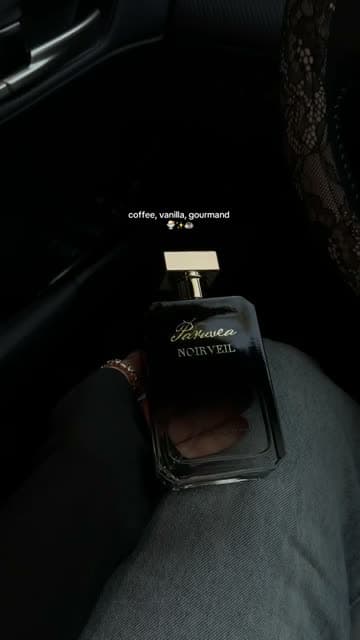
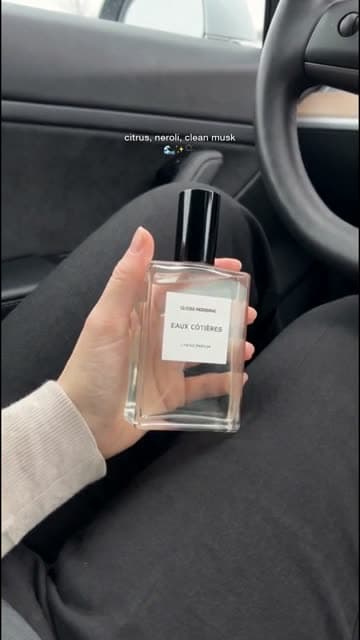
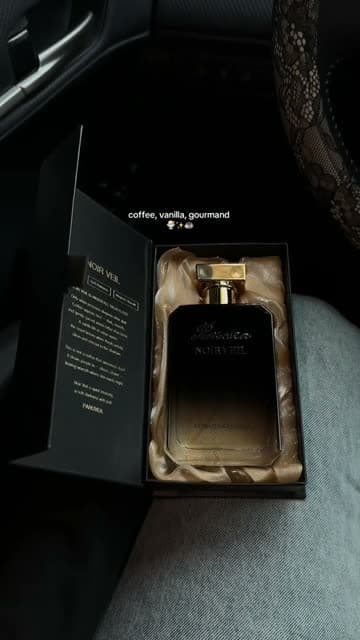
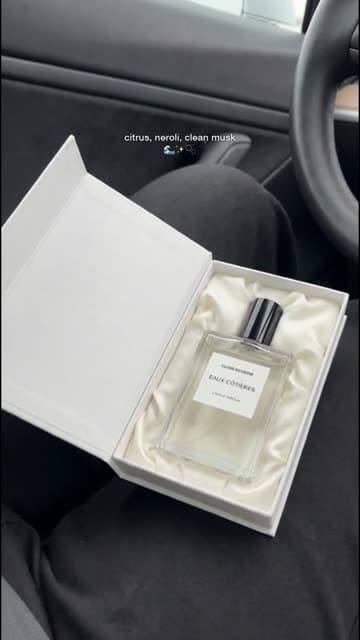
Das Parfüm war im ersten Anlauf fertig
 Original
 KI-Version
 Original
 KI-Version
Vier Einstellungen, vier Startbilder und vier Clips. Alle vier Clips wurden in der ersten Fassung freigegeben.
Kein neuer Versuch nötig. Gesamtkosten rund 2,43 US-Dollar.
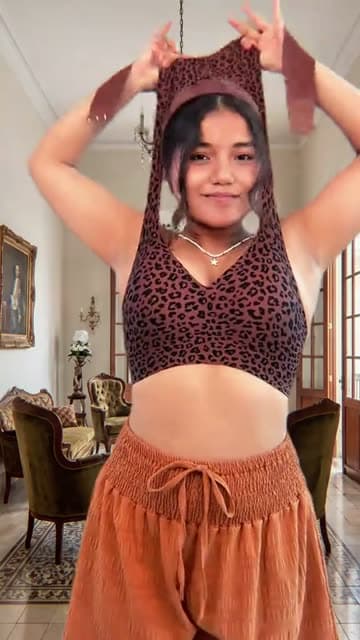
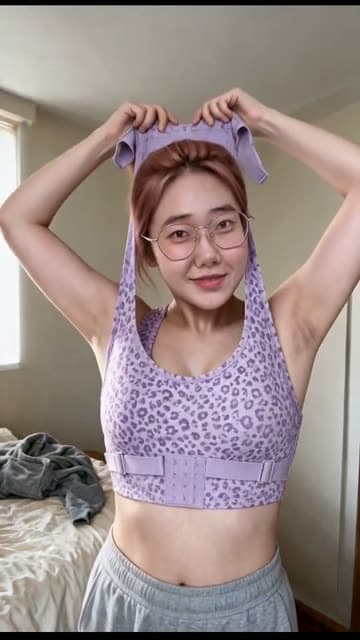
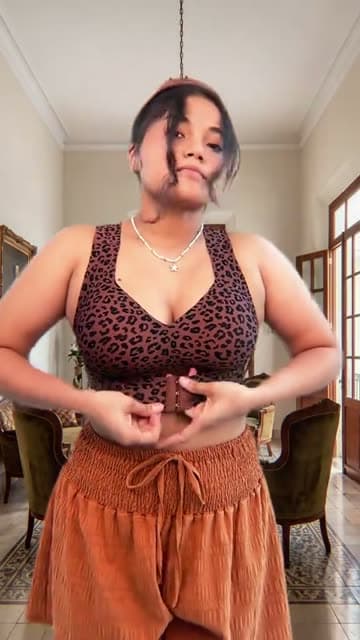
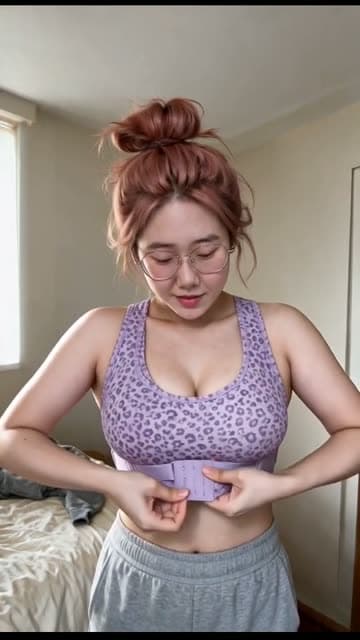
Am schwierigsten war der Sport-BH
 Original
 KI-Version
 Original
 KI-Version
Bei der Kleidung trat fast jedes denkbare Problem auf. Während dieses Durchlaufs haben wir die Arbeitsweise überarbeitet. Daraus entstanden die sieben Schritte oben.
Alle Durchläufe zusammen kosteten rund 7,50 US-Dollar.
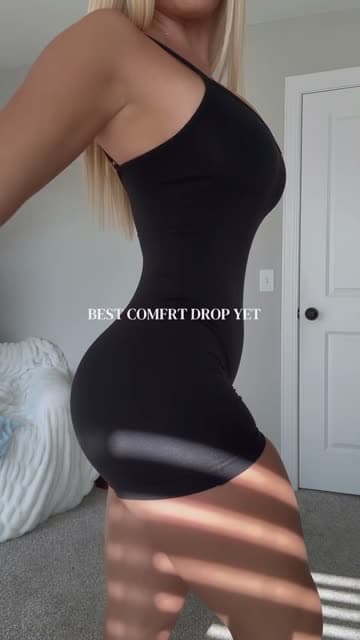
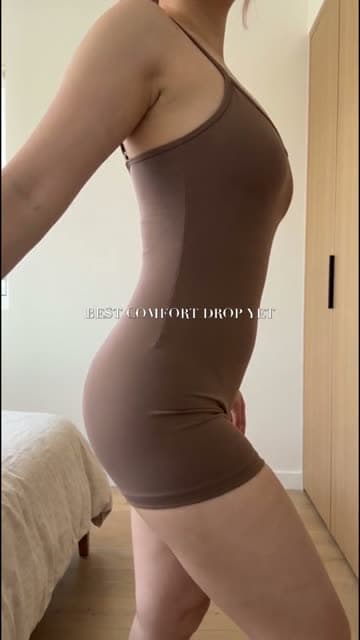
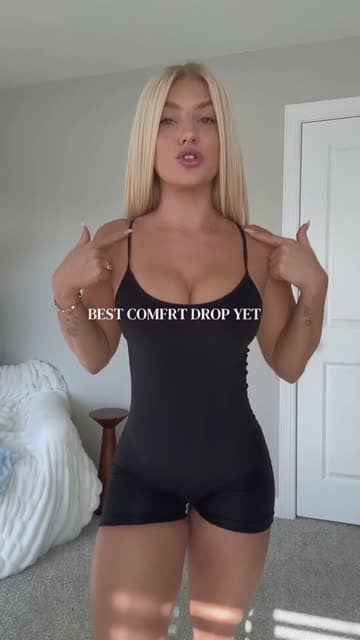
Beim Jumpsuit spricht die Person selbst
 Original
 KI-Version
 Original
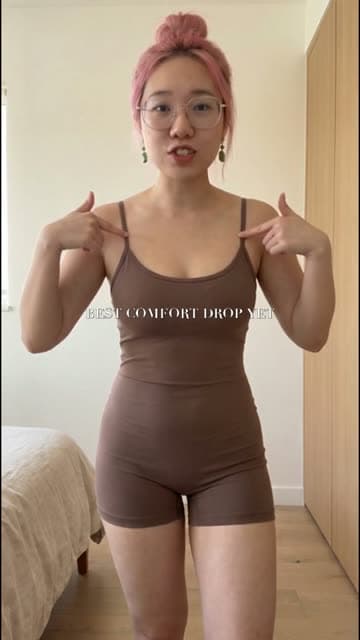 KI-Version
Die Darstellerin spricht vor der Kamera fünf Sätze. Stimme und passende Lippenbewegungen entstanden direkt bei der Videogenerierung.
Zwei Clips, insgesamt rund 3,02 US-Dollar.
In vier Schritten zum ersten eigenen UGC-Spot mit EvoLink
Die ersten drei Schritte erledigst du einmal. Für jeden weiteren Spot fängst du direkt bei Schritt vier an.
- Verbinde deinen Agenten mit EvoLink. Dafür eignet sich jeder Agent, der Befehle im Terminal ausführen kann.
- Erstelle einen API-Schlüssel. Speichere ihn in einer Datei auf deinem Rechner und halte ihn aus dem Chat heraus.
- Hole dir den Skill. Er heißt ugc-hero-ad-rebuild und lässt sich über EvoLink nutzen.
- Bereite den ersten Spot vor. Lege den Referenzspot, ein Foto der Person, die auftreten soll, Produktfotos und einen Satz zur Funktion des Produkts in einem Ordner ab.
Sag dem Agenten dann: „Erstelle diesen Spot mit meinem Produkt.“
Er wartet auf deine Freigabe für den Plan, für jedes Startbild und für jeden Kostenvoranschlag.
Nur die Videoanalysen laufen ohne Rückfrage. Eine Analyse kostet etwa einen US-Cent.
Wie lassen sich Fehler bei Kleidung, Kameraführung und Bewegung beheben?
Wir haben 17 Fehlversuche dokumentiert. Hier sind vier davon und ein vermeintlicher Lösungsweg, der in unseren Tests nie geholfen hat.
Das Produktfoto widerspricht der Einstellung.
In einem Clip sollte der BH unter dem T-Shirt verborgen bleiben. Schon im ersten Bild lag er darüber.
Das separate Foto vom BH war noch als Referenz angehängt. Für diese Einstellung genügte das freigegebene Startbild.
Zwei passende Einzelbilder lassen sich durch keine Kamerafahrt verbinden.
Im ersten Bild lagen die Beine über den Chipstüten, im letzten darunter. Das Modell blendete auf halbem Weg von einem Bild zum anderen über.
Schneide beide Bildausschnitte aus derselben Weitwinkelaufnahme aus. Dann lässt sich der Übergang mit einem Kameraschwenk nachvollziehen.
Die Kleidung steht nur im Prompt.
Das T-Shirt rutschte bis zur Brust hoch oder wurde zum bauchfreien Oberteil. Lege Länge und Sitz der Kleidung im Startbild fest.
Die Bewegung einer langen Einstellung ist nur im Text beschrieben.
In einem sechssekündigen Clip gelang die Hüftstreckung beim Hip Thrust in den ersten drei Sekunden. Danach stimmte die Bewegung nicht mehr.
Behalte die ersten drei Sekunden und generiere vom letzten korrekten Einzelbild aus eine viersekündige Fortsetzung.
Den Prompt umformulieren
Andere Worte allein beheben den Fehler nicht.
Bestimme zuerst die Ursache. Fehlt eine Referenz? Widersprechen sich zwei Eingaben? Ist die Vorgabe zu schwach, das Ziel falsch beschrieben oder stößt das Modell an eine Grenze?
Tipp. Führe eine Liste der Fehlversuche und spiele die betroffenen Clips vor jeder Regeländerung noch einmal durch. So erkennst du, ob ein bereits behobener Fehler zurückkehrt.
Was hat es gekostet, die sechs UGC-Spots nachzubauen?
Bei unseren Tests kostete ein Video in 480p rund 0,137 US-Dollar pro Sekunde. Der kürzeste Clip dauerte vier Sekunden.
Ein Startbild kostete etwa 0,13 US-Dollar, eine Videoanalyse rund einen US-Cent.
Am stärksten wirkten sich Wiederholungen aus. Der 20-sekündige Fitnessstudio-Vlog kostete 5,16 US-Dollar, der 17-sekündige Spot für den Sport-BH rund 7,50 US-Dollar.
Ein verworfenes Startbild neu zu erzeugen kostet etwa zwölf US-Cent. Wird derselbe Fehler erst im Video entdeckt, kostet die Korrektur zwischen 0,50 und 2 US-Dollar.
P. S. Wenn dein Agent diese sieben Schritte für dich übernehmen und bei jedem Kostenvoranschlag auf deine Freigabe warten soll …
Ersten Werbespot mit EvoLink nachbauen

