GPT Image 2.6 vs. 2.5: Qualitätsstufen, Kosten und Umstellung
Lohnt sich der Wechsel von GPT Image 2.5 auf 2.6? Vergleichen Sie low- und medium-Kosten, feste Testeinstellungen sowie die Umstellung von Bild- und GIF-Aufträgen.
 EvoLink TeamProduktteam
In diesem Artikel
Wenn Ihr Stapel heute mit GPT Image 2.5 medium läuft, vergleichen Sie zunächst das bestehende Setup mit GPT Image 2.6 low und medium. Derselbe Qualitätsname kann bei 2.6 mehr Ausgabetokens verbrauchen. Bewerten Sie daher brauchbare Bilder und Gesamtkosten gemeinsam.
GPT Image 2.6 und 2.5 im Vergleich
Für eine EvoLink-Integration unterscheiden sich die Versionen vor allem hier:
| Funktion oder Einstellung | GPT Image 2.5 auf EvoLink | GPT Image 2.6 auf EvoLink |
|---|---|---|
| Planung vor der Ausgabe | Kein freigegebenes complexity-Feld | low, medium oder high |
| Qualitätsstufen | low, medium, high, xhigh, max | Gleiche Namen, andere Schätzwerte für Ausgabetokens bei low und medium |
| Lokale Bearbeitung | Referenzbilder mit Maske | Referenzbilder mit Maske oder separater Markierungsebene |
| GIF-Ausgabe | Statische Ausgabe als PNG, JPEG oder WebP | Fertiges GIF mit Bildanzahl und Anzeigedauer |
| SVG-Ausgabe | Nicht verfügbar | Bei EvoLink noch nicht verfügbar; von OpenAI unterstützt |
Kostet medium bei GPT Image 2.6 mehr?
Bei gleichem Preis je Bild-Ausgabetoken liegen die geschätzten Ausgabekosten eines 1024×1024-Bildes mit medium bei 2.6 etwa 3,3-mal so hoch wie bei 2.5.
Der Unterschied entsteht durch den Tokenverbrauch je Bild. Bei 1024×1024 steigt die geschätzte Ausgabe für medium von etwa 439 Tokens bei 2.5 auf 1.449 bei 2.6. Bei low sind es etwa 196 gegenüber 824 Tokens. Für die drei höheren Stufen bleiben die geschätzten Ausgabetokenzahlen gleich.
| Qualität | GPT Image 2.5 | GPT Image 2.6 | Verhältnis der Ausgabekosten |
|---|---|---|---|
low | 0,0059 USD | 0,0247 USD | Etwa 4,2-fach |
medium | 0,0132 USD | 0,0435 USD | Etwa 3,3-fach |
high | 0,0527 USD | 0,0527 USD | 1,0-fach zum offiziellen Tarif |
xhigh | 0,0937 USD | 0,0937 USD | 1,0-fach zum offiziellen Tarif |
max | 0,2107 USD | 0,2107 USD | 1,0-fach zum offiziellen Tarif |
Bei 2.6 liegen medium und high mit etwa 0,0435 und 0,0527 USD näher beieinander. Entscheiden kleine Schrift oder Produkttexturen über die Nutzbarkeit, lohnt sich ein Vergleich dieser Stufen.
Für einen Stapel mit 2.5 medium vergleichen Sie vor einer Umstellung drei Konfigurationen: das vorhandene 2.5-Setup, 2.6 low und 2.6 medium. Bewerten Sie brauchbare Ergebnisse und Kosten gemeinsam. Der niedrigere Qualitätsname des neuen Modells belegt keine Gleichwertigkeit mit medium des alten.
Ist GPT Image 2.6 schneller als 2.5?
Bei Flare und Sunburst fällt die Antwort unterschiedlich aus. CellCog verglich am 5. November 2026 über die OpenAI-API identische Prompts, Abmessungen und Qualitätsstufen. Gemessen wurde die Zeit von der Anfrage bis zum Empfang der Datei:
| Aufgabe, Abmessungen und quality | 2.5 Flare | 2.6 Flare | 2.5 Sunburst | 2.6 Sunburst |
|---|---|---|---|---|
Datengrafik, 1536×1024, high | 13.8 s | 6.8 s | 20.4 s | 23.8 s |
Veranstaltungsplakat, 1024×1536, high | 15.1 s | 8.0 s | 25.3 s | 25.4 s |
Maskottchen, 1024×1024, medium | 10.2 s | 6.2 s | 13.3 s | 16.9 s |
Piktogramm, 1024×1024, low | 7.5 s | 5.6 s | 9.5 s | 14.5 s |
Bei diesen vier Aufgaben war 2.6 Flare schneller als 2.5 Flare; 2.6 Sunburst benötigte ähnlich viel oder mehr Zeit als 2.5 Sunburst. Die Werte stammen von CellCog, gemessen an einem Rechner an einem Abend. Vergleichen Sie bei der Umstellung auf EvoLink dieselbe Variante und rechnen Sie Warteschlange und Download der gewählten Route in die tatsächliche Wartezeit ein.
Liefert 2.6 mit demselben Prompt bessere Bilder?
Eine allgemeine Antwort gibt es nicht. Ein Versionswechsel verbessert nicht automatisch jeden Prompt oder jedes Layout. Vergleichen Sie die beiden Varianten bei repräsentativen Aufgaben mit identischem Prompt, Referenzen, Abmessungen und Qualität. Bleiben Sie bei 2.5, wenn abgenommene Assets bereits dem Briefing entsprechen; wechseln Sie eine Aufgabe zu 2.6, wenn Planung, Bearbeitungsverhalten oder GIF-Ausgabe genau diese Aufgabe verbessert.
Welche Einstellungen beim Vergleich von 2.5 und 2.6 gleich bleiben sollten
Halten Sie für den ersten Versionsvergleich die bisherige Größe, Referenzen und eine explizite Qualitätsstufe fest. Diese vier Einstellungen helfen, Versionsunterschiede von Änderungen an Größe, Renderdetails oder Planung zu trennen:
| Parameter | Bedeutung | Beispiel |
|---|---|---|
size | Seitenverhältnis oder Pixelmaße | Quadrat, breites Banner oder 1536x1024 |
resolution | Größenprofil bei einem Seitenverhältnis auf EvoLink | 16:9 mit 2K |
quality | Renderdetails und Verbrauch an Ausgabetokens | Entwurf gegenüber kleinen Schriftzeichen und Texturen |
complexity | Planungsaufwand vor dem Rendern | Gezielter Hintergrundwechsel gegenüber mehreren beschrifteten Objekten |
complexity: low. Bei einer Infografik mit mehreren Produkten, Preisen und Beschriftungen ist high ein sinnvoller Ausgangspunkt. Der Standard ist high; eine separate Complexity-Gebühr fällt nicht an. Mehr Planung kann länger dauern und unerwünschte Änderungen verursachen, besonders bei einem bereits präzise festgelegten Entwurf. Complexity einstellenHalten Sie quality beim Vergleich von complexity konstant. Wenn Layout und Objektbeziehungen stimmen, vergleichen Sie die Qualitätsstufen, um feinere Details zu beurteilen.
quality: max erzeugt nicht automatisch 4K: Ein Quadrat im 4K-Profil der Route hat wegen des Pixelbudgets 2880×2880 Pixel.


Maskenbearbeitung beibehalten oder Markup auf 2.6 testen?
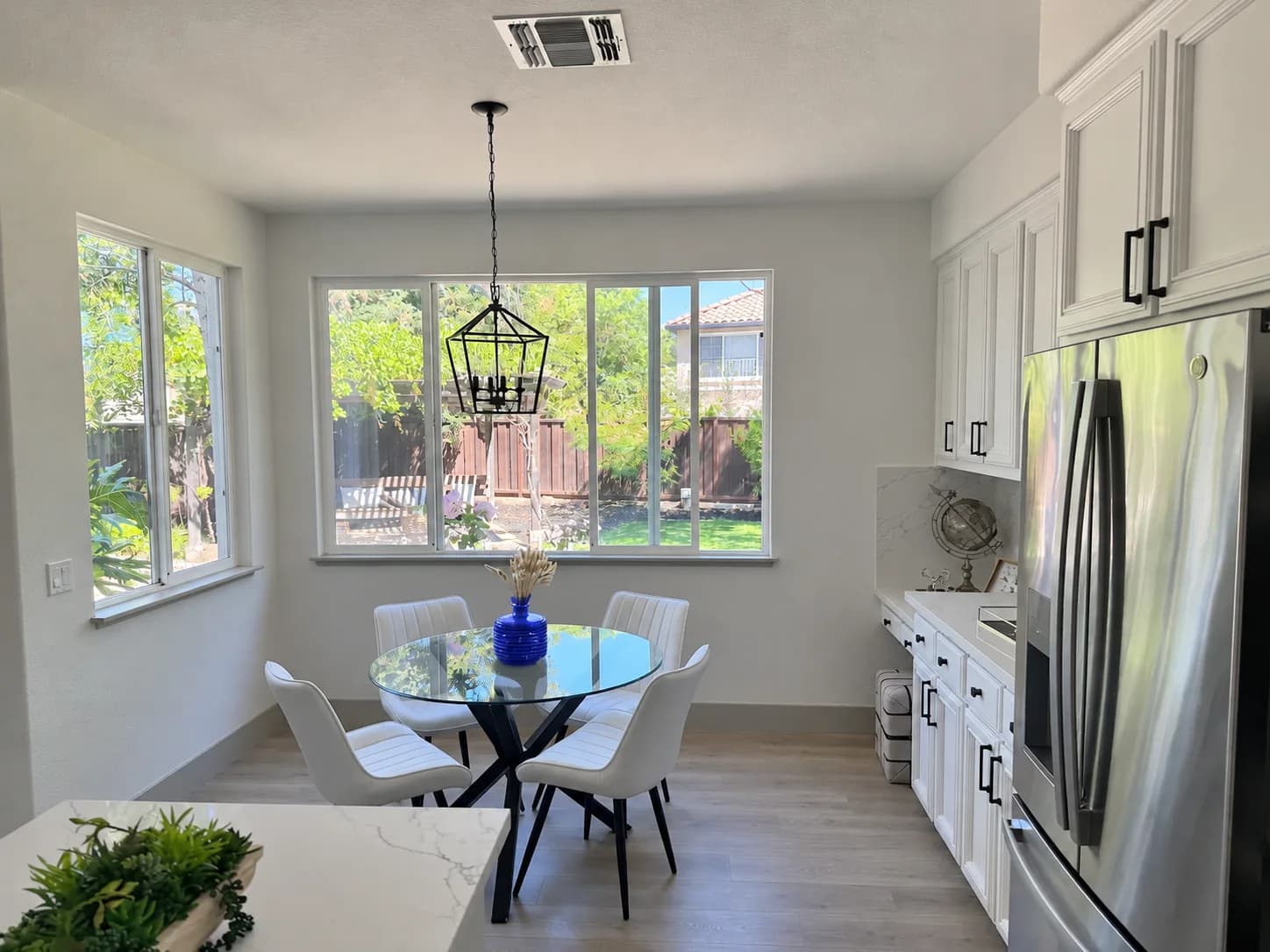
mask_url verwenden. Ist das Zeigen auf ein Objekt leichter als eine genaue Bereichsmaske, testen Sie stattdessen markup_url. Beispielsweise lässt sich eine von mehreren Vasen einkreisen und umfärben.image_urls. Erstellen Sie ein separates transparentes PNG derselben Größe, das ausschließlich Kreis, Pfeil oder andere Hinweise enthält, und übergeben Sie seine URL als markup_url. Die Ebene bleibt vom Foto getrennt. Ein Beispielprompt:Färbe die Vase im roten Kreis kobaltblau. Erhalte ihre Form, die Blumen, den Tisch und den Hintergrund. Entferne den roten Kreis aus dem fertigen Bild.
mask_url und markup_url lassen sich nicht im selben Request kombinieren. Prüfen Sie die gewünschte Änderung und die Umgebung; beide Methoden garantieren keine pixelgenaue Erhaltung aller übrigen Bereiche. EvoLink-Bearbeitungsparameter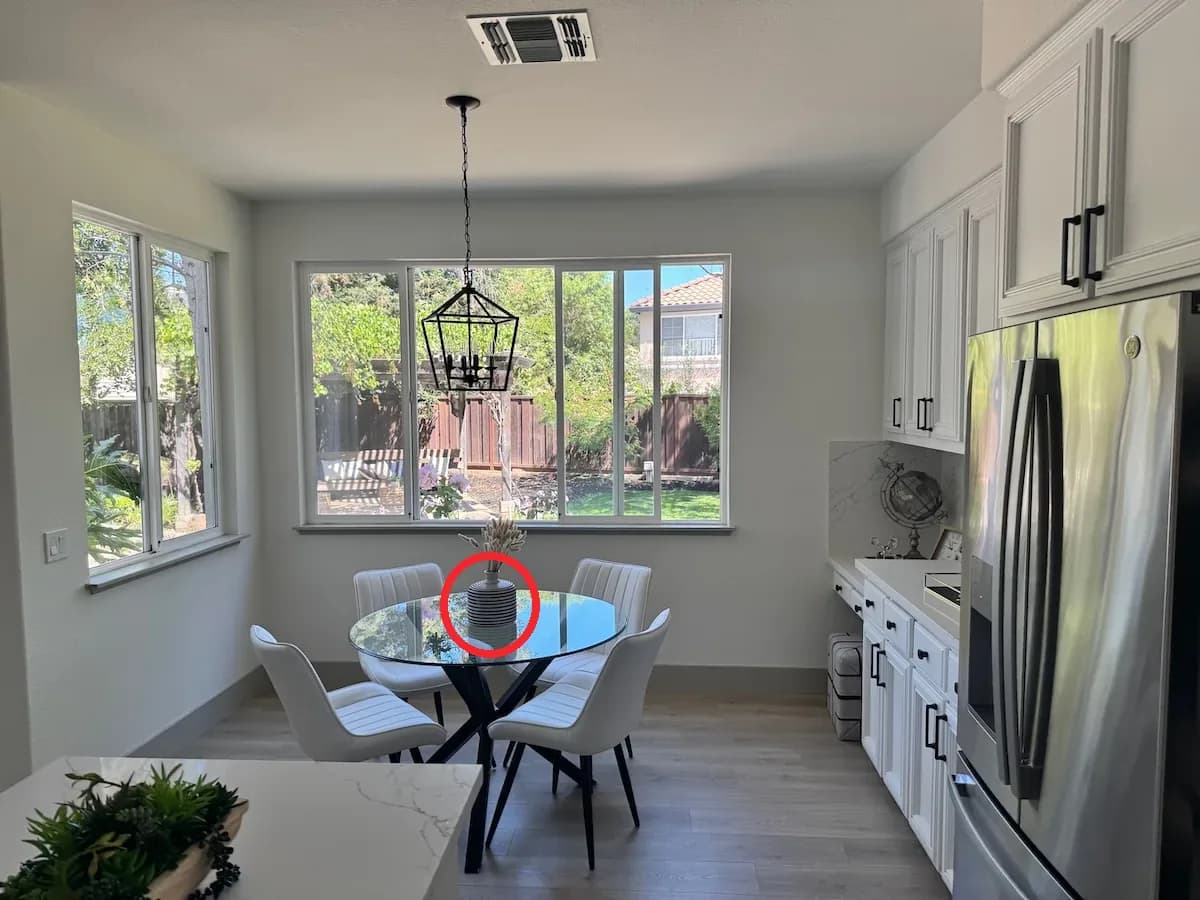
Einen statischen Bildablauf um GIF-Ausgabe erweitern
Der statische 2.5-Ablauf liefert PNG, JPEG oder WebP. Mit 2.6 können Sie das fertige GIF direkt anfordern und per Prompt oder Standbildreferenz eine Maskottchengeste, Reaktion oder Produktschleife erstellen. Prüfen Sie dies als zusätzliche Ausgabe neben dem statischen Versionsvergleich.
output_format: gif und setzen frame_count sowie frame_duration_ms in model_params. Ein einfacher Start ist size: auto, 9 Bilder und 200 Millisekunden pro Bild: 512×512 Pixel je Bild und 1,8 Sekunden pro Schleife. Verwenden Sie n: 1 und einen Hintergrund mit opaque.
SVG-Anforderungen vor der Umstellung prüfen
Wie entscheiden Sie, ob eine Aufgabe auf 2.6 wechseln sollte?
Ein vorhandener 2.5-Ablauf bleibt sinnvoll, wenn er die Anforderungen erfüllt und die günstigeren unteren Stufen bei großen Stapeln zählen. Testen Sie 2.6 dort, wo einstellbare Planung, Markup auf EvoLink oder direkte GIF-Ausgabe eine konkrete Aufgabe erleichtern.
Zählen Sie abgenommene Motive, Bearbeitungsaufwand, Wiederholungen und Ausgaben zusammen. Ein teurerer Versuch kann sich lohnen, wenn anschließend weniger Arbeit nötig ist. Diesen Nutzen sollten Ihre eigenen Ergebnisse zeigen.
Eine bestehende API-Integration schrittweise umstellen
gpt-image-2.5-flare durch gpt-image-2.6-flare beziehungsweise gpt-image-2.5-sunburst durch gpt-image-2.6-sunburst.POST /v1/images/generations senden, Aufgaben-ID speichern und GET /v1/tasks/{task_id} bis zum Abschluss abfragen. Prüfen Sie Bild und Nutzung; vergleichen Sie danach quality und complexity getrennt. Laden Sie benötigte Dateien innerhalb der 24-stündigen Gültigkeit der Ergebnis-URL herunter.Häufige Fragen zu GPT Image 2.6 und 2.5
Sind die Ausgabekosten bei low und medium auf 2.6 höher?
Bei 1024×1024 und dem hier verwendeten gemeinsamen Tokenpreis ja: Die geschätzten Ausgabekosten betragen bei low etwa das 4,2-Fache und bei medium das 3,3-Fache von 2.5. Der geschätzte Verbrauch steigt bei low von 196 auf 824 Ausgabetokens je Bild und bei medium von 439 auf 1.449. Berücksichtigen Sie Eingaben im Gesamtbudget. Mit EvoLinks gelisteten Ausgabetarifen ergeben sich etwa das 4,7- und 3,7-Fache; aktuelle Beträge liefert der Rechner auf der Modellseite.
Wann sollte ich GPT Image 2.5 weiterverwenden?
Wenn Ihr Ablauf die Anforderungen erfüllt und low- oder medium-Kosten für den Stapel wichtig sind. Vergleichen Sie das bestehende Setup mit 2.6 low und medium anhand typischer Aufträge, abgenommener Motive, Änderungen und Gesamtkosten. Wechseln Sie dort, wo Planung, Markup oder GIF-Ausgabe den Ablauf verbessern.
Welche Request-Felder sind beim Wechsel zu EvoLink 2.6 zu prüfen?
markup_url für die Markierung und model_params für GIF-Bildanzahl und Timing. Auch Streaming, Kompression und Ausgabeformate richten sich nach der tatsächlich verwendeten Schnittstelle.Bleiben bei gleicher quality auch die Bildabmessungen gleich?
size ausdrücklich an oder behalten Sie dieselbe unterstützte Kombination aus Seitenverhältnis und resolution bei. quality steuert Renderdetails; eine feste Qualität allein legt die Bildabmessungen nicht fest.Mit welcher complexity sollte ich beim Wechsel von 2.5 auf 2.6 beginnen?
Für einen gezielten Hintergrund- oder Objektwechsel vergleichen Sie zunächst low. Für offene Kompositionen mit mehreren Objekten oder Beschriftungen testen Sie high, den Standardwert. Halten Sie quality fest und prüfen Sie das Ergebnis auch auf unerwünschte Änderungen.
Was ändert sich bei Markup beim Wechsel von 2.5 auf 2.6?
OpenAI unterstützt sie auf kompatiblen 2.5- und 2.6-Modellen. EvoLink stellt markup_url auf seinen 2.6-Routen bereit. Verwenden Sie das Original und eine separate transparente Markierungsebene. markup_url und mask_url schließen sich im selben Request aus.