GIFs mit GPT Image 2.6 erstellen: Prompts, Timing und API
Animierte GIFs mit Flare oder Sunburst erstellen: Loop-Prompts schreiben, Bildanzahl und Timing wählen, Kosten prüfen und Ergebnisse kontrollieren.
 EvoLink TeamProduktteam
In diesem Artikel
Der Vorteil liegt im kurzen Weg von der Idee zum bewegten Asset. Für eine Reaktion, eine Maskottchengeste oder eine Produktschleife lässt sich die Animation direkt anfordern und anschließend in Bewegung und Rhythmus verfeinern. Beginnen Sie mit einer klaren Handlung und wählen Sie danach die technischen Einstellungen.
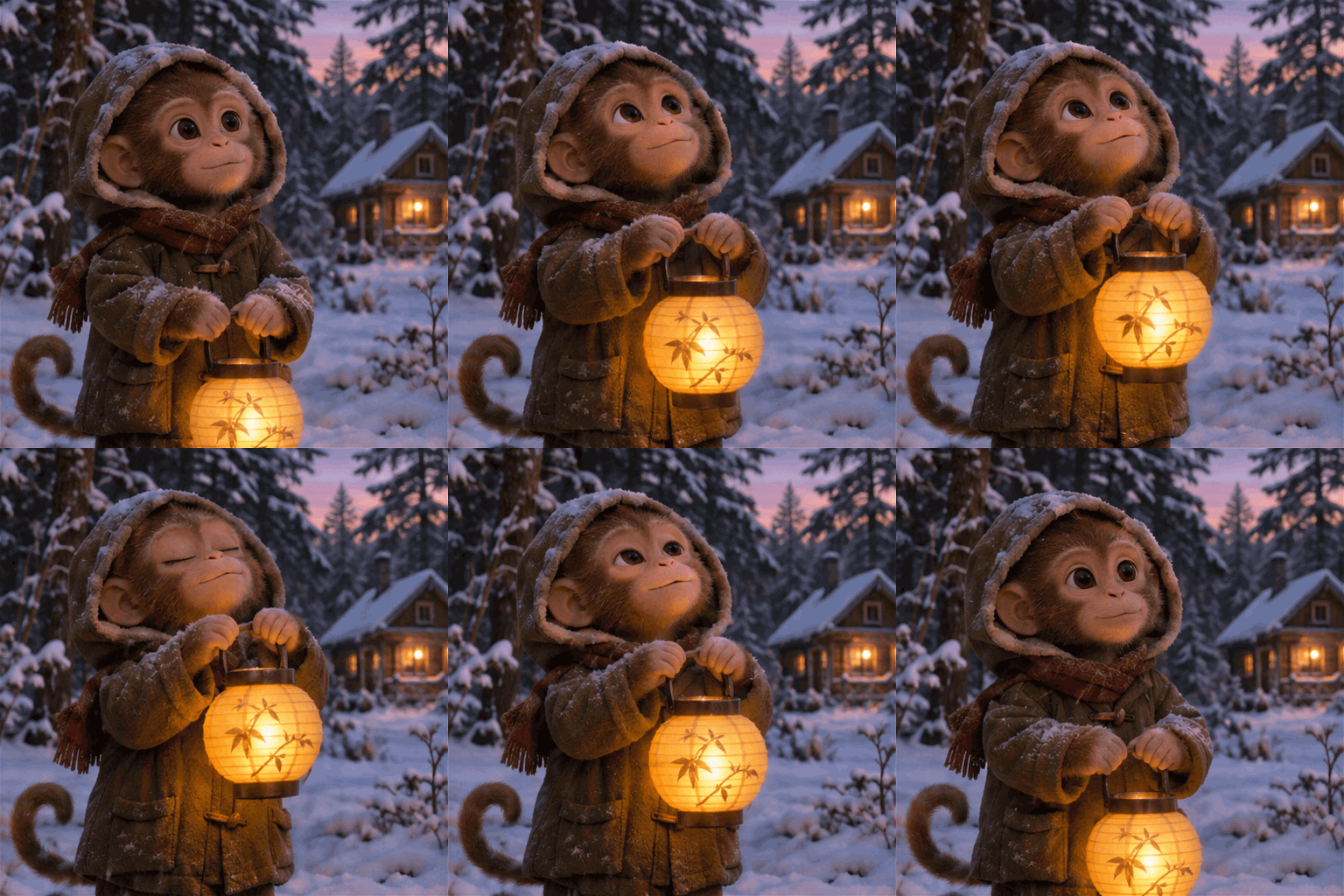
Was GPT Image 2.6 am GIF-Workflow ändert
GPT Image 2.6 erzeugt ein fertiges GIF und steuert dabei Bildanzahl und Anzeigedauer. Wer mit GPT Image 2.5 bisher Einzelbilder oder ein Sprite-Sheet erstellt und selbst zusammengesetzt hat, kann das manuelle Aufteilen, Anordnen und Exportieren überspringen. Die Zeit steht dann für Bewegung und Übergang zum Anfang zur Verfügung.
| Modell und Arbeitsweise | Ergebnis | Nächster Schritt zum GIF |
|---|---|---|
| GIF-Ausgabe von GPT Image 2.6 | Fertige Animation mit Bildanzahl und Timing | Bewegung, Schleife und Datei prüfen |
| Statische Bilder oder Sprite-Sheet mit GPT Image 2.5 | Bildmaterial für die Animation | Bilder anordnen, Timing festlegen, GIF exportieren |
Prüfen Sie zuerst, welcher Weg die gewünschte Animation liefert. Beurteilen Sie anschließend Figurendetails, Bewegung und Schleife anhand Ihres Briefings.
Welche GIFs sich zum Einstieg eignen
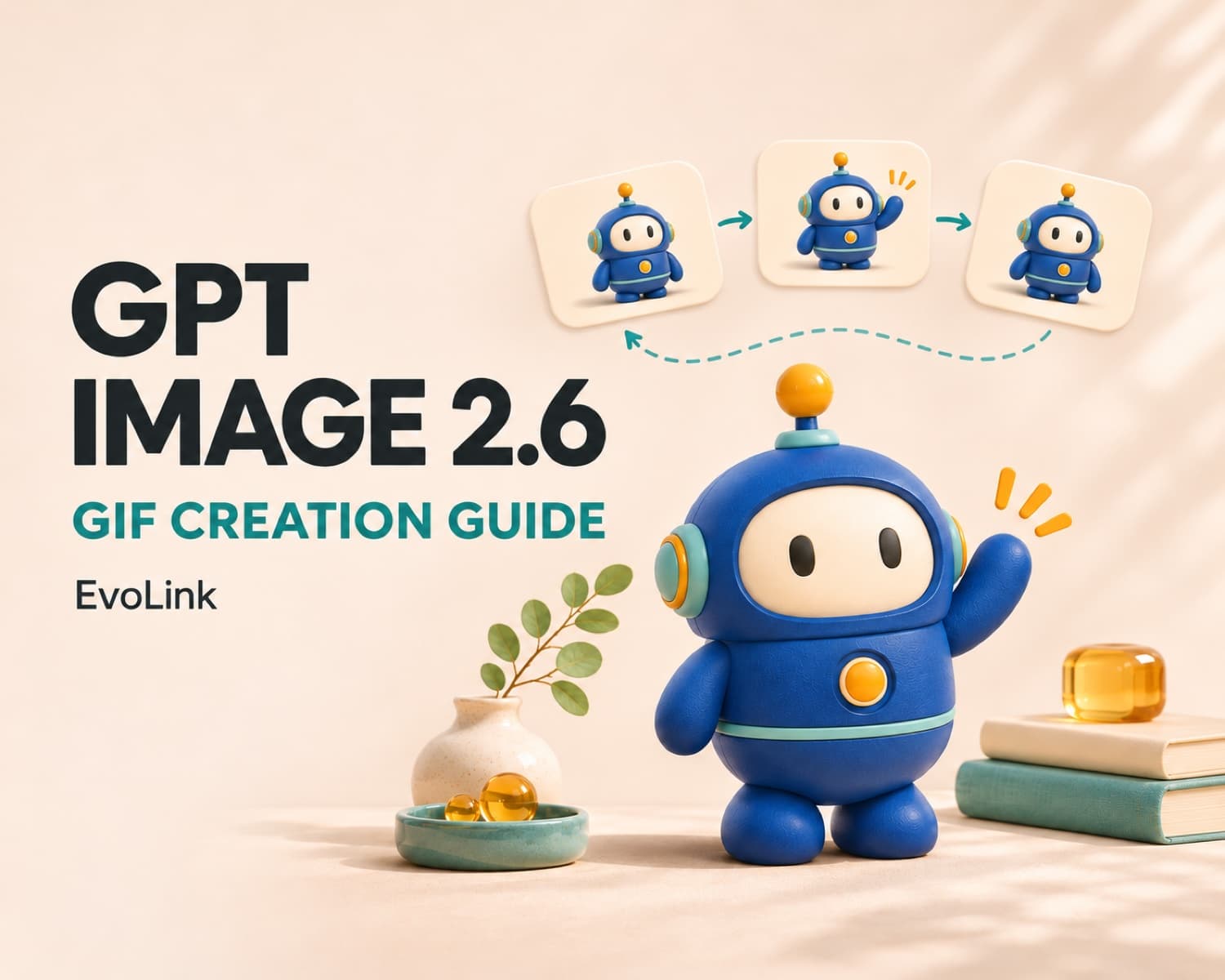
Beginnen Sie mit einem Motiv und einer Handlung. Ein winkender Roboter kann ruhen, einen Arm heben, winken und den Arm wieder absenken. Eine feste Kamera und ein ruhiger Hintergrund vereinfachen den Übergang vom Ende zum Anfang.
Eine Figur, die einen Raum betritt, eine Schachtel öffnet, sich umzieht und jubelt, enthält mehrere Handlungsschritte. In einer kurzen Schleife wird die Abfolge schwieriger verständlich und die Rückkehr zur Ausgangspose aufwendiger.
Für Produkte eignet sich eine Bewegung, die das entscheidende Merkmal erhält. Ein einfaches Objekt leicht zu bewegen ist ein klarerer Auftrag als eine vollständige Kamerafahrt um eine Verpackung mit kleinem Text. Prüfen Sie das Ergebnis anhand der Produktreferenz.
Flare oder Sunburst für die GIF-Erstellung wählen
Halten Sie bei einem Vergleich die Bewegungsanweisung gleich. Definieren Sie eine klare Handlung und die Rückkehr zur Ausgangspose, bevor Sie die Renderingqualität erhöhen.
Den Prompt um Bewegung und Kontinuität aufbauen
Für einen winkenden Roboter können Sie diesen englischen Prompt verwenden:
Create a seamless looping animated GIF of a small rounded blue robot standing in the center of a plain warm-white background. The robot raises its right hand, gives one small friendly wave, and lowers the hand back toward its resting pose. Keep its face, body proportions, colors, lighting, and screen position consistent. Use a fixed camera with no zoom, cuts, or background movement. The final movement should connect naturally to the starting pose. Keep the whole robot visible. No text, logos, labels, borders, or collage layout.
Wichtig sind die Handlung, die konstanten Merkmale und der Übergang zum Anfang. Wählen Sie zusätzlich das Ausgabeformat GIF in den Einstellungen.
image_urls; der Server muss sie abrufen können. Die Referenz verankert das Motiv, anschließend werden die erzeugten Bilder geprüft. EvoLink-AnleitungZwei weitere Bewegungsprompts zum Kopieren
Diese englischen Vorlagen verwenden eine kleine Bewegung mit Rückkehr zum Ausgangszustand. GIF-Format, Bildanzahl und Timing stellen Sie wie unten beschrieben ein.
Create a seamless looping animated GIF of a small red panda mascot facing the camera on a plain cream background. It slowly closes both eyes, opens them with a small smile, then returns to its starting expression. Keep its ears, fur markings, body proportions, lighting and screen position consistent. Use a fixed camera and a still background. End in the opening pose. No text or scene cuts.
Use the supplied coffee product photo as the reference. Create a seamless looping animated GIF in which only a thin curl of steam rises from the cup and fades, while another curl returns the scene to the opening state. Keep the cup, logo, table, background, lighting and camera fixed. Keep the amount of visible steam similar at the beginning and end. No new objects or text.
image_urls. Passen Sie Hintergrund und Beleuchtung im Prompt an diese Referenz an.Bildanzahl und Timing getrennt einstellen
frame_countbestimmt die Zahl der Bilder: 2–16, standardmäßig 9.frame_duration_mslegt die Anzeigedauer je Bild fest. 200 Millisekunden sind ein geeigneter Einstieg und zugleich der Standardwert. OpenAI-Parameterreferenz
Bei gleichen Bildzeiten gilt näherungsweise:
Dauer in Sekunden = frame_count × frame_duration_ms ÷ 1000| Bilder | Dauer je Bild | Dauer eines Durchlaufs |
|---|---|---|
| 9 | 100 ms | 0,9 Sekunden |
| 9 | 200 ms | 1,8 Sekunden |
| 9 | 300 ms | 2,7 Sekunden |
Ein anderer Abstand verändert die Abspielgeschwindigkeit. Zusätzliche Zwischenposen entstehen durch mehr Bilder. Springt die Hand sichtbar zwischen Positionen, helfen eine kleinere Bewegung oder mehr Bilder innerhalb des Größenbudgets; langsameres Abspielen kann den Sprung deutlicher machen.
Das erste GIF im Browser ausprobieren
size: auto 512×512 Pixel pro Bild. Prüfen Sie die Kostenschätzung vor dem Absenden.Welche Einstellungen bestimmen die GIF-Kosten?
Die Route gruppiert die Bildanzahlen in 2–8, 9, 10–12 und 13–16. Bei 512×512 Pixeln je Bild ergibt ein 3×3-Sheet mit 9 Bildern 1536×1536 Pixel; 16 Bilder im 4×4-Raster ergeben 2048×2048. Diese Rechnungen zeigen die Auswirkung auf die abrechenbare Größe; aktuelle Geldbeträge liefert der Rechner.
Beginnen Sie mit kleineren Bildern und einer Entwurfsqualität. Erhöhen Sie die Qualität, sobald Bewegung und Schleife funktionieren, und vergleichen Sie Bildanzahlstufen im vorhandenen Rechner. Planen Sie Prompt- und Referenzeingaben ein; die endgültige Abrechnung folgt der zurückgegebenen Nutzung.
size jedes Einzelbild. Auch das gesamte Sheet muss in die Grenzen der Route passen. Wird eine Kombination abgelehnt, reduzieren Sie Bildgröße oder Bildanzahl. Nutzen Sie im GIF-Modus auto oder unterstützte Pixelabmessungen.Die Animation vor dem Einsatz prüfen
Öffnen Sie die heruntergeladene Datei in einem GIF-fähigen Betrachter und beobachten Sie mehrere Durchläufe. Eine Dateivorschau zeigt manchmal nur das erste Bild.
| Problem | Prüfung oder Anpassung |
|---|---|
| Ergebnis wirkt statisch | GIF-Format und Bilder prüfen, animationsfähigen Betrachter nutzen |
| Sichtbarer Sprung in der Schleife | Endbewegung zur Ausgangspose führen, Kamera und Hintergrund fixieren |
| Figur verändert Form oder Position | Handlung verkleinern, konstante Details benennen, freigegebene Referenz nutzen |
| Bewegung ist zu schnell | Anzeigedauer erhöhen; bei fehlenden Zwischenstufen mehr Posen verwenden |
Prüfen Sie Figurenidentität, Übergang, Timing, Abmessungen und Dateigröße. Für eine Oberfläche testen Sie außerdem die tatsächliche Anzeigegröße und den vorgesehenen Hintergrund.
Ein gutes erstes GIF zeigt eine kurze, verständliche Handlung mit sauberer Wiederholung. Verwenden Sie dieselbe Referenz und dieselben Abnahmekriterien für die nächste Variante und verändern Sie die Einstellungen schrittweise.
Optionale API-Integration
EVOLINK_API_KEY als Umgebungsvariable:curl https://api.evolink.ai/v1/images/generations \
-H "Authorization: Bearer $EVOLINK_API_KEY" \
-H "Content-Type: application/json" \
-d '{
"model": "gpt-image-2.6-flare",
"prompt": "Create a seamless looping animated GIF of a small rounded blue robot standing in the center of a plain warm-white background. The robot raises its right hand, gives one small friendly wave, and lowers the hand back toward its resting pose. Keep its face, body proportions, colors, lighting, and screen position consistent. Use a fixed camera with no zoom, cuts, or background movement. The final movement should connect naturally to the starting pose. Keep the whole robot visible. No text, logos, labels, borders, or collage layout.",
"size": "auto",
"quality": "low",
"background": "opaque",
"output_format": "gif",
"n": 1,
"model_params": {
"frame_count": 9,
"frame_duration_ms": 200
}
}'model_params. Diese Route verwendet für GIF n: 1 und einen undurchsichtigen Hintergrund (background: "opaque"). Parameterregeln von EvoLinkid. Fragen Sie damit den Status ab:curl "https://api.evolink.ai/v1/tasks/{task_id}" \
-H "Authorization: Bearer $EVOLINK_API_KEY"{task_id} durch die erhaltene ID. Bei pending oder processing fragen Sie denselben Task weiter ab. Bei completed laden Sie die URLs aus results innerhalb von 24 Stunden herunter. Bei failed prüfen Sie error.code und error.message, bevor Sie die Anfrage anpassen oder erneut versuchen. Liegt nach einem Client-Timeout bereits eine ID vor, prüfen Sie zuerst diesen Task weiter. Task-Ergebnisse von EvoLinkHäufige Fragen zu GIFs mit GPT Image 2.6
Kann GPT Image 2.6 aus einem Foto oder Maskottchen ein GIF machen?
image_urls; wählen Sie output_format: "gif". EvoLink · OpenAI-GIF-LeitfadenWie viele Bilder hat ein GIF, und wie lange läuft es?
frame_count × frame_duration_ms ÷ 1000 Sekunden, standardmäßig 1,8 Sekunden. OpenAI-GIF-LeitfadenWie wird die GIF-Schleife gleichmäßiger?
Wählen Sie eine kleine Bewegung, eine feste Kamera und einen ruhigen Hintergrund. Beschreiben Sie die Rückkehr zur Anfangspose. Bei sichtbaren Sprüngen verkleinern Sie die Bewegung oder ergänzen durch mehr Bilder Zwischenposen innerhalb des Größenbudgets.
Sollte ich für GIFs Flare oder Sunburst wählen?
Wie werden GIFs bei EvoLink abgerechnet?
Kann ich ein GIF mit transparentem Hintergrund erzeugen?
background: "opaque". Geben Sie im Prompt die gewünschte einfarbige Hintergrundfarbe an, damit die Animation zur vorgesehenen Seite oder Kampagne passt. EvoLink-GIF-EinstellungenWas prüfen, wenn das heruntergeladene GIF sich nicht bewegt?
output_format: "gif" verwendet hat und die Datei mehrere Bilder enthält.