24 fps oder 60 fps bei KI-UGC? So vergleichst du die Bildraten
Vergleiche denselben AI-UGC-Clip mit 24 und 60 fps. Prüfe Bewegung, Artefakte, Dateigröße, Bitrate und die Vorschau nach dem Upload.
 JessieCOO
In diesem Artikel
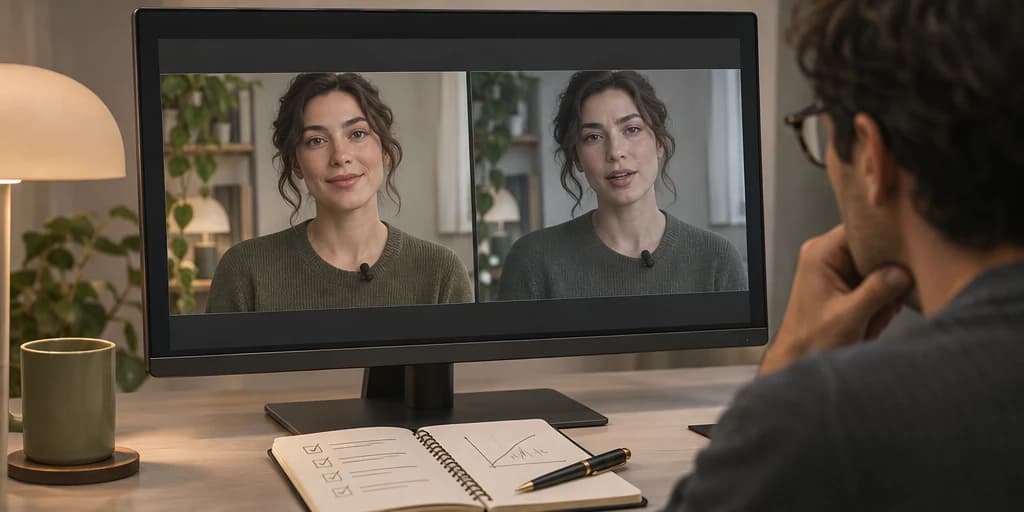
Beginne mit einem Originalclip. Vergleiche den Export mit der ursprünglichen Bildrate mit einer interpolierten Fassung unter ansonsten vergleichbaren Bedingungen. Sieh beide in normaler Geschwindigkeit auf dem vorgesehenen Gerät an. Prüfe danach Mund, Hände und Objektkanten rund um schnelle Bewegungen. Wähle die Fassung, in der die für deine Anzeige wichtigen Details erhalten bleiben.
Das ist eine Vergleichsmethode. Sie setzt nicht voraus, dass eine bestimmte Bildrate realistischer aussieht. Das Beispiel enthält weder Messungen zu Vorlieben des Publikums noch zur Werbewirkung.
Originalbilder von erzeugten Zwischenbildern unterscheiden
Die ursprüngliche Bildrate beschreibt, wie das Video aufgenommen oder generiert wurde. Bei der Umwandlung in eine andere Bildrate können Einzelbilder wiederholt oder weggelassen werden. Zwischenbildberechnung schätzt zusätzliche Bilder zwischen zwei vorhandenen. Hochskalierung verändert die räumliche Auflösung und ist ein eigener Verarbeitungsschritt.
| Fassung | Was sie getrennt sichtbar macht | Was du dokumentierst |
|---|---|---|
| Original oder erneuter Export mit der ursprünglichen Bildrate | Ausgangspunkt für den Vergleich. | Genaue Bildrate, Auflösung und Codec. |
| Export mit höherer Bildrate ohne Zwischenbildberechnung | Wirkung wiederholter oder umgewandelter Einzelbilder bei der Wiedergabe. | Exporteinstellungen und Umwandlungsverfahren. |
| Export mit höherer Bildrate und Zwischenbildberechnung | Wirkung der geschätzten Zwischenbilder. | Werkzeug, Einstellungen des Verfahrens und Ausgabebildrate. |
Denselben Clip unter denselben Bedingungen ansehen
Wähle einen Clip mit einer sprechenden Person und einer schnellen Handbewegung. Bewahre das Original auf und notiere den zeitlichen Ablauf. Exportiere die Vergleichsdateien mit gleicher Auflösung, gleichem Ausschnitt, Ton und Codec sowie ähnlichen Kodierungseinstellungen. Vermerke unvermeidbare Unterschiede. Komprimiert deine Plattform die Uploads unterschiedlich, prüfe die tatsächliche Vorschau nach dem Hochladen separat.
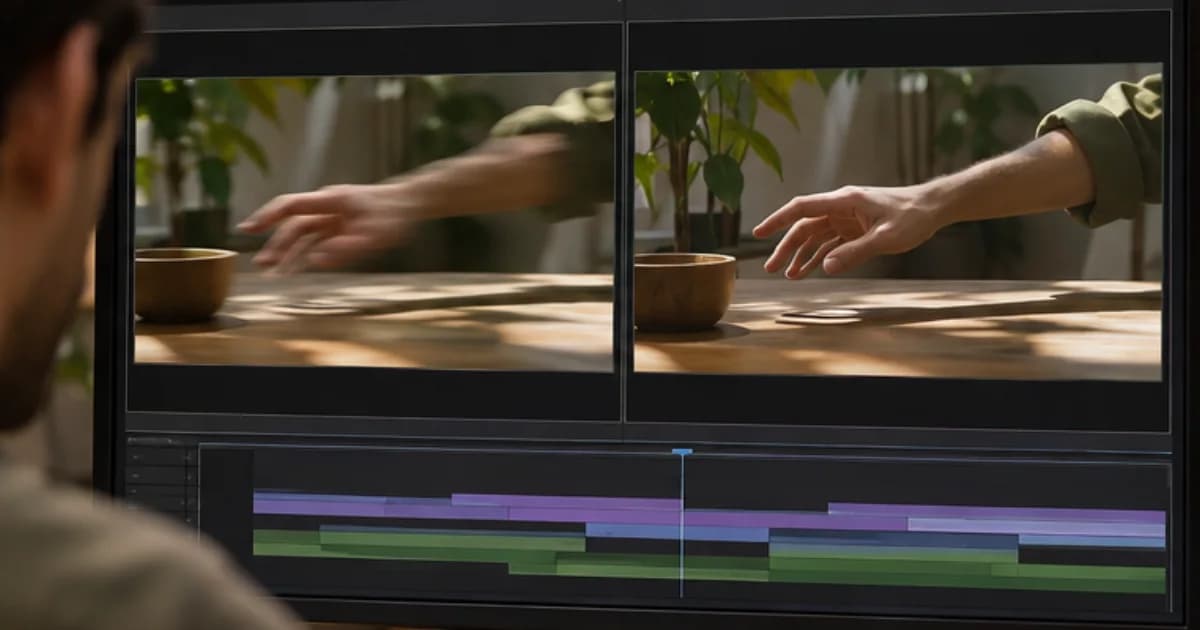
Spiele zunächst alles in normaler Geschwindigkeit ab. Markiere Stellen, die flüssiger wirken oder ablenken, und sieh sie danach in Zeitlupe oder Bild für Bild an. Achte auf schnelle Fingerbewegungen, Mundformen, Haarkonturen, bewegte Produkte und den Hintergrund. Suche nach kurzen Verzerrungen oder Doppelkonturen, die im Original fehlen.
Dateigröße und Bitrate vor dem Upload messen
size in Byte, die mittlere Gesamtbitrate bit_rate in Bit pro Sekunde und duration in Sekunden. Halte außerdem die Encoder-Voreinstellung und die Ratensteuerung fest, etwa Zielbitrate oder CRF. Fehlt die Gesamtbitrate, schätze sie als Dateigröße in Byte × 8 ÷ Dauer in Sekunden. Vergleiche für die Dateigröße Dateien gleicher Dauer und mit gleichen Encodereinstellungen. Für einen Qualitätsvergleich unter einem Upload-Limit erstelle eine eigene Runde mit derselben Bitratenobergrenze und kennzeichne sie getrennt.ffprobe -v error -show_entries format=duration,size,bit_rate -of json "export.mp4"Für diesen Clip entscheiden
Protokolliere Quelle, Einstellungen, betroffene Zeitmarken und die Beobachtungen beim Ansehen. Wirkt eine schnelle Handbewegung mit interpolierten Bildern flüssiger, während am Mund Fehler entstehen, kommt der Einsatz nur für geeignete Zwischenschnitte infrage. Verbesserte Ergebnisse bei Conversions darfst du erst behaupten, wenn du sie separat in einer Kampagne geprüft hast.
Bleib bei der Fassung mit der ursprünglichen Bildrate, wenn die zusätzliche Verarbeitung auf dem vorgesehenen Gerät keinen klaren Vorteil bringt. Die Zwischenbildberechnung beeinflusst den Bewegungsablauf. Ein falsch dargestelltes Produktdetail oder eine falsch gesprochene Zeile korrigiert sie nicht.