Image de référence ou planche de personnage pour une vidéo IA
Choisissez une seule image de départ ou des vues séparées. Comparez les entrées avec un découpage et des critères fixes.
 JessieCOO
Dans cet article
Utilisez une image de référence nette pour obtenir un cadrage précis à l’ouverture. Préparez une planche de personnage ou quelques vues séparées si les plans suivants exigent des détails qu’un seul portrait ne montre pas. Vérifiez comment le mode de génération choisi utilise les fichiers avant de les soumettre.
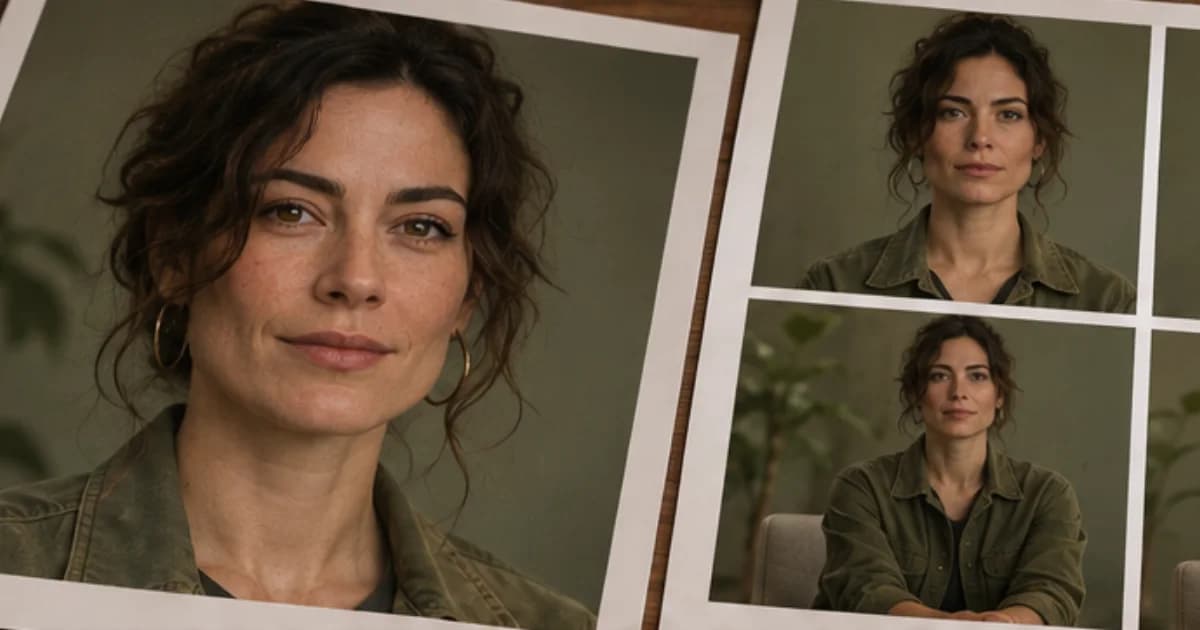
Une planche de personnage réunit plusieurs vues du même personnage original ou d’une personne dont vous êtes autorisé à utiliser l’apparence. Le monteur peut s’en servir pour contrôler les plans, même si le modèle vidéo n’accepte qu’une seule image de départ. Si la planche est transmise comme un seul fichier, le modèle ne traite pas nécessairement ses vignettes comme des vues séparées.
Choisir la référence en fonction du plan
Imaginez une publicité dans laquelle le présentateur pose d’abord une question face caméra, puis tourne le regard vers le bureau. Un portrait de face net peut suffire à définir le premier plan. Pour le second, une vue de profil ou de trois quarts peut préciser l’apparence des cheveux, du visage et de la tenue. Décidez si cette vue doit servir de première image distincte ou si vous devez passer par une route qui prend plusieurs images de référence.
| Besoin | Fichier à préparer | Point à vérifier |
|---|---|---|
| Reproduire une composition à l’ouverture | Une seule image de départ validée. | Cadrage, lumière et traits visibles du personnage. |
| Montrer un autre angle à l’équipe | Une vue de profil ou de trois quarts dans la planche. | Visage, tenue et âge apparent cohérents d’une vue à l’autre. |
| Guider un plan avec plusieurs images | Quelques fichiers séparés pour une route compatible. | Types de fichiers acceptés, limites et rôle des références. |
| Vérifier le plan terminé | Le dossier de références initial. | Apparence à l’ouverture, pendant le mouvement et à la fin. |
Composer une planche de personnage cohérente
Partez du portrait principal validé. Ajoutez les vues qui apportent une information utile au plan suivant. Par exemple, une vue de trois quarts montre le profil et le col de la veste. Si un grand sourire masque certains traits sur l’image de départ, ajoutez une expression neutre pour faciliter la comparaison.
Examinez les vues avant de les envoyer au modèle. Les vêtements et les cheveux doivent rester cohérents, sauf changement prévu dans la scène suivante. Des ombres, une couleur des yeux ou un âge apparent qui varient peuvent rendre la planche difficile à interpréter. Notez quelle vue correspond à chaque plan. Gardez aussi les images dans des fichiers séparés, même si l’équipe utilise une planche de vignettes.
Vérifier le mode d’entrée pris en charge
Pour générer à partir d’une première image, choisissez la vue validée qui correspond au cadrage voulu. Si vous transmettez une planche de vignettes comme première image, la grille peut apparaître là où vous vouliez un plan unique. Réservez la planche composite aux routes dont la documentation décrit cet usage, ou aux cas où vous l’avez suffisamment vérifié pour le plan à produire.
Comparer les références en gardant le même objectif
Cette comparaison décrit un protocole. Elle ne présente pas d’essais réalisés ni de résultat mesuré.
Une route qui part d’une première image et une route qui accepte plusieurs références constituent deux conditions de génération différentes. Si vous les comparez, notez que la route et l’entrée changent. Si une même route accepte une ou plusieurs images, gardez les mêmes paramètres et faites varier seulement le nombre de références. Utilisez la même tenue, le même rapport d’image, le même mouvement, la même réplique et les mêmes critères d’acceptation.
Pour un plan face caméra, vérifiez que la tête change d’angle comme demandé et que le visage reste reconnaissable. Écartez les grilles visibles, les tenues incohérentes et les personnes supplémentaires. Consignez les entrées réellement envoyées et celles que vous avez écartées avant de lancer la génération. Chaque vue ajoutée doit lever une ambiguïté précise. Si une image suffit, conservez cette entrée unique.