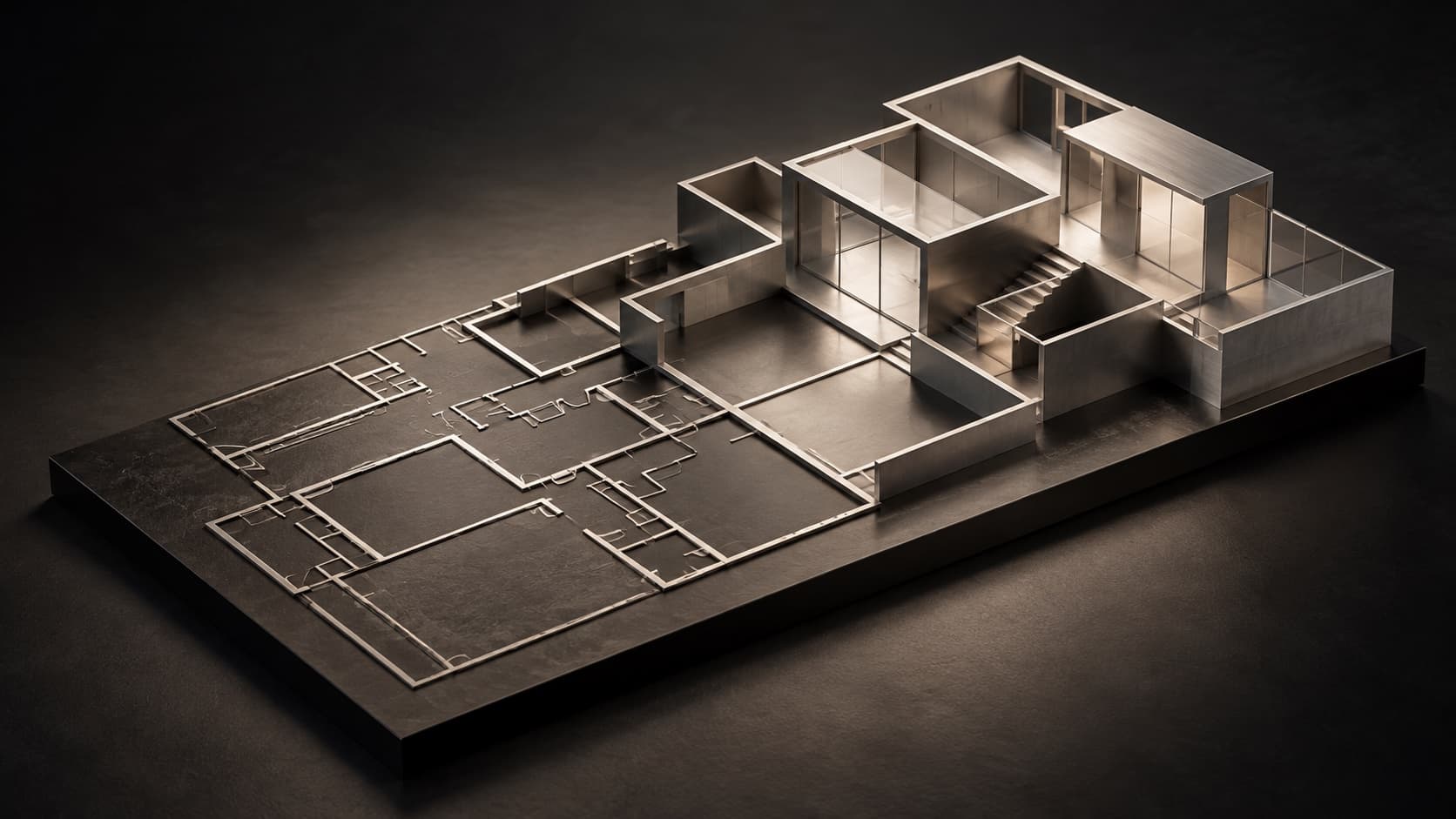
Grundriss in 3D: Bearbeitbares Modell oder Rendering?

Sie laden einen Grundriss hoch und erhalten ein überzeugendes Raumbild. Dann bitten Sie darum, eine Wand um 20 Zentimeter zu verschieben und stellen fest, dass es keine bearbeitbare Wand gibt. Ein 3D-ähnliches Bild und ein Modell mit Geometrie sind unterschiedliche Ergebnisse.
Entscheiden Sie, was die Grundrissumwandlung leisten soll
| Bedarf | Passende Ausgabe | Abnahmetest |
|---|---|---|
| Wände oder Türen verschieben | Bearbeitbare Szene mit erkennbaren Objekten und Maßen | Projekt öffnen und das gewünschte Objekt ändern |
| Material- oder Möbelstil vergleichen | Statisches Rendering mit bekannten Geometriegrenzen | Referenzlayout und gewünschte Änderungen vergleichen |
| Raum aus mehreren Perspektiven prüfen | Begehbare Szene oder konsistente Modellansichten | Gleiche Öffnungen und Maße in allen Ansichten prüfen |
Ein einzelnes Bild enthält keinen nachweislich bearbeitbaren Raum, nur weil in der Eingabeaufforderung „3D-Modell“ angefordert wurde. Umgekehrt kann ein bearbeitbarer Blockout nützlich sein, bevor er über attraktive Beleuchtung oder Materialien verfügt.
Erstellen Sie ein Dimensions- und Unsicherheitsregister
Verwenden Sie einen lesbaren Plan und eindeutige Abmessungen. Unterscheiden Sie die Rauminnenmaße von den Außenwandmaßen. Scanverzerrungen, ein perspektivisches Foto oder ein fehlender Maßstab können die aus Pixeln abgeleiteten Messungen ungültig machen.
Für einen fiktiven Raum:
| Element | Vorgabe | Grundlage oder offene Frage |
|---|---|---|
| Innenbreite und -tiefe | 4,0 m × 3,0 m | Im Plan ausdrücklich bemaßt |
| Wandstärke | 0,10 m | Zu bestätigende Projektannahme |
| Wandhöhe | 2,70 m | Separat bestätigt, nicht aus der Draufsicht abgeleitet |
| Türöffnung im Süden | x=0,50 bis 1,40 m ab der westlichen Innenecke | Breite 0,90 m; Öffnungsrichtung unbekannt |
| Fenster im Norden | Lage und Größe fehlen | Keine genaue Öffnung erfinden |
Die Innengrundfläche beträgt 12 Quadratmeter. Es werden weder der äußere Gebäudegrundriss noch die nutzbare Fläche gemäß einem anderen Messstandard oder die Einhaltung gesetzlicher Vorschriften ermittelt. Die numerische Position der Tür sollte dem gleichen Ursprung und der gleichen Wandfläche wie der Rest des Plans folgen.
Verwenden Sie KI, um ein Modellierungs-Briefing vorzubereiten
Erstellen Sie anhand des bereitgestellten Plans und der Abmessungen einen Grundriss-Modellierungsauftrag.
Ausgabe: Koordinatenursprung, Einheiten, Innen-/Außenmaßkonvention,
Wandsegmente, bestätigte Öffnungen, Annahmen und ungelöste Elemente.
Trennen Sie Messwerte von visuellen Schätzungen und Designvorschlägen.
Erfinden Sie keine Wandhöhe, Maßstab, Fenstergröße oder Türanschlag.

Behalten Sie für jedes Element die Quellenbezeichnung und den Nachweis bei.
Geben Sie zwei Optionen für den nächsten Schritt an:
A. bearbeitbare Szene: Geometrie- und Projektprüfungen auf Objektebene;
B. visuelle Darstellung: Layoutbeschränkungen und zulässige stilistische Entscheidungen.
Bezeichnen Sie ein Rasterbild nicht als bearbeitbares geometrisches Modell.
Eingaben: Plan, Dimensionstabelle, Ziellieferung und bearbeitbare Dateianforderung.Senden Sie zunächst das Maßregister an das Textmodell und verlangen Sie das Modellierungsbriefing. Prüfen Sie Türursprung, 0.90 m Breite und das ungeklärte Nordfenster, bevor Sie Modell- oder Bildworkflow wählen.
Pfad A: Erstellen Sie ein bearbeitbares Raummodell
- Importieren Sie den Plan als Referenz und kalibrieren Sie ihn anhand einer bekannten Abmessung.
- Zeichnen Sie den bestätigten Wandumriss unter Verwendung der vereinbarten Innen-/Außenkonvention.
- Stellen Sie Dicke und Höhe anhand des Registers ein und achten Sie darauf, dass die Annahmen erkennbar bleiben.
- Fügen Sie die 0,90-Meter-Tür an der aufgezeichneten Position hinzu; Lassen Sie unbekannte offene Stellen ungelöst.
- Speichern Sie das native Projekt, öffnen Sie es erneut und ändern Sie eine Wand oder Öffnung, um die Bearbeitbarkeit zu bestätigen.
Verwenden Sie für ein anderes Tool dessen dokumentierte Maßeinheiten der Szene und Objektsysteme, anstatt identische Menünamen oder Dateiverhalten anzunehmen. Bei einem Mesh-Export kann die Geometrie erhalten bleiben, während parametrische Wandsteuerungen verloren gehen. Testen Sie das Format, das Ihr Empfänger tatsächlich benötigt.
south_wall_left, south_door und north_wall identifizieren. Fügen Sie den Plan und das Maßregister bei. Wenn der Empfänger darum bittet, die Tür zu verbreitern, sollte er nicht erraten müssen, welches unbenannte Mesh dazu gehört.Pfad B: Erstellen Sie eine visuelle Darstellung zur Diskussion
Beginnen Sie mit einem Modell, wenn die Konsistenz des Layouts über alle Ansichten hinweg wichtig ist. Wenn Sie die Bildgenerierung direkt aus dem Plan verwenden, geben Sie Layoutbeschränkungen an und akzeptieren Sie, dass das Ergebnis mit der Quelle verglichen werden muss und nicht als gemessene Rekonstruktion behandelt werden muss.
Ein visuelles Briefing könnte lauten:
Zeigen Sie anhand des mitgelieferten Plans einen kleinen Raum an. Behalten Sie die 4 x 3 Meter großen Innenproportionen und die Südtür bei. Verwenden Sie helles Holz und neutrale Wände. Die Platzierung des Fensters ist ungelöst: Lassen Sie es aus diesem Konzept heraus, anstatt eine präzise erfundene Öffnung vorzustellen. Senden Sie ein Konzeptbild zur Layoutbesprechung zurück, kein bemaßtes Konstruktionsergebnis.
Überprüfen Sie die Platzierung von Wand und Tür, bevor Sie Kommentare zu Kissen oder Beleuchtung abgeben. Ein attraktives Bild mit einer verschobenen Öffnung erfüllt die Vorgaben zur Layouterhaltung nicht. Wenn eine Ansicht eine in der Quelle verborgene Geometrie impliziert, kennzeichnen Sie sie als Entwurfsauswahl oder fordern Sie zusätzliche Informationen an.
Überprüfen Sie die Ausgaben anhand des Verwendungszwecks
| Problem | Prüfung oder Korrektur |
|---|---|
| Raum wirkt richtig, Einheiten stimmen nicht | Bekanntes Maß im tatsächlichen Projekt messen |
| Tür verschwindet oder wandert zwischen Ansichten | Objektidentität prüfen oder inkonsistente Bilder ablehnen |
| Nur PNG statt bearbeitbarem Modell | Tatsächliches Projekt anfordern und Änderung testen |
| Fehlendes Fenster wurde geraten | Offene Frage wiederherstellen oder Maß beschaffen |
| Export öffnet sich, lässt sich aber nicht passend ändern | Erhaltene Objektstruktur des Zielformats prüfen |
Halten Sie Planrevision, Annahmen, Koordinatensystem, Projektdatei und akzeptierte Darstellung zusammen. Wenn sich die Abmessungen ändern, aktualisieren Sie zunächst die Geometrie oder die Kurzbeschreibung und generieren Sie dann neue Ansichten. Die Wiederverwendung eines alten Renderings nach der Änderung der Türposition liefert dem Team zwei widersprüchliche Referenzen.
FAQ
Ist ein 3D-Bild ein bearbeitbares Modell?
Nein. Überprüfen Sie die tatsächlichen Projektobjekte und die Fähigkeit, die angeforderten Änderungen vorzunehmen.
Kann KI genaue Abmessungen aus jedem Planbild wiederherstellen?
Verwenden Sie nur Messungen, die von einer zuverlässigen Skala oder expliziten Abmessungen unterstützt werden. Perspektive und Scannen können Pixelschätzungen verzerren.
Was passiert, wenn die Wandhöhe fehlt?
Beschaffen Sie die Höhenangabe oder dokumentieren Sie eine ausdrückliche Annahme. Eine Draufsichtzeichnung beweist dies nicht.
Welche Datei soll ich anfordern?
Fragen Sie nach dem nativen oder unterstützten bearbeitbaren Format des Empfängers und testen Sie die erforderlichen Änderungen. Eine Dateierweiterung allein reicht nicht aus.
Kann ein Bildmodell jede Öffnung bewahren?
Behandeln Sie die Erhaltung der Geometrie als etwas, das es zu überprüfen gilt, insbesondere in Bezug auf Ansichten. Verwenden Sie ein geometrisches Modell, bei dem Konsistenz von entscheidender Bedeutung ist.
Was sollte zuerst genehmigt werden?
Layout- und Maßannahmen, dann visuelle Entscheidungen. Speichern Sie, welche Quellrevision jede Ausgabe darstellt.
Quellen
- Sweet Home 3D-Benutzerhandbuch: Referenzpläne, Wände, Türen und Fenster.
- EvoLink-Modellkatalog: Auswahl einer geeigneten Modellstufe.