KI-Yapper-Video erstellen: Natürlich vor der Kamera sprechen
Schreibe einen kurzen Talking-Head-Einstieg, wähle den passenden Videomodus und prüfe Wortlaut, Bewegung und Produktaufnahme vor dem Schnitt.
 JessieCOO
In diesem Artikel
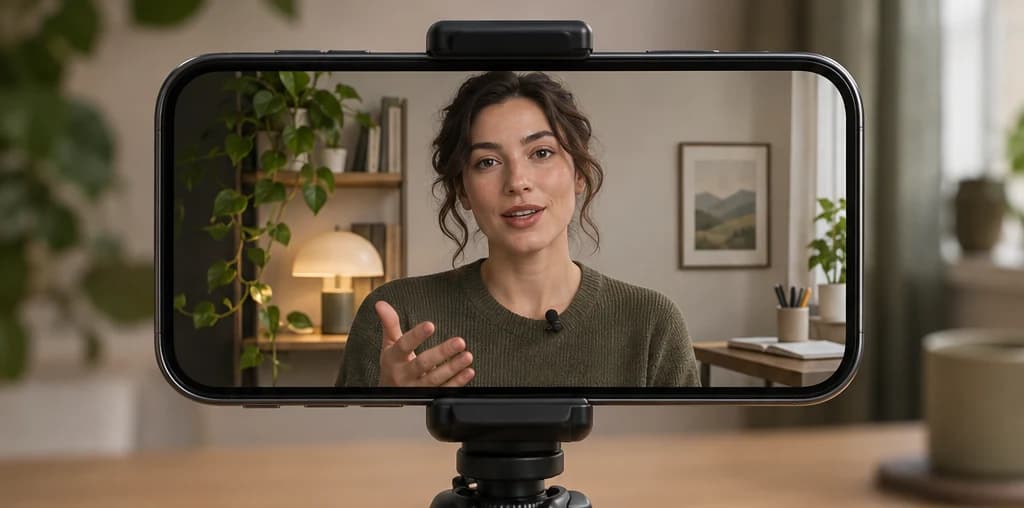
Ein KI-Yapper-Video ist ein kurzer Clip im Creator-Stil, in dem eine Person direkt in die Kamera spricht. Plane einen Gedanken, der in einem natürlichen Sprechtakt Platz hat, und eine Bewegung, die zu ihm passt. Prüfe den Wortlaut und den zeitlichen Ablauf im Bild getrennt, bevor du die Aufnahme in eine Anzeige schneidest. Mit „Yapper“ ist hier das Talking-Head-Format gemeint.
In diesem Leitfaden geht es um den Einstieg. Darauf können eine Produktaufnahme, eine Bildschirmaufnahme oder eine zweite sprechende Person folgen. Als Beispiel dient eine fiktive Anzeige für einen Reise-Organizer mit einem separaten Fach fürs Ladegerät.
Den Sprechertext vor der Wahl des Avatars festlegen
Gib der Person eine konkrete Situation und etwas, worauf sie hinweisen kann. „Dieser Reise-Organizer verändert alles“ liefert dem Schnitt kaum eine Vorstellung davon, was zu sehen sein soll. Ein möglicher Einstieg wäre:
„Landet dein Ladegerät immer ganz unten in der Tasche? Dafür gibt es hier ein eigenes Fach.“
Die Zeile klingt eher nach einer Erklärung, wenn die Person einen konkreten Grund hat, etwas zu zeigen. Schneide im Beispiel von der Person zu einer echten Nahaufnahme des Fachs. Darin soll zu sehen sein, wo das Ladegerät hineinkommt und wie sich das Fach öffnen lässt. Verwende ein Produkt, das du selbst prüfen kannst, und stelle sicher, dass das gezeigte Ladegerät hineinpasst. Ist das Fach für etwas anderes vorgesehen, passe die Zeile an die tatsächliche Verwendung an.
Der Person eine klare Aufgabe geben
Positioniere die Person auf Augenhöhe und lass Platz für Untertitel. Die Hände können außerhalb des Bildbereichs ruhen, auf den sich der Blick richten soll. Formuliere die Sprechanweisung so, dass sie sich beim Anhören prüfen lässt. Zum Beispiel soll die Person in der ersten Hälfte vermitteln, dass ihr das Problem vertraut ist, und kurz pausieren, bevor sie die Lösung zeigt. Verlange nicht gleichzeitig einen überraschten Ausdruck, ein breites Lächeln, den Griff zum Produkt, eine Kopfdrehung und eine Kamerafahrt.
| Element | Beispielanweisung | Was du prüfst |
|---|---|---|
| Erster Satzteil | „Ganz unten in der Tasche“ in einem zusammenhängenden Gedanken sprechen. | Die Zeile ist auch ohne Untertitel verständlich. |
| Pause | Vor „Dafür“ einen kurzen Moment warten. | Der Schnitt kann dem Gedankenwechsel folgen. |
| Geste | Zu Beginn der Erklärung einmal leicht nicken. | Das Gesicht bleibt während der Bewegung stimmig. |
| Produktaufnahme | Zeigen, wie ein echtes Ladegerät im realen Fach verschwindet. | Die sichtbare Handlung stützt den Sprechertext. |
| Schlussbild | Lange genug stehen lassen, damit das Fach erkennbar ist. | Die Untertitel verdecken die Öffnung nicht. |
Nimm dich einmal auf, wie du die Zeile liest. Ersetzt du immer wieder ein Wort, nimm die Formulierung, die du tatsächlich sagst. Ist der Satz zu lang für die Aufnahme, kürze die Erklärung oder lege einen Teil davon unter den Produktschnitt. Die gesamte Tonspur zu beschleunigen erschwert die Einschätzung, ob es am Wortlaut oder am Timing liegt.
Einen Generierungsmodus für deine Eingaben wählen
seedance-2.5-text-to-video als auch seedance-2.5-image-to-video auf. Prüfe die aktuellen Vorgaben für Ton und Referenzen im gewählten Modus. Die Erlaubnis zur Nutzung eines Abbilds und dessen Annahme durch das Modell sind getrennt zu prüfen. Modellseite für Seedance 2.5Erzeugt dein Workflow einen gesprochenen Dialog aus einem Prompt, kannst du mit einem solchen Briefing arbeiten:
Portrait orientation. Chest-up presenter at eye level in a quiet room.
The presenter looks at the camera and speaks conversationally.

Line: "If the charger always ends up at the bottom of your bag,
here's a separate pocket for it."

The presenter pauses briefly between the two thoughts and gives one
small nod. The camera stays still. The product is shown in a separate shot.
Der englische Beispiel-Prompt dient als Ausgangspunkt für einen Test. Trage Einstellungen wie Bildausrichtung und Cliplänge in die dafür vorgesehenen API-Felder ein, sofern der Modus sie anbietet. Der Prompt kann keine Eingabeart hinzufügen, die der Modus nicht unterstützt. Arbeitet dein Workflow mit einer separaten Aufnahme, gib zuerst die Tonaufnahme frei und verwende den vorgesehenen Sprach- oder Lippensynchronisationsschritt.
Entscheiden, ob Text, Ton oder Aufnahme überarbeitet werden muss
Spiele den Clip einmal mit Ton ab. Höre ihn danach an, ohne auf das Bild zu schauen. Ist der Produktname falsch oder fehlt ein Satzteil, korrigiere die Vertonung oder ersetze sie durch eine freigegebene Aufnahme. Sind alle Wörter enthalten, aber eine Stelle klingt steif, ändere den Satz oder die Sprechanweisung, bevor du den Avatar austauschst.
Schalte dann den Ton aus und achte beim Nicken auf Augen, Zähne und Gesicht. Verändert sich das Aussehen bei der Bewegung, teste eine kleinere Geste mit derselben Referenz, demselben Skript und demselben Ausschnitt. Prüfe den Schnitt erneut mit Ton. Stimmt der Mund während der Produkterklärung nicht mit der Stimme überein, kann eine passende Produktaufnahme den Satz begleiten. Muss das Gesicht beim Einstieg zu sehen sein und fällt der Fehler auf, überarbeite diesen Take.
Halte die freigegebene Zeile, die Porträtversion, die Sprechanweisung, das Modell, die Task-ID, das heruntergeladene Ergebnis und den Grund für jede Wiederholung fest. Der Clip ist bereit für den Schnitt, sobald der Wortlaut stimmt, die Sprechbewegung in sich stimmig ist und die Produktnahaufnahme zeigt, was die Person beschreibt. Ob der Spot als Werbung funktioniert, lässt sich erst mit echten Kampagnenergebnissen beurteilen.