GPT Image 2.6 GIF 教程:提示词、帧数、成本与 API 示例
用 GPT Image 2.6 制作 GIF 动图:选择 Flare 或 Sunburst,编写循环提示词,调整帧数与播放节奏,并检查成本和成品。
 EvoLink Team产品团队
文章目录
它的实际吸引力,是缩短从一个想法到动态素材的制作路径。如果需要的是简单的反应表情、吉祥物动作或产品循环,可以直接把动图作为输出,再调整动作与节奏。先想清楚要表达什么,再决定技术参数。
GPT Image 2.6 GIF:制作流程有哪些变化
GPT Image 2.6 可以直接生成成品 GIF,并设置帧数和播放节奏。如果你之前用 GPT Image 2.5 生成静态帧或精灵图,再拼成动画,现在就能省去手动拆帧、排列和导出的步骤,把时间用在调整动作与首尾衔接上。
可以从交付路径来比较:
| 模型与使用方式 | 这条流程交付什么 | 做成 GIF 还需要什么 |
|---|---|---|
| GPT Image 2.6 的 GIF 输出 | 成品动图,并可控制帧数与帧间隔 | 检查动作、循环和文件 |
| 用 GPT Image 2.5 制作静态帧或精灵图 | 动画所需的图像素材 | 排列各帧、设置播放时间、导出 GIF |
选择制作方式时,先看能否直接交付所需的动图,再看角色细节、动作和循环是否符合要求。
哪些 GIF 值得先试
第一次先限定一个主体和一个动作,减少场景变化。
循环动画需要让结尾与开头接起来。机器人挥手可以拆成:静止、抬起一只手、挥手,再放回原来的位置。保持镜头和背景固定,需要在首尾衔接时对齐的内容就更少。
例如,如果角色需要走进房间、打开箱子、换衣服,再庆祝,这已经包含多个动作阶段。把它们都塞进一个短循环,既可能难以看懂,也更难自然回到初始姿态。
制作产品动图时,应选择能保留商品辨识度的动作。相比围绕带有小字包装的商品进行完整环绕运镜,让简单物体做轻微运动,是范围更明确的需求。成品是否可用,仍要对照产品参考图检查。
制作 GIF 时怎么选 Flare 和 Sunburst
比较两个模型时,应保持动作指令一致。先写清动作和回到起始姿态的过程,再提高渲染质量。
提示词要写清动作、固定项和首尾衔接
以机器人挥手为例,可以这样写提示词:
制作一段无缝循环的 GIF 动图。一个圆润的小蓝色机器人站在纯暖白色背景中央。机器人抬起右手,友好地小幅挥手一次,再把手放回接近初始的静止位置。整个过程中,保持面部、身体比例、颜色、光照和画面中的位置一致。使用固定镜头,不缩放、不切镜头,背景不移动。最后的动作应自然衔接回起始姿态。机器人全身始终可见。不要文字、Logo、标签、边框或拼贴布局。
关键是写清楚“怎么动”“哪些内容不变”和“如何回到起点”。同时在输出设置中选择 GIF 格式。
image_urls,链接必须能被服务端访问。参考图能提供视觉依据,但生成后的每一帧仍需要检查。EvoLink 请求与参考图说明另外两个可以直接使用的动作提示词
下面两个英文模板都采用小幅动作,并回到开场状态。GIF 输出格式、帧数和播放节奏,继续按下文设置。
Create a seamless looping animated GIF of a small red panda mascot facing the camera on a plain cream background. It slowly closes both eyes, opens them with a small smile, then returns to its starting expression. Keep its ears, fur markings, body proportions, lighting and screen position consistent. Use a fixed camera and a still background. End in the opening pose. No text or scene cuts.
Use the supplied coffee product photo as the reference. Create a seamless looping animated GIF in which only a thin curl of steam rises from the cup and fades, while another curl returns the scene to the opening state. Keep the cup, logo, table, background, lighting and camera fixed. Keep the amount of visible steam similar at the beginning and end. No new objects or text.
image_urls,并按参考图修改背景与光线描述。帧数和播放速度,要分开设置
两个参数控制的是不同事情:
frame_count:生成多少帧,文档范围为 2–16 帧,默认 9 帧。frame_duration_ms:每一帧停留多少毫秒。第一次可以从 200 毫秒开始,让每个姿态有时间被看清;默认值也是 200 毫秒。OpenAI GIF 参数说明
当每帧停留时间相同时,一轮播放时长约为:
时长(秒)= 帧数 × 每帧毫秒数 ÷ 1000| 帧数 | 每帧停留时间 | 一轮播放时长 |
|---|---|---|
| 9 | 100 毫秒 | 0.9 秒 |
| 9 | 200 毫秒 | 1.8 秒 |
| 9 | 300 毫秒 | 2.7 秒 |
调整停留时间会改变播放速度;增加帧数可以补充中间姿态。如果手臂在两个位置之间突然跳动,放慢播放可能只是让跳动更明显。此时可以缩小动作幅度,或者在尺寸预算允许的范围内增加帧数。
先在浏览器里做第一条 GIF
size: auto 对应每帧 512×512。提交前先查看费用估算。GIF 费用由哪些设置决定?
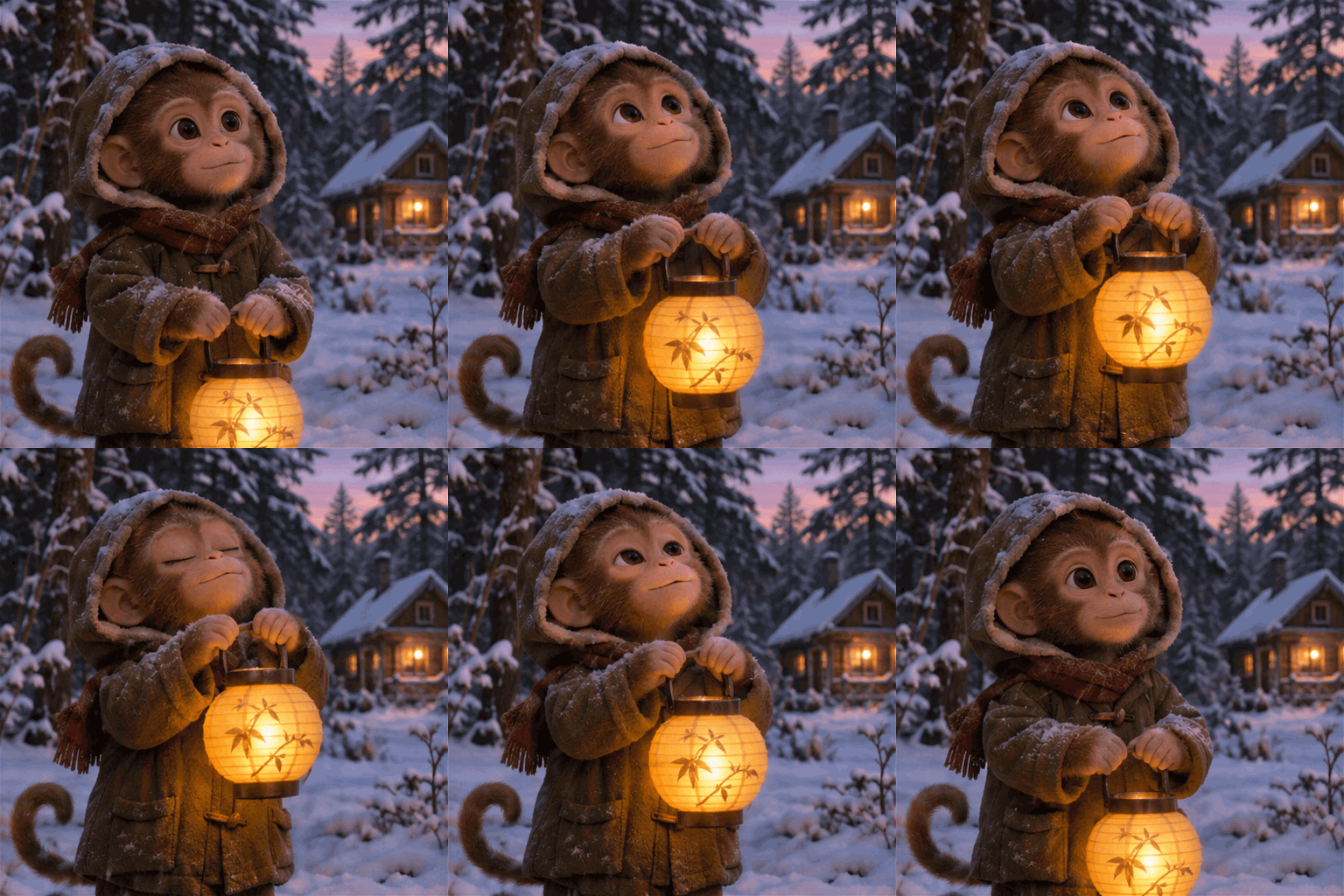
当前路由按 2–8 帧、9 帧、10–12 帧、13–16 帧采用对应的帧图布局。以每帧 512×512 为例,9 帧的 3×3 帧图是 1536×1536;16 帧的 4×4 帧图则是 2048×2048。这个计算解释了为什么增加帧数可能改变计费图的尺寸,当前金额可以通过计算器查看。
第一次可以先用较小的每帧尺寸和草稿画质。确认动作与循环没有问题,再提高画质,并通过现有计算器比较不同帧数档位。预算还应包括提示词和参考图输入,最终费用以返回用量为准。
size 表示每一帧的尺寸;拼合后的帧图也需要满足路由限制。请求被拒绝时,应减小每帧尺寸或减少帧数,以满足支持的尺寸组合。GIF 模式使用 auto 或支持的像素尺寸。生成后,先检查这几个问题
将下载的文件放到支持 GIF 动画的查看器中,连续观察几轮。有些文件预览只显示一帧,即使文件本身包含动画。
| 问题 | 检查或修改方向 |
|---|---|
| 看起来是一张静态图 | 确认实际文件为 GIF、检查帧数,并使用支持动画的查看器 |
| 首尾循环明显跳动 | 让最后的动作回到起始姿态附近,去掉镜头和背景变化 |
| 角色变形或位置漂移 | 缩小动作,明确固定细节,并使用已确认的参考图 |
| 动作播放太快 | 增加每帧停留时间;如果缺少中间动作,则需要更多姿态 |
最后检查角色形象、首尾衔接、帧间隔、画面尺寸和文件大小。如果用于产品界面,还应在实际显示尺寸和目标背景下试放。
第一条有用的 GIF,可以只是一个短小、清晰、能顺畅重复的动作。确认它可用后,再沿用同一角色参考和验收标准制作下一个变体,不必每次同时更换所有设置。
需要批量制作时,再接入 API
EVOLINK_API_KEY:curl https://api.evolink.ai/v1/images/generations \
-H "Authorization: Bearer $EVOLINK_API_KEY" \
-H "Content-Type: application/json" \
-d '{
"model": "gpt-image-2.6-flare",
"prompt": "Create a seamless looping animated GIF of a small rounded blue robot standing in the center of a plain warm-white background. The robot raises its right hand, gives one small friendly wave, and lowers the hand back toward its resting pose. Keep its face, body proportions, colors, lighting, and screen position consistent. Use a fixed camera with no zoom, cuts, or background movement. The final movement should connect naturally to the starting pose. Keep the whole robot visible. No text, logos, labels, borders, or collage layout.",
"size": "auto",
"quality": "low",
"background": "opaque",
"output_format": "gif",
"n": 1,
"model_params": {
"frame_count": 9,
"frame_duration_ms": 200
}
}'id。用这个值查询任务:curl "https://api.evolink.ai/v1/tasks/{task_id}" \
-H "Authorization: Bearer $EVOLINK_API_KEY"{task_id} 替换为创建请求返回的 ID。状态为 pending 或 processing 时,继续查询同一任务;变为 completed 后,下载 results 中的文件链接,并在 24 小时内保存。如果任务 failed,先检查 error.code 和 error.message,再决定修改请求还是重试。客户端取得 ID 后若等待超时,先继续查询该任务。EvoLink 任务结果说明GPT Image 2.6 GIF 常见问题
GPT Image 2.6 能把照片或吉祥物图片变成 GIF 吗?
image_urls,并选择 output_format: "gif"。 EvoLink · OpenAI GIF 指南GIF 可以生成多少帧,播放时长怎么计算?
frame_count × frame_duration_ms ÷ 1000 秒,默认对应 1.8 秒。 OpenAI GIF 指南怎样让 GIF 首尾循环更顺畅?
先限定一个小动作,固定镜头和背景,并写清最后如何回到起始姿态。如果两个姿态之间跳动明显,可以缩小动作幅度,或在尺寸预算内增加帧数、补充中间姿态。
制作 GIF 应该选 Flare 还是 Sunburst?
EvoLink 的 GIF 费用怎么计算?
可以生成透明背景的 GIF 吗?
background: "opaque"。可以在提示词中指定所需的纯色背景,让动图与目标页面或活动素材搭配。 EvoLink GIF 设置下载的 GIF 不动时,先检查什么?
output_format: "gif",并检查文件是否包含多帧。