应用场景 JessieCOO4 分钟阅读
AI UGC 的 24 fps 和 60 fps 怎么用同一条视频对照
用同一段素材对照 24 fps 与 60 fps,记录文件体积和码率,并检查快速动作、画面伪影和平台预览。
JessieCOO文章目录
取同一条原片,比较原帧率和补帧版本,其他条件尽量一致。先用目标设备正常速度播放,再看快速动作中的嘴、手和商品边缘。选择能保留这条广告所需细节的版本。本文只给测试方法,观众偏好和广告结果等实测后再补。
分清原始帧、重复帧和估算出来的帧
原始帧率来自拍摄或生成。换输出帧率可以复制或丢帧。帧插值估算中间帧。提高画面分辨率改变的是空间细节。
| 版本 | 用来检查什么 | 记录什么 |
|---|---|---|
| 原片或按原帧率导出 | 起点 | 实际帧率、分辨率和编码 |
| 提高帧率但不做插值 | 交付复制或转换帧的结果 | 导出和帧率转换方式 |
| 提高帧率且做插值 | 估算中间帧的影响 | 工具、算法参数和输出帧率 |
先读取文件实际帧率,确定确实要比 24 fps 与 60 fps。23.976 不应写成精确的 24,剪辑时间线设置也不能证明原片帧率。FFmpeg 把帧率转换和运动插值分成不同滤镜。FFmpeg 滤镜文档
同一片段用同样的观看条件比较
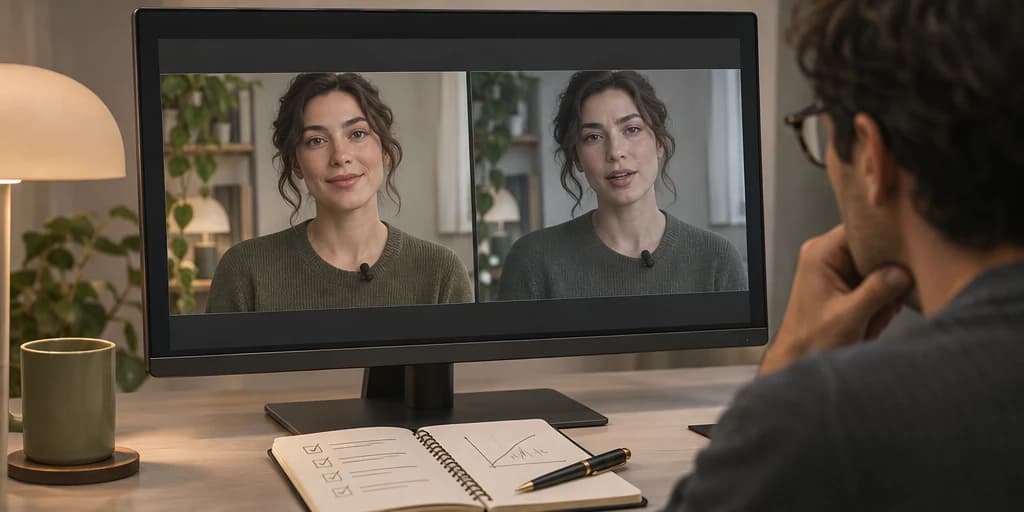
选有口播和一次快速手势的片段,保存原片并记下时间。用相同分辨率、裁切、音轨、编码和相近的编码设置导出。避免不了的区别单记。如果平台上传后重新压缩,加一步检查真实平台预览。
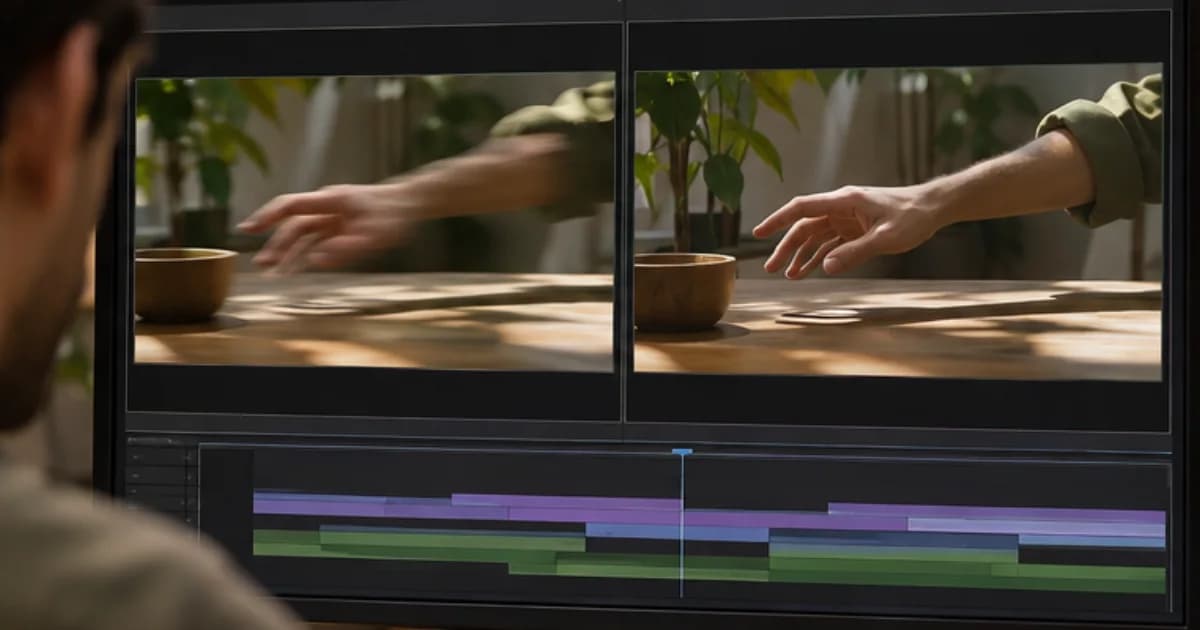
先看正常速度,标出更顺滑或更突兀的时刻,再慢放或逐帧查。注意快速移动的手指、嘴形、发丝边缘、商品和背景,找是否出现原来没有的瞬时扭曲或双边缘。
上传前记录文件大小与码率
每个导出文件都跑一次下方命令,替换文件名。记录以字节计的
size、以 bit/s 计的全文件平均 bit_rate 和以秒计的 duration。从导出设置另记编码预设和码率控制值,例如目标码率或 CRF。文件未提供平均码率时,可用「字节数 × 8 ÷ 时长(秒)」估算。比较体积时用相同时长、相同编码设置的文件。如果还要评估上传限制下的画质,另做一组相同码率上限的对照,单独记录。ffprobe -v error -show_entries format=duration,size,bit_rate -of json "export.mp4"根据这一条素材作决定
记录源文件、设置、时间码和观众备注。若补帧让手势顺滑、却令嘴部变形,可以考虑只在合适的插镜用它。转化率需要单独测投放才能有结论。
目标平台上改善不明确时,可以交付原帧率。补帧处理的是运动与时间,商品错误和读错台词需要另外修改。