Crear GIF con GPT Image 2.6: prompts, tiempos y API
Crea GIF animados con Flare o Sunburst: escribe un movimiento en bucle, configura fotogramas y tiempos, revisa el costo y comprueba el resultado.
 EvoLink TeamEquipo de producto
En este artículo
La ventaja es acortar el camino de la idea al recurso animado. Para una reacción, un gesto de mascota o un bucle de producto, puede solicitar directamente la animación y luego ajustar movimiento y ritmo. Empiece con una acción clara; los ajustes técnicos vienen después.
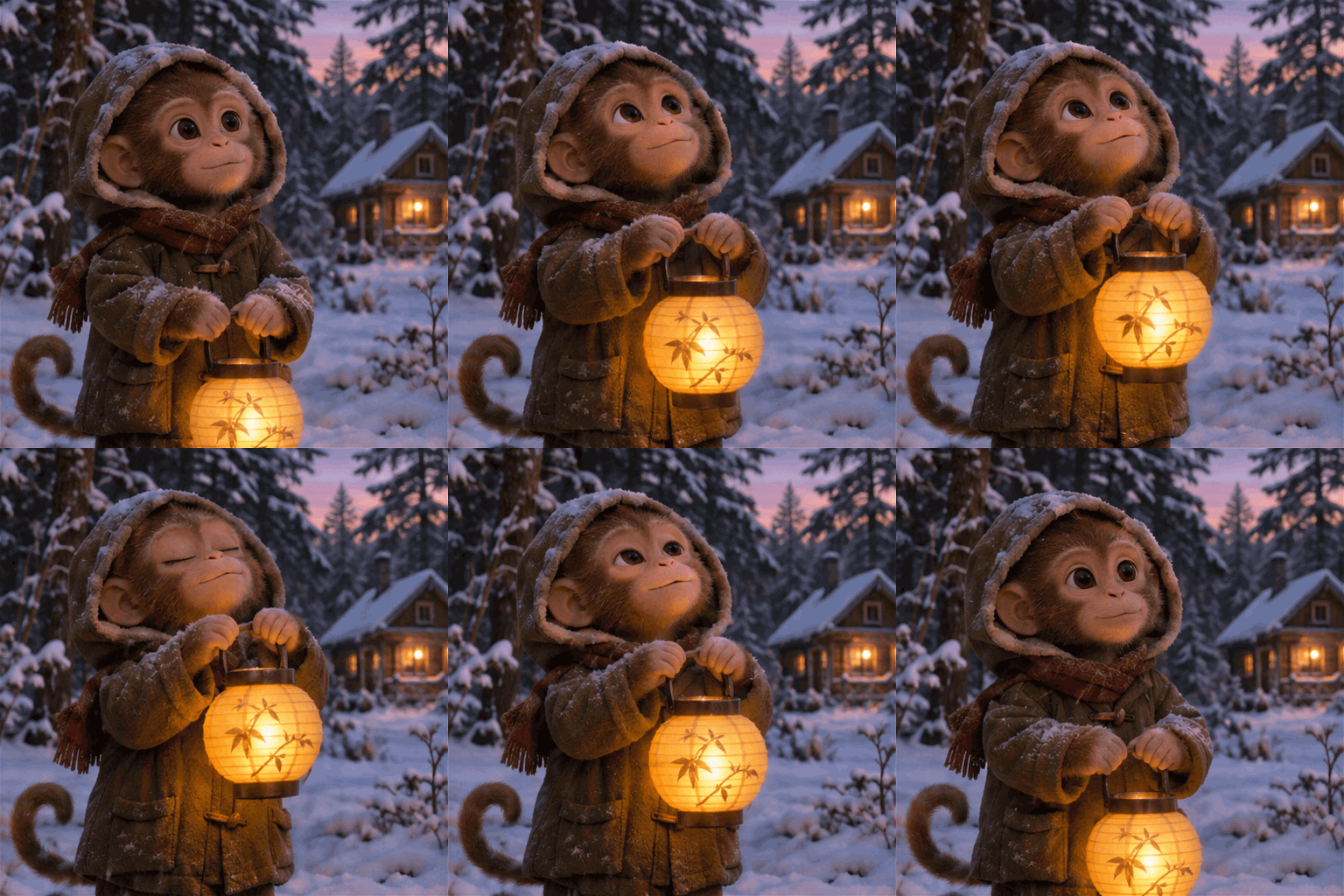
Qué cambia al crear GIF con GPT Image 2.6
GPT Image 2.6 produce un GIF terminado y permite ajustar el número de fotogramas y su duración. Si antes usaba GPT Image 2.5 para generar imágenes fijas o una hoja de sprites y después montaba la animación, puede ahorrar el trabajo de separar, ordenar y exportar. Ese tiempo se puede dedicar al movimiento y a la unión entre el final y el principio.
| Modelo y método | Qué entrega | Paso siguiente para el GIF |
|---|---|---|
| Salida GIF de GPT Image 2.6 | Animación terminada con fotogramas y tiempos configurables | Revisar movimiento, bucle y archivo |
| Imágenes fijas o sprites con GPT Image 2.5 | Ilustraciones para animar | Ordenar fotogramas, definir tiempos y exportar el GIF |
Elija primero el recorrido que entregue la animación necesaria y después evalúe detalles, movimiento y bucle según su encargo.
Qué tipos de GIF conviene probar primero
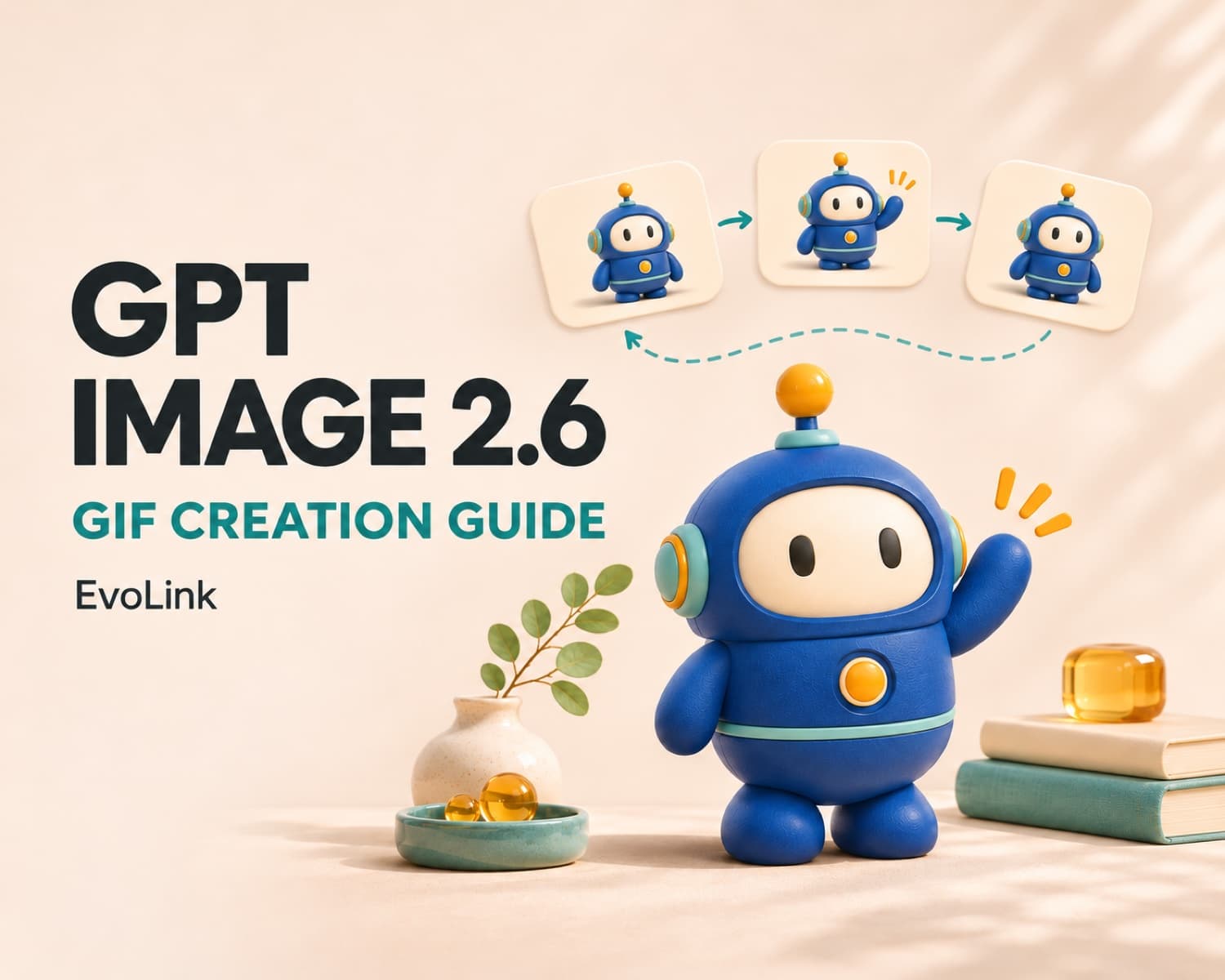
Empiece con un sujeto y una acción. Un robot puede estar en reposo, levantar la mano, saludar y volver a bajarla. Mantener cámara y fondo fijos facilita conectar final y principio.
Un personaje que entra en una habitación, abre una caja, se cambia de ropa y celebra contiene varias etapas. Encajarlas en un bucle corto dificulta tanto su lectura como la vuelta a la pose inicial.
Para un producto, elija un movimiento que conserve su característica reconocible. Mover ligeramente un objeto sencillo define mejor el encargo que una órbita completa de cámara alrededor de un envase con texto pequeño. Compare el resultado con la referencia del producto.
Elegir Flare o Sunburst para generar GIF
Mantenga la misma instrucción de movimiento al comparar. Defina la acción y su retorno al inicio antes de aumentar la calidad de renderizado.
Escribir el prompt con movimiento y continuidad
Para un robot que saluda, puede utilizar este prompt en inglés:
Create a seamless looping animated GIF of a small rounded blue robot standing in the center of a plain warm-white background. The robot raises its right hand, gives one small friendly wave, and lowers the hand back toward its resting pose. Keep its face, body proportions, colors, lighting, and screen position consistent. Use a fixed camera with no zoom, cuts, or background movement. The final movement should connect naturally to the starting pose. Keep the whole robot visible. No text, logos, labels, borders, or collage layout.
Lo importante es la acción, los elementos que deben mantenerse y el enlace con el inicio. Seleccione también GIF como formato de salida.
image_urls y deben ser accesibles para el servidor. Después de usar esa guía visual, revise los fotogramas generados. Guía de referencias de EvoLinkOtros dos prompts de movimiento para copiar
Estas plantillas en inglés describen una acción pequeña y el regreso al estado inicial. Configura el formato GIF, los fotogramas y el intervalo como se explica más abajo.
Create a seamless looping animated GIF of a small red panda mascot facing the camera on a plain cream background. It slowly closes both eyes, opens them with a small smile, then returns to its starting expression. Keep its ears, fur markings, body proportions, lighting and screen position consistent. Use a fixed camera and a still background. End in the opening pose. No text or scene cuts.
Use the supplied coffee product photo as the reference. Create a seamless looping animated GIF in which only a thin curl of steam rises from the cup and fades, while another curl returns the scene to the opening state. Keep the cup, logo, table, background, lighting and camera fixed. Keep the amount of visible steam similar at the beginning and end. No new objects or text.
image_urls. Ajusta las indicaciones de fondo e iluminación a esa referencia.Configurar por separado fotogramas y tiempos
frame_countdetermina cuántos fotogramas se generan: de 2 a 16, con 9 por defecto.frame_duration_msindica cuánto dura cada fotograma. Puede empezar con 200 milisegundos, que también es el valor predeterminado. Referencia de OpenAI
Con la misma duración por fotograma:
duración en segundos = frame_count × frame_duration_ms ÷ 1000| Fotogramas | Duración por fotograma | Duración de una pasada |
|---|---|---|
| 9 | 100 ms | 0,9 segundos |
| 9 | 200 ms | 1,8 segundos |
| 9 | 300 ms | 2,7 segundos |
Cambiar el intervalo modifica la velocidad de reproducción. Para añadir poses intermedias se necesitan más fotogramas. Si la mano salta entre posiciones, pruebe un gesto menor o más fotogramas dentro del presupuesto de tamaño; ralentizar puede hacer más visible el salto.
Probar el primer GIF en el navegador
size: auto usa fotogramas de 512×512. Revise la estimación antes de enviar.¿Qué ajustes determinan el costo del GIF?
La ruta agrupa los fotogramas en 2–8, 9, 10–12 y 13–16. Con 512×512 por fotograma, una cuadrícula 3×3 de 9 fotogramas mide 1536×1536; una de 4×4 con 16 mide 2048×2048. Esos cálculos explican los cambios de tamaño facturable; el calculador ofrece los importes actuales.
Comience con dimensiones pequeñas y calidad de borrador. Suba la calidad cuando funcionen el movimiento y el bucle, y compare los escalones de fotogramas en el calculador existente. Incluya las entradas de texto y referencias; el cargo final sigue el uso devuelto.
size describe cada fotograma. La hoja completa también debe caber dentro de los límites de la ruta. Si se rechaza una combinación, reduzca dimensiones o fotogramas. Para GIF, utilice auto o dimensiones en píxeles admitidas.Revisar la animación antes de usarla
Abra el archivo descargado en un visor de GIF animados y observe varios ciclos. Una vista previa puede mostrar solo un fotograma.
| Problema | Qué revisar o cambiar |
|---|---|
| Parece una imagen fija | Comprobar formato GIF y fotogramas, abrirlo en un visor animado |
| El bucle da un salto | Llevar el final hacia la pose inicial, fijar cámara y fondo |
| El personaje cambia de forma o posición | Reducir la acción, definir detalles fijos y usar una referencia aprobada |
| El movimiento va muy rápido | Aumentar el intervalo; añadir poses si faltan pasos intermedios |
Revise identidad del personaje, unión del bucle, tiempos, dimensiones y peso. En una interfaz, pruébelo también al tamaño real y sobre el fondo previsto.
Un buen primer GIF es una acción corta y legible que se repite con continuidad. Mantenga la misma referencia y los mismos criterios en la siguiente variante, cambiando ajustes de forma gradual.
Integración API opcional
EVOLINK_API_KEY en el entorno:curl https://api.evolink.ai/v1/images/generations \
-H "Authorization: Bearer $EVOLINK_API_KEY" \
-H "Content-Type: application/json" \
-d '{
"model": "gpt-image-2.6-flare",
"prompt": "Create a seamless looping animated GIF of a small rounded blue robot standing in the center of a plain warm-white background. The robot raises its right hand, gives one small friendly wave, and lowers the hand back toward its resting pose. Keep its face, body proportions, colors, lighting, and screen position consistent. Use a fixed camera with no zoom, cuts, or background movement. The final movement should connect naturally to the starting pose. Keep the whole robot visible. No text, logos, labels, borders, or collage layout.",
"size": "auto",
"quality": "low",
"background": "opaque",
"output_format": "gif",
"n": 1,
"model_params": {
"frame_count": 9,
"frame_duration_ms": 200
}
}'model_params. Esta ruta utiliza n: 1 y fondo opaco (background: "opaque"). Reglas de parámetros de EvoLinkid. Consulte su estado con ese valor:curl "https://api.evolink.ai/v1/tasks/{task_id}" \
-H "Authorization: Bearer $EVOLINK_API_KEY"{task_id} por el ID recibido. Con pending o processing, siga consultando la misma tarea. Con completed, descargue las URL de results en un plazo de 24 horas. Con failed, revise error.code y error.message antes de ajustar o reintentar. Si el cliente agota su tiempo de espera después de recibir un ID, consulte primero esa tarea. Resultados de EvoLinkPreguntas frecuentes sobre GIF con GPT Image 2.6
¿GPT Image 2.6 puede convertir una foto o mascota en GIF?
image_urls y seleccione output_format: "gif". EvoLink · Guía GIF de OpenAI¿Cuántos fotogramas puede tener un GIF y cuánto durará?
frame_count × frame_duration_ms ÷ 1000 segundos: 1,8 segundos por defecto. Guía GIF de OpenAI¿Cómo consigo un bucle GIF más fluido?
Use una acción pequeña, cámara fija y fondo estable. Describa cómo el movimiento final vuelve a la pose inicial. Si hay saltos entre posiciones, reduzca el movimiento o añada poses intermedias aumentando los fotogramas dentro del presupuesto de tamaño.
¿Conviene elegir Flare o Sunburst para GIF?
¿Cómo se calculan los precios de GIF en EvoLink?
¿Puedo generar un GIF con fondo transparente?
background: "opaque". Especifique el color de fondo sólido en el prompt para adaptar la animación a la página o campaña prevista. Ajustes GIF de EvoLink¿Qué revisar si el GIF descargado no se mueve?
output_format: "gif" y que el archivo contiene varios fotogramas.