Por qué tu vídeo UGC con IA sale distinto al del tutorial
Si el mismo prompt da un resultado distinto, compara la modalidad, los materiales de referencia, la salida sin editar y el montaje.
 JessieCOO
En este artículo
Si usas el mismo prompt de un tutorial de UGC con IA y obtienes un resultado distinto, empieza por comparar las entradas, la modalidad de generación y el montaje. Guarda en el mismo lugar los ajustes que declara el tutorial y los que realmente enviaste. Después, repite la prueba con un cambio en la primera diferencia que pueda afectar al resultado y deja el resto fijo.
Un tutorial suele mostrar la toma elegida. Puede que no documente todos los intentos, las versiones o los retoques. Marca como desconocido cualquier dato que falte. Aplica los pasos que sí se describen y deja constancia de lo que no se ve.
Compara los dos puntos de partida
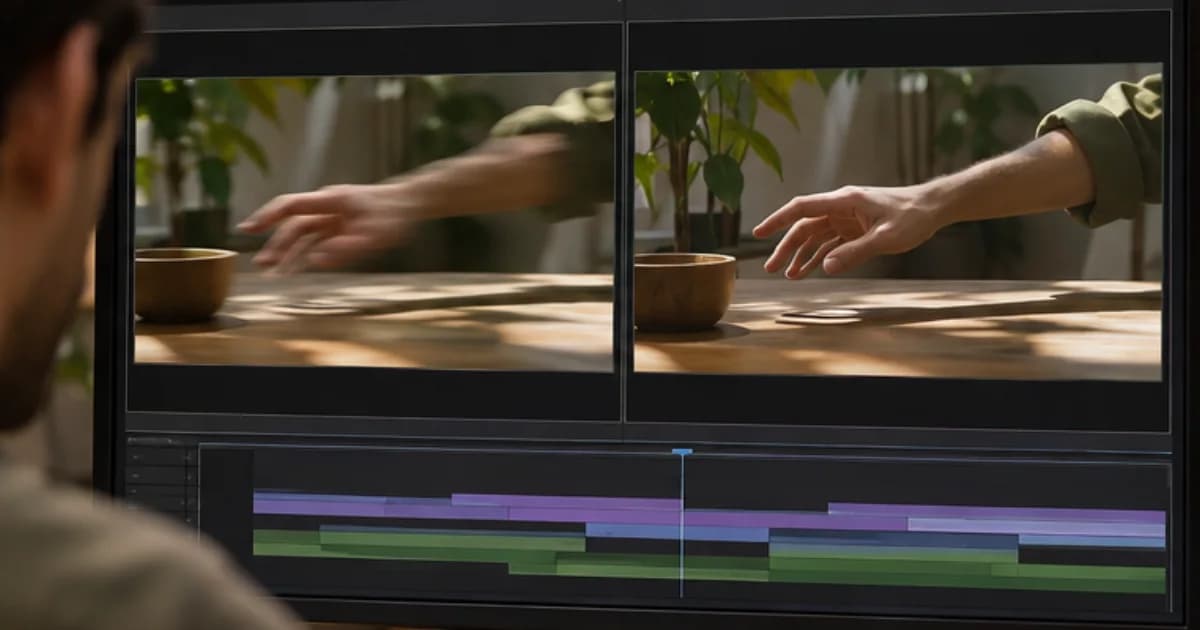
Imagina que el tutorial muestra a un presentador que mira a cámara y hace un gesto hacia un producto sobre la mesa. Tu versión parte de la misma escena, pero el rostro cambia durante el gesto y en la locución falta la palabra «bolsillo». Es un ejemplo hipotético para explicar cómo reproducir una prueba y no describe las salidas de un creador en particular.
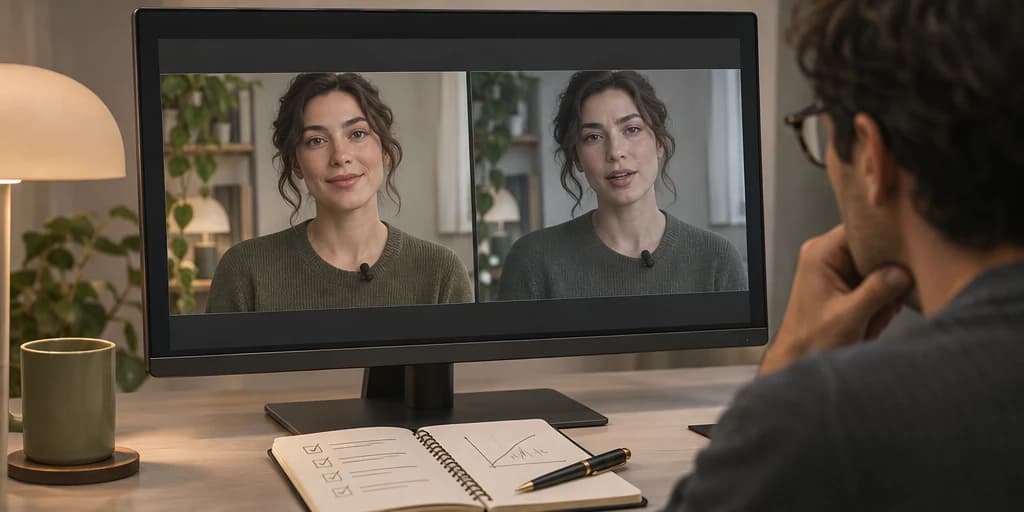
Pon los datos de ambos intentos uno al lado del otro:
| Qué comparar | Tutorial | Tu prueba |
|---|---|---|
| Modalidad de generación | ¿Qué modelo y tipo de entrada se indican? | Copia el ID de modelo real o el modo que elegiste en la interfaz. |
| Material de partida | ¿Parte de texto, de un retrato aprobado o admite varias referencias? | Guarda la versión exacta de la imagen, el audio o el vídeo que usaste. |
| Ajustes de salida | ¿Indica la relación de aspecto, la duración y las opciones de sonido? | Anota los valores que enviaste. |
| Interpretación | ¿Qué frase y movimientos se pidieron? | Copia por separado la frase exacta y las instrucciones de interpretación. |
| Edición | ¿En qué momentos se usaron cortes, doblaje o elementos superpuestos? | Guarda por separado la salida sin editar y la exportación final. |
| Selección de tomas | ¿Se indica cuántos intentos se hicieron? | Registra todas las tomas, incluidas las descartadas. |
Distingue los parámetros confirmados de los que solo puedes suponer. Incluso una solicitud bien documentada puede devolver fotogramas diferentes. El objetivo es recuperar las características necesarias, como mostrar el producto con exactitud o conseguir una locución clara.
Confirma la modalidad antes de retocar el prompt
Una imagen de primer fotograma, una imagen de referencia y un vídeo de referencia pueden cumplir funciones diferentes. Elige el modo de entrada para el material que quieras controlar. Si el tutorial comienza con un retrato fijo y tu solicitud solo contiene texto, resuelve esa diferencia antes de retocar indicaciones concretas de movimiento.
seedance-2.5-text-to-video parte de un prompt escrito y seedance-2.5-image-to-video puede empezar con una imagen que proporciones. Comprueba los parámetros vigentes y las opciones de audio de la modalidad que vas a usar. El nombre de un modo en una interfaz de terceros no confirma qué API u opciones utiliza. Página del modelo Seedance 2.5.Compara también la referencia en sí. Si el detalle del producto ya aparece mal en la imagen de entrada, mejorar el prompt de movimiento no va a establecer cuál es la especificación correcta. Resuelve primero el error de la referencia o usa una toma real para mostrar la acción.
Corrige un problema de imagen o de sonido cada vez
Empieza con un clip corto y un fallo que puedas describir con precisión.
- El rostro cambia al girar la cabeza. Guarda la toma original y marca el momento exacto. Mantén el mismo retrato, encuadre y frase, y pide un giro más leve. Compara ambos giros a velocidad normal y revisa los fotogramas afectados.
- Falta una palabra. Escucha la locución sin mirar el vídeo. Confirma que el prompt o la grabación original incluían la palabra. Si estaba en la entrada pero desapareció en el diálogo sintetizado, prueba con una frase más corta o usa audio aprobado y ajusta el montaje.
- El producto empieza bien y luego cambia de forma. Comprueba si la inconsistencia aparece al hacer un gesto, al taparse parte del producto o durante un movimiento. Si el plano está dedicado al producto, sustituye ese fragmento por una grabación real que puedas verificar. Un rostro convincente no corrige la forma del producto.
- El clip sin editar se ve distinto al montaje publicado. Localiza qué partes del tutorial muestran las entradas o la salida en bruto. Compara materiales de la misma etapa. Si el proceso de edición está documentado, aplica el paso pertinente a tus propios planos.
Haz la corrección más pequeña que permita responder una pregunta concreta. Si cambias a la vez el modelo, la referencia, el prompt y el montaje, la comparación apenas te indicará qué conviene reutilizar.
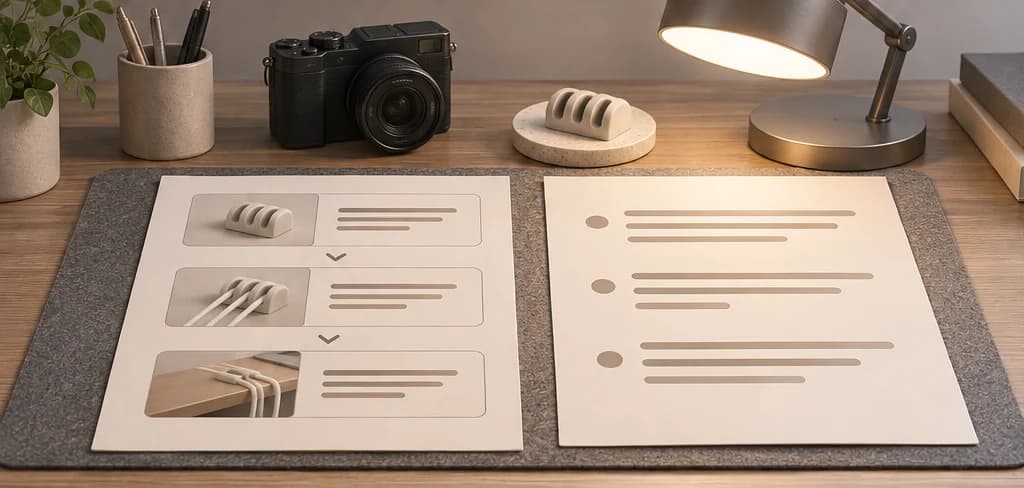
Deja una nota que otra persona pueda usar para repetir la prueba
Anota el resultado y el motivo del siguiente cambio. Por ejemplo: «Con el mismo retrato y la misma frase, un giro más leve mantuvo mejor el parecido con la referencia en esta toma, aunque siguió faltando la última palabra. Revisar la pista de voz por separado». Es un formato posible para documentar el resultado, no algo que se haya observado en este ejemplo.
Guarda los dos clips y vincúlalos con el encargo, las indicaciones de movimiento y los ID de tarea. Si no puedes reconstruir las entradas del tutorial o no sabes cómo se seleccionaron las tomas, indica esa limitación. Aun así, puedes determinar si el flujo disponible cumple tus propios criterios de aprobación. Deja de repetir la generación cuando una toma aprobada más sencilla o la sustitución del audio resuelvan el problema con mayor fiabilidad en el proyecto actual.