
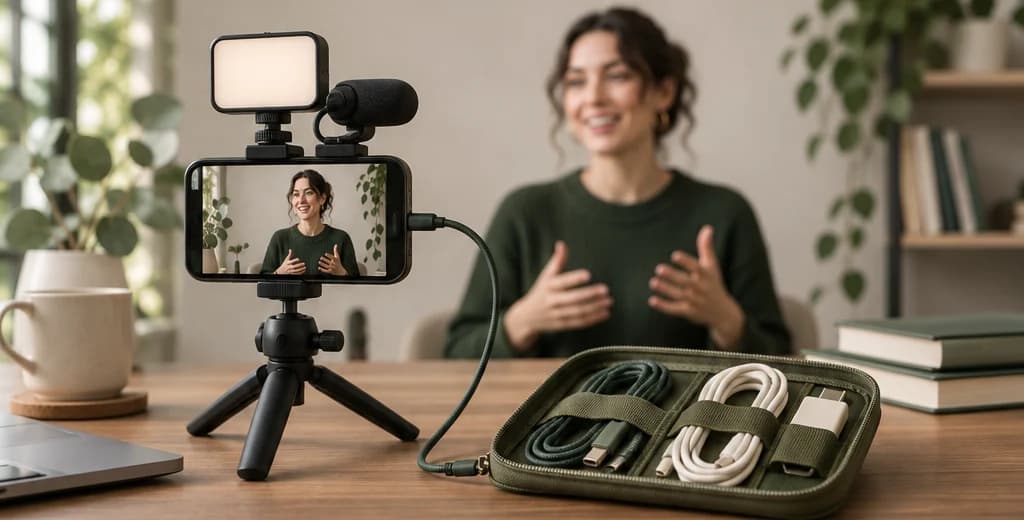
Cómo crear vídeos UGC realistas con IA
Prepara las referencias y el guion de un anuncio de estilo UGC. Revisa por separado la actuación, la voz y los planos del producto antes de editar.
 JessieCOO
En este artículo
En esta guía, UGC con IA se refiere a un vídeo generado con IA que adopta el estilo de contenido de un creador. La persona que aparece puede explicar o mostrar un producto. Su actuación sintética no demuestra que un cliente lo haya usado.
Para la primera producción, acota el encargo a una persona, un lugar, una característica del producto y una demostración visible. Si una generación se aparta del encargo, así tendrás elementos concretos que revisar.
Planifica la presentación y la demostración del producto
Empieza por la información que el vídeo debe conservar. Si se trata de un producto físico, reúne fotos de referencia claras y una lista breve de características verificadas. Decide cuáles tienen que verse en pantalla y cuáles se pueden explicar en la narración.
Para este ejemplo, imagina un organizador de cables de escritorio con tres ranuras y una base adhesiva. Son características supuestas de un producto ilustrativo. La idea que debe quedar clara es que las ranuras permiten dejar a mano los extremos de los cables sueltos.
| Campo del encargo | Decisión de ejemplo |
|---|---|
| Situación del público | Los cables caen detrás del escritorio al desconectarlos. |
| Característica que se mostrará | Tres ranuras sujetan por separado los extremos de los cables. |
| Función del presentador | Explicar lo que el público está a punto de ver. |
| Plano que lo demuestra | Un primer plano real de los cables colocados en el organizador. |
| Afirmación que conviene evitar | Sirve para todos los cables o se queda pegado para siempre. |
Al separar la explicación de la demostración, es más fácil revisar las tomas. Si la mano generada no coloca bien el cable, puedes conservar el plano del presentador y usar una grabación real del producto para mostrar cómo se coloca.
Genera el comienzo a partir de una referencia clara
Antes de generar el vídeo, revisa la imagen fija. Fíjate en los ojos, la boca, el nacimiento del pelo, los dedos, el contorno de la ropa y cualquier producto visible. Si el organizador tiene cuatro ranuras en la imagen de referencia, la imagen no representa bien el producto, por atractiva que resulte.
Elige un encuadre acorde con la acción. Para una introducción a cámara, un plano de pecho hacia arriba te permite reservar la demostración para un primer plano independiente. Si en una sola toma intervienen las dos manos, se mueve el producto y el presentador gira la cabeza, tendrás que revisar todos esos elementos a la vez.
Usa un personaje sintético original o la imagen de una persona que te haya autorizado a utilizarla. Conserva la referencia aprobada junto a cada toma generada. Así podrás comprobar directamente si se mantiene la identidad.
Escribe un guion que acompañe una acción visible
Describe algo que el público pueda reconocer y comprobar. Este guion gira en torno al organizador del ejemplo:
«¿Se te caen los cables detrás del escritorio? Estas tres ranuras los mantienen a mano. Coloca cada cable en su ranura y deja el extremo al alcance. Antes de elegir un organizador, comprueba si tus cables caben en las ranuras».
La frase da al editor una acción concreta que mostrar. También evita atribuirle una experiencia ficticia al presentador. El guion no dice que lleve meses usando el producto ni le atribuye un ahorro de tiempo calculado.
Lee el guion en voz alta antes de generar la voz. Si la explicación dura más que el plano previsto, acorta la frase o intercala otra toma pertinente. Evita tener que acelerar la última parte para que encaje.
Prepara una secuencia de tres planos
Asigna una función a cada plano. La tabla propone una secuencia de producción sin atribuirle resultados de campaña.
| Plano | Imagen | Audio | Pregunta de revisión |
|---|---|---|---|
| Apertura | El presentador mira a cámara desde el escritorio. | La pregunta sobre los cables que se caen. | ¿La entonación suena a pregunta? |
| Demostración | Primer plano real del producto, con las ranuras y los extremos de los cables. | La explicación de para qué sirven las ranuras. | ¿Se ve la función que se describe? |
| Decisión | Primer plano con las medidas de las ranuras añadidas durante la edición. | El recordatorio de comprobar el tamaño del cable. | ¿Las medidas son correctas y se leen bien? |
Puedes generar la presentación o el entorno con IA si te resultan útiles. Reserva la grabación real para los planos en los que importe mostrar exactamente cómo funciona el producto.
Especifica el movimiento y la locución
Comprueba si el flujo de trabajo genera diálogo, admite una pista de audio independiente o produce vídeo sin sonido. Un prompt de movimiento por sí solo no determina ninguna de esas funciones.
Este prompt de movimiento es un ejemplo original para pasar de una imagen fija aprobada a vídeo. Úsalo como punto de partida para iterar. No corresponde a un ajuste preestablecido que se haya probado.
The presenter looks toward the camera and gives a small nod.
Their shoulders remain relaxed and their hands rest on the desk.
The camera stays at eye level in a fixed position.
The movement is restrained and unhurried.
Introduce la frase en el campo de guion o de audio que admita el flujo. Si la voz y la sincronización labial se generan en pasos separados, prepara primero la narración, comprueba las palabras y sincroniza después al presentador. Si el modelo genera diálogo directamente, revisa tanto lo que dice como el movimiento de la boca.
Cuando busques la causa de un fallo, cambia una sola instrucción. Si el rostro se deforma al girar la cabeza, empieza por simplificar ese movimiento. Si cambias a la vez al presentador, la iluminación, el guion y la cámara, será difícil saber qué ayudó.
Revisa por separado la imagen, la voz y el producto
Primero, mira el vídeo sin sonido y a velocidad normal. Comprueba que el rostro, las manos y los objetos mantengan su aspecto. Luego escucha el audio sin mirar la imagen. Revisa la pronunciación, las pausas, el énfasis y si el tono encaja con la escena. Por último, reproduce ambos juntos para comprobar la sincronización.
| Problema observado | Qué revisar primero | Qué probar a continuación |
|---|---|---|
| El rostro cambia al girar la cabeza. | La imagen de referencia y el giro solicitado. | Prueba un giro más leve con las demás entradas fijas. |
| El producto cambia de forma. | Cuánto se ve del producto y lo compleja que es la interacción. | Intercala un plano real si la generación no conserva el detalle. |
| La voz suena como un pregón publicitario. | La estructura de la frase y las instrucciones de interpretación. | Ajusta la frase antes de volver a generar la imagen. |
| La boca no encaja con una frase. | El ritmo, la articulación y los fotogramas afectados. | Vuelve a generar el fragmento o cúbrelo con un plano de apoyo pertinente. |
| La voz cambia de un plano a otro. | La voz seleccionada y los ajustes de audio. | Conserva los mismos ajustes o monta una locución continua. |
Estas opciones ayudan a diagnosticar problemas. No garantizan que desaparezcan. Guarda las salidas descartadas en el registro de producción. Si el registro solo contiene la mejor toma, no podrás calcular cuánto costó llegar a ella.
Comprueba el montaje final en un móvil
Monta el vídeo alrededor de la narración y la demostración aprobadas. Añade los subtítulos cuando hayas fijado el texto definitivo. Comprueba a mano los nombres y la terminología del producto. Mira la exportación al tamaño en el que la verá tu público.
Antes de entregar el vídeo, comprueba lo siguiente:
- El producto que aparece coincide con el real y con las afirmaciones de la locución.
- El presentador conserva su aspecto dentro de cada plano en el que aparece.
- La narración se entiende sin tener que leer los subtítulos.
- Los subtítulos y las etiquetas dejan visible el detalle que se está demostrando.
- Hay una acción siguiente clara, como consultar las medidas disponibles.
- Has registrado las entradas de generación, las tomas descartadas y las ediciones.
El vídeo terminado debe explicar de forma coherente una característica útil del producto. Para saber cómo funciona como anuncio hacen falta datos reales de campaña.
Compara los cambios y registra el coste
Supón que el plano del presentador sirve, pero el organizador generado gana una ranura cuando se aparta la mano. Conserva el plano aprobado y sustituye la demostración por una toma continua del producto real. Muestra la ranura vacía, coloca el cable y sigue grabando hasta que se retire la mano. Tras exportar el nuevo plano, compara el número de ranuras y la posición del extremo del cable con el producto físico.
En la siguiente prueba del presentador, mantén la imagen, la frase, el encuadre y los ajustes de salida. Compara un vistazo hacia abajo con un pequeño asentimiento. Anota en qué tomas se mantiene el rostro y cuáles omiten alguna frase. Usa la comparación para decidir qué hacer con ese plano. Registra las tomas rechazadas, las de sustitución y cada cambio de montaje junto a la versión aprobada.
Para estimar el coste de producción, suma los cargos reales por generar el lote, incluidos los resultados que pagaste y descartaste. Registra por separado el tiempo de edición. Divide esos cargos entre los vídeos terminados que superaron la revisión. Si ninguno se aprueba, informa del gasto y los motivos del rechazo sin calcular un coste por vídeo aprovechable.
Registra lo que cambió
Copia estos campos en la carpeta del proyecto antes de hacer la primera toma:
- Problema del público
- Característica verificada del producto
- Plano que la demuestra
- Referencia aprobada del presentador
- Frase que se dirá
- Movimiento solicitado
- Modelo, flujo de trabajo y versión
- Nombres de los archivos de entrada y salida
- Motivo de la aprobación o el rechazo de cada toma
- Cambios en el montaje final
Si el producto es una aplicación, sustituye la demostración física por una grabación real de la pantalla.
Genera el plano del presentador con EvoLink
seedance-2.5-text-to-video si partes de un encargo escrito. Usa seedance-2.5-image-to-video si un retrato aprobado debe ser el primer fotograma. Comprueba los requisitos de entrada en la página del modelo Seedance 2.5. Al comparar tomas, conserva el retrato y la frase para poder identificar qué cambió.El permiso para usar un retrato y la aceptación de ese archivo por la ruta elegida se comprueban por separado. Consulta las reglas de entrada vigentes antes de enviar un retrato real.


