24 fps o 60 fps en vídeos UGC con IA: cómo compararlos
Compara el mismo vídeo UGC con IA a 24 y 60 fps. Revisa el movimiento, los defectos, el tamaño, la tasa de bits y la previsualización tras subirlo.
 JessieCOO
En este artículo
Parte de un solo clip original. Compara la exportación a su frecuencia nativa con una versión interpolada en condiciones por lo demás comparables. Reproduce ambas a velocidad normal en el dispositivo de destino y luego revisa la boca, las manos y los bordes de los objetos cuando haya movimientos rápidos. Elige la versión que conserve los detalles importantes para el anuncio.
La guía propone un método de comparación. No da por hecho que una frecuencia parezca más realista ni aporta mediciones sobre las preferencias del público o el rendimiento del anuncio.
Distingue los fotogramas de origen de los fotogramas creados
La frecuencia de fotogramas nativa corresponde a cómo se grabó o generó el vídeo. Convertir un archivo a otra frecuencia puede duplicar o eliminar fotogramas. La interpolación estima fotogramas intermedios. El escalado de resolución modifica la resolución espacial y es un proceso distinto.
| Versión | Qué permite aislar | Qué registrar |
|---|---|---|
| Original o nueva exportación a la frecuencia nativa | Punto de partida | Frecuencia exacta, resolución y códec |
| Exportación a una frecuencia mayor sin interpolación | Efecto de entregar fotogramas repetidos o convertidos | Ajustes de exportación y método de conversión |
| Exportación a una frecuencia mayor con interpolación | Efecto de los fotogramas intermedios estimados | Herramienta, ajustes del algoritmo y frecuencia de salida |
Compara el mismo clip en las mismas condiciones de visualización
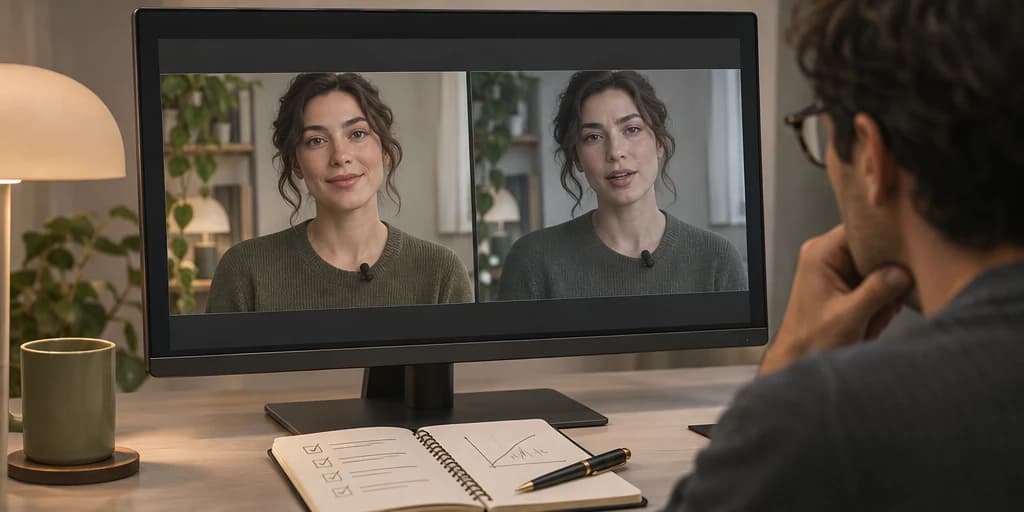
Elige una toma de una persona hablando a cámara con un movimiento rápido de la mano. Guarda el original y anota cuándo ocurre el gesto. Exporta archivos con la misma resolución, recorte, audio y códec y con condiciones de codificación parecidas. Registra las diferencias que no puedas evitar. Si la plataforma comprime de forma distinta los vídeos que subes, revisa su vista previa real por separado.
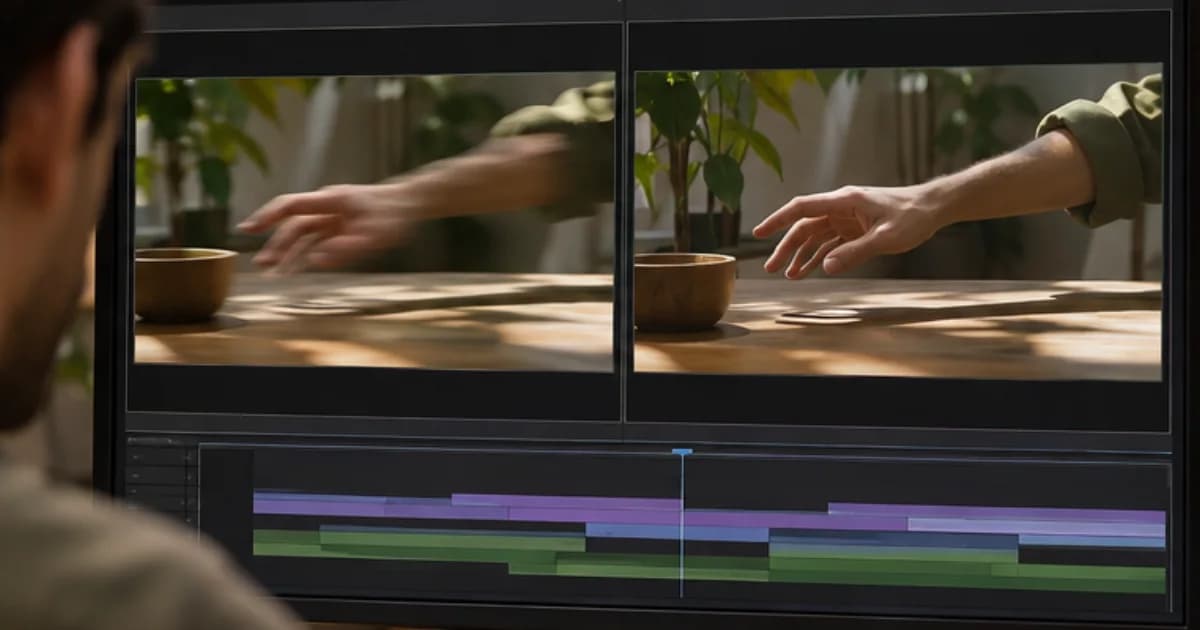
Empieza a velocidad normal. Marca los momentos que se vean más fluidos o que distraigan más y revísalos a cámara lenta o fotograma a fotograma. Fíjate en los dedos que se mueven rápido, las formas de la boca, los bordes del pelo, los productos en movimiento y el fondo. Busca deformaciones pasajeras o bordes dobles que no estén en el original.
Medir el tamaño del archivo y la tasa de bits antes de subirlo
size en bytes, la tasa media de bits de todo el archivo bit_rate en bits por segundo y duration en segundos. Registra por separado el ajuste preestablecido del codificador y el control de tasa, como la tasa objetivo o el CRF. Si falta la tasa global, calcúlala como tamaño en bytes × 8 ÷ duración en segundos. Compara archivos de la misma duración con los mismos ajustes de codificación. Si también quieres comparar la calidad bajo un límite de subida, haz otra ronda con el mismo tope de tasa de bits e identifícala por separado.ffprobe -v error -show_entries format=duration,size,bit_rate -of json "export.mp4"Toma una decisión para ese clip
Registra el archivo de origen, los ajustes, los códigos de tiempo afectados y las observaciones de quienes vieron el vídeo. Si la versión interpolada suaviza un gesto de la mano pero introduce errores alrededor de la boca, considera usarla solo en planos de apoyo adecuados. Para afirmar que mejoran las conversiones hace falta una prueba de campaña aparte.
Conserva la versión nativa cuando el procesamiento adicional no aporte una mejora clara en el destino previsto. La interpolación interviene en la cadencia y el movimiento. No corrige un detalle inexacto del producto ni una frase mal leída.