

OpenClawを5分でセットアップ — Claudeを最も手頃に使う方法

OpenClawを5分でセットアップ — Claudeを最も手頃に使う方法
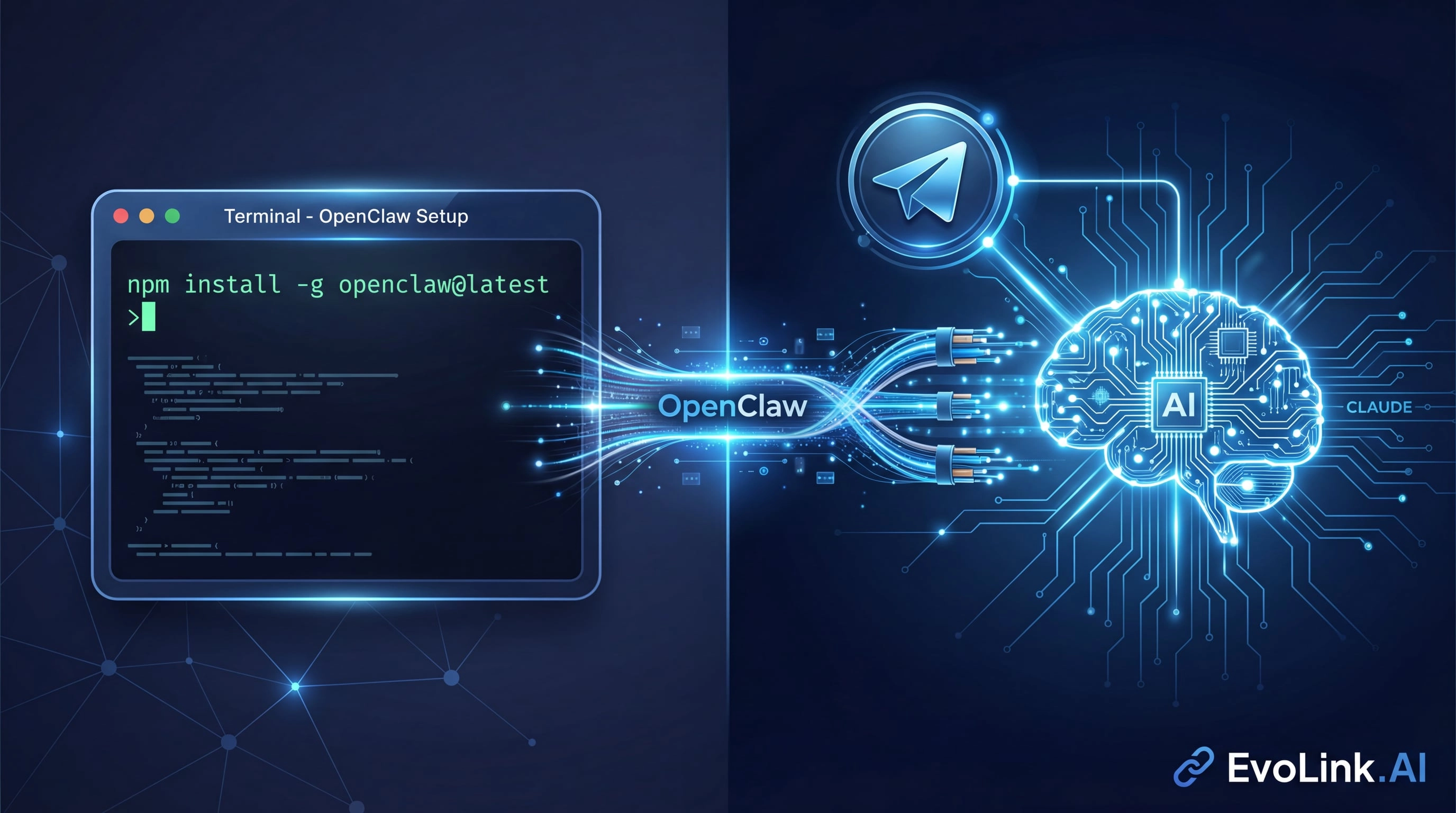
OpenClawユーザーがEvoLink.AIを選ぶ理由
OpenClawの機能は素晴らしいものです:Telegram、Discord、WhatsAppなどのチャットプラットフォームをAIコーディングエージェントに接続します。しかし、その体験は背後にあるモデルプロバイダー次第です。EvoLink.AIが選ばれる理由をご紹介します:
1. 余裕のある利用制限
2. 大幅なコスト削減
3. Claude 4.5への完全アクセス
4. 5分でセットアップ
複雑なオンボーディングも、API承認の待ち時間も、エンタープライズ営業への問い合わせも不要です。APIキーを取得すれば、数分でコーディングを開始できます。
OpenClawセットアップ:完全インストールガイド(5分)
具体的な手順をご案内します。何十回もこの作業を行ってきましたが、自信を持って言えます:Node.jsをインストールできるなら、これもできます。
- npmでOpenClawをインストール
- TelegramボットをOpenClawインスタンスに接続
- EvoLink.AIをClaudeプロバイダーとして設定
- Telegramチャットで直接Claude 4.5 Opusを実行
前提条件(2分)
始める前に、以下を準備してください:
- Node.jsがインストール済み — OpenClawはnpmで動作するため、まだの場合はnodejs.orgから入手してください
- EvoLink.AIのAPIキー — evolink.aiでサインアップしてキーを生成してください(即時発行)
- Telegramアカウント — テスト用のボットを作成します
ステップ1:npmでOpenClawをインストール(30秒)
ターミナルを開いて以下を実行します:
npm install -g openclaw@latestこれだけです。OpenClawがシステムにグローバルインストールされました。
ステップ2:オンボーディングウィザードを実行(2分)
セットアッププロセスを開始します:
openclaw onboard --install-daemonウィザードがいくつかのプロンプトを案内します。以下のように選択してください:
- インストール免責事項を確認 — 読んで同意
- インストールモード → Quickstartを選択
- モデルプロバイダー → Skipを選択(より細かい制御のためにEvoLinkを手動で設定します)
- 有効にするモデル → Allを選択
- デフォルトモデル → Keep currentを選択
ステップ3:Telegramボットを作成(1分)
チャットチャネルの選択を求められたら、**Telegram (Bot API)**を選択します。
次に、Telegramを開いて:
- @BotFatherを検索
/startを送信し、次に/newbotを送信- プロンプトに従ってボットを作成(
botで終わるユニークなユーザー名を選択) - BotFatherが提供するAPIトークンをコピー —
123456789:ABCdefGHIjklMNOpqrsTUVwxyzのような形式です
ステップ4:EvoLink.AIを設定(1.5分)
ここからが本番です。OpenClawにデフォルトプロバイダーの代わりにEvoLink.AIを使用するよう設定します。
-
設定ファイルを見つける:
- オンボーディングプロセスで
openclaw.jsonの保存場所が表示されます - お好みのテキストエディタで開いてください
- オンボーディングプロセスで
-
EvoLinkをカスタムプロバイダーとして追加:
"models"セクションを見つけて、以下の設定に置き換えます:"models": {
"providers": {
"anthropic": {
"api": "anthropic-messages",
"baseUrl": "https://code.evolink.ai",
"apiKey": "your-evolink-api-key-here",
"models": [
{
"id": "claude-opus-4-5-20251101",
"name": "Claude Opus 4.5",
"reasoning": false,
"input": ["text"],
"cost": {
"input": 0,
"output": 0,
"cacheRead": 0,
"cacheWrite": 0
},
"contextWindow": 200000,
"maxTokens": 8192
}
]
}
}
}models配列に追加してください。"your-evolink-api-key-here"を実際のEvoLink.AIのAPIキーに置き換えてください。- デフォルトモデルを設定:
"agents"セクションで"model"フィールドを更新します:"agents": {
"model": {
"primary": "anthropic/claude-opus-4-5-20251101"
}
}anthropic/プレフィックスは、このモデルにどのプロバイダーを使用するかをOpenClawに伝えます。- ファイルを保存
ステップ5:セットアップをテスト(30秒)
もう少しです!すべてが正常に動作するか確認しましょう:
- Telegramでボットを見つける — 作成したユーザー名を検索
/startを送信 — ボットがペアリングコードを返信します- 新しいターミナルウィンドウを開いて以下を実行:
openclaw pairing approve telegram <your-pairing-code>- テストする — Telegramに戻り、ボットに「フィボナッチ数を計算するPython関数を書いて」のようなメッセージを送信
インテリジェントな応答が返ってきたら、おめでとうございます!EvoLink.AI経由でOpenClawを通じてClaudeを実行できています。
トラブルシューティング
openclaw.jsonのEvoLink.AIのAPIキーが正しいか確認baseUrlが正確にhttps://code.evolink.aiであることを確認- agentsセクションでモデルIDに
anthropic/プレフィックスが含まれていることを確認 - OpenClawを再起動:
openclaw restart
- モデルIDが
claude-opus-4-5-20251101であることを再確認(models配列ではanthropic/プレフィックスなし) - APIキーがClaudeモデルへのアクセス権を持っていることを確認
- 問題が解決しない場合はEvoLinkサポートに連絡
- ボットに
/startを再送信して新しいコードを取得 - 数分以内にペアリングを完了してください
openclaw configを実行して設定ファイルの場所を確認- macOS/Linuxの場合:通常
~/.openclaw/openclaw.json - Windowsの場合:通常
%USERPROFILE%\.openclaw\openclaw.json
今手に入れたもの
このセットアップにより、以下が利用可能になりました:
- Telegramで直接AIコーディング支援(Discord、WhatsAppなど、設定したプラットフォームでも)
- 複雑な開発タスクに対応するClaude 4.5 Opusの完全な推論能力
- ニーズに合わせてスケールする従量課金 — ニーズに逆らうのではなく
- EvoLinkがAPIに追加するモデルを柔軟に切り替え可能
実際のユースケース
開発者がこのセットアップをどのように活用しているかをご紹介します:
なぜこれが重要なのか
AI開発の状況は急速に変化しています。OpenClawのようなツールはAIエージェントへのアクセスを民主化していますが、それを支えるAPIが手頃でなければ意味がありません。エンタープライズ顧客向けに設計された従来の価格モデルは、実際に可能性の限界を押し広げている開発者にとって人為的な障壁を作り出しています。
EvoLink.AIはその障壁を取り除くために存在します。AI支援開発における次のブレークスルーは、Fortune 500企業からではなく、従来の価格設定では探求するにはコストが高すぎるアイデアを実験している、自室の開発者から生まれると私たちは信じています。
はじめよう
Claude搭載のOpenClawインスタンスをセットアップする準備はできましたか?
- EvoLink のモデル一覧を見るしてサインアップ
- ダッシュボードに移動してAPIキーを生成
- 上記のガイドを使用(5分もかかりません)
- 追加の詳細は公式インテグレーションドキュメントを確認
- シンプルなコーディングタスクでテスト
- 徐々にワークフローに統合
- ニーズの成長に合わせてスケール


