개요
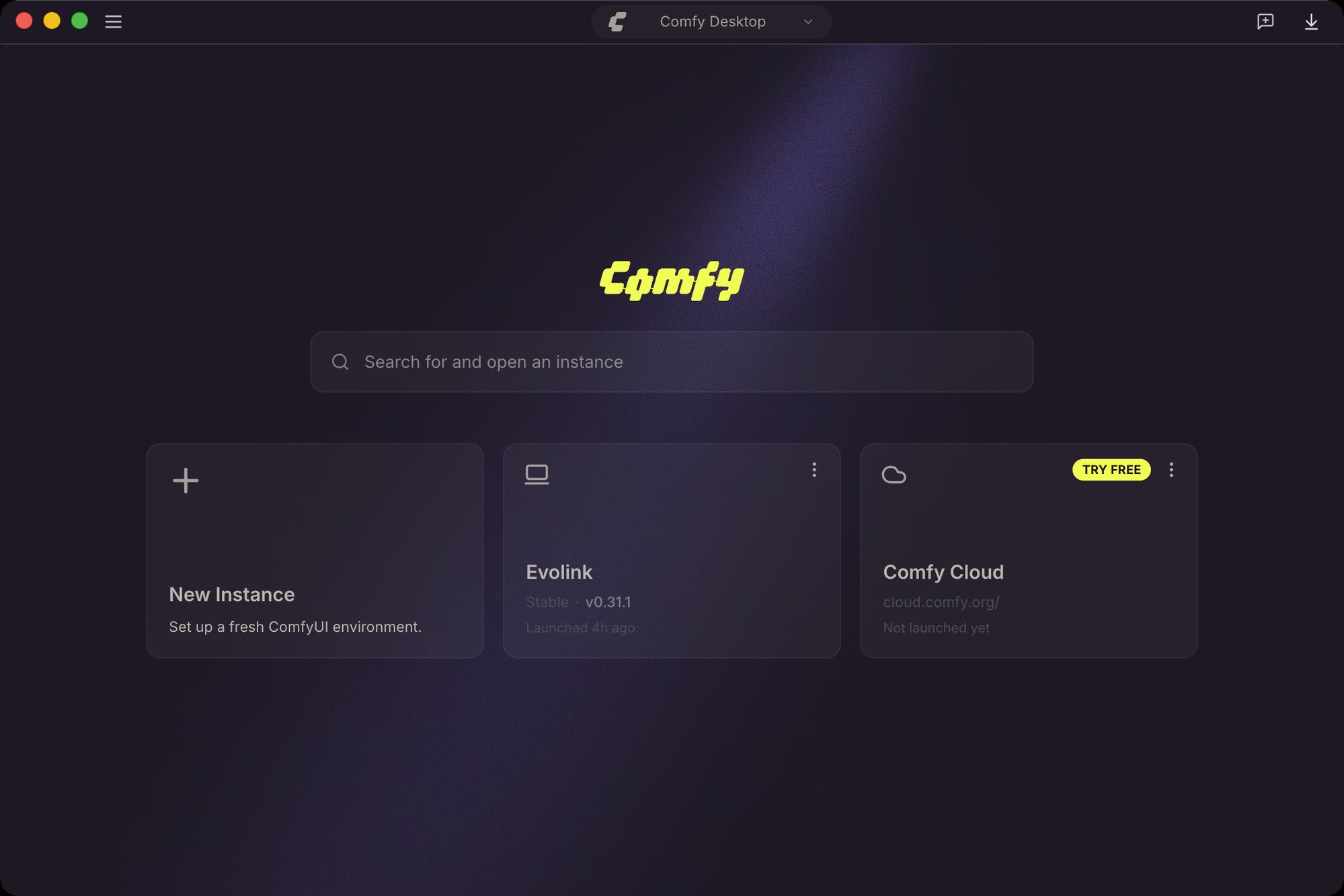
ComfyUI 공식 Desktop 홈 화면: 인스턴스를 선택하거나 새로 만들면 캔버스로 진입합니다 (다른 설치 방식도 화면은 비슷합니다)
gpt-image-2 모델을 직접 호출해 이미지를 생성할 수 있습니다. 텍스트-이미지와 이미지-이미지를 모두 지원하며, 로컬 GPU가 필요 없습니다.
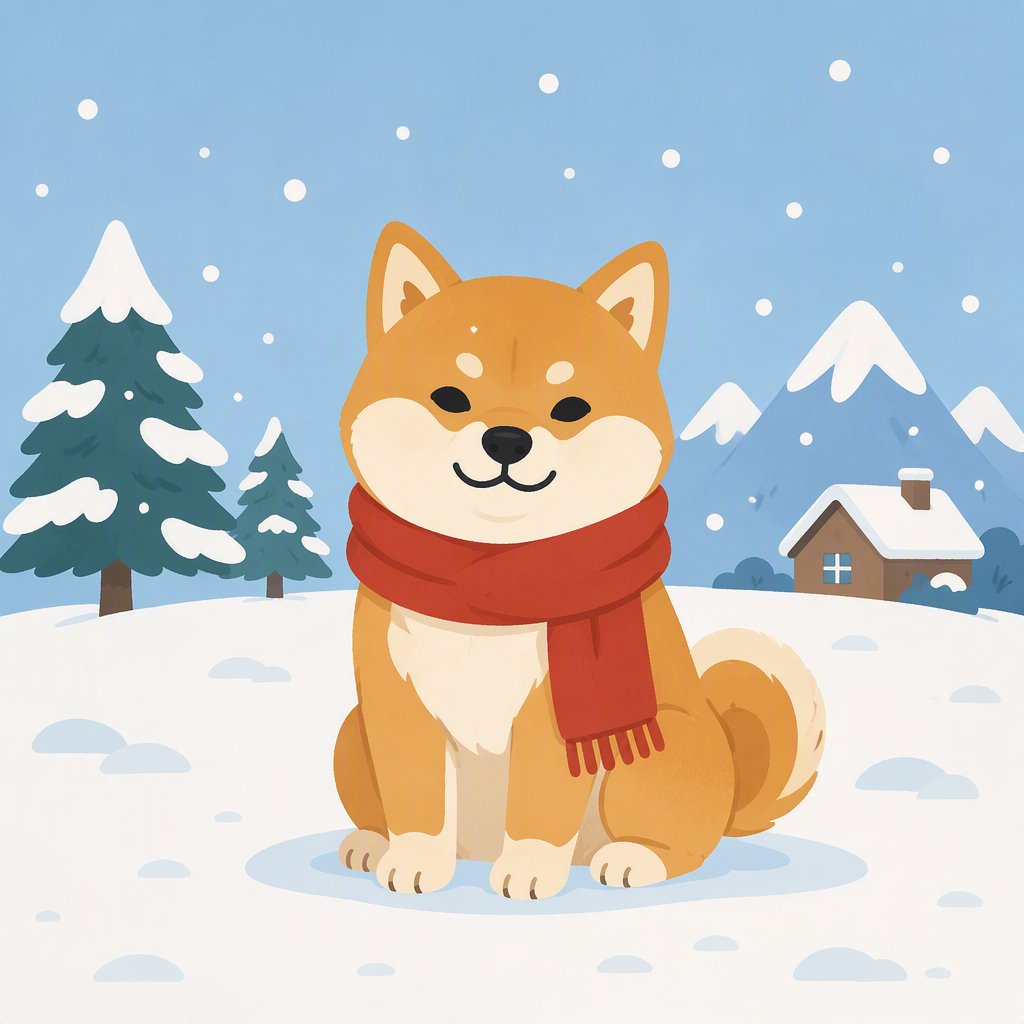
텍스트-이미지: 프롬프트만으로 바로 생성
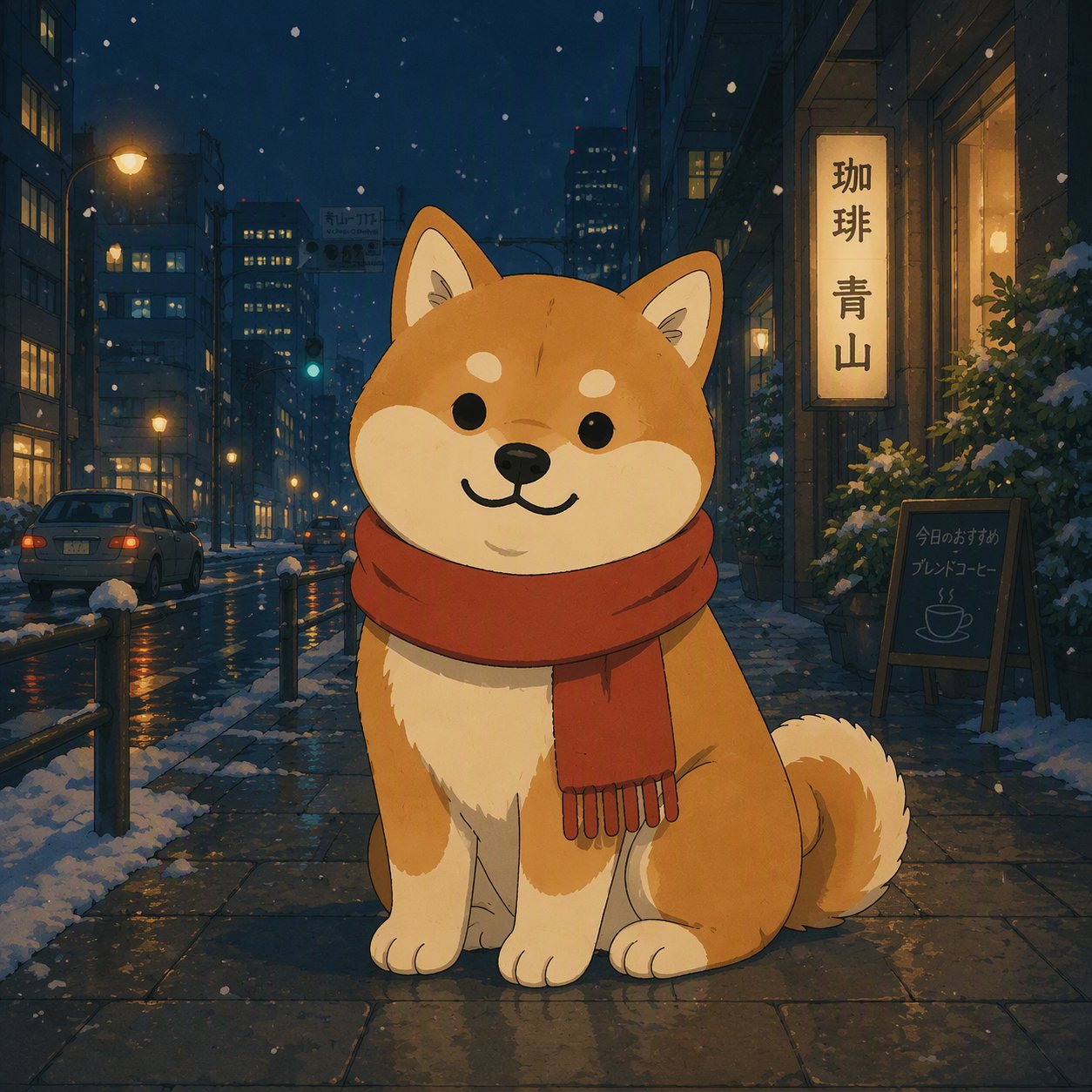
이미지-이미지: 애니메이션풍 눈 내리는 밤거리로 다시 그리되, 시바견과 빨간 목도리는 그대로 유지
시작하기 전에
EvoLink API Key 발급
- EvoLink 대시보드에 로그인합니다
- API Keys 관리 페이지에서 “Create New Key”를 클릭해 키를 만들고 복사합니다 (
sk-로 시작)
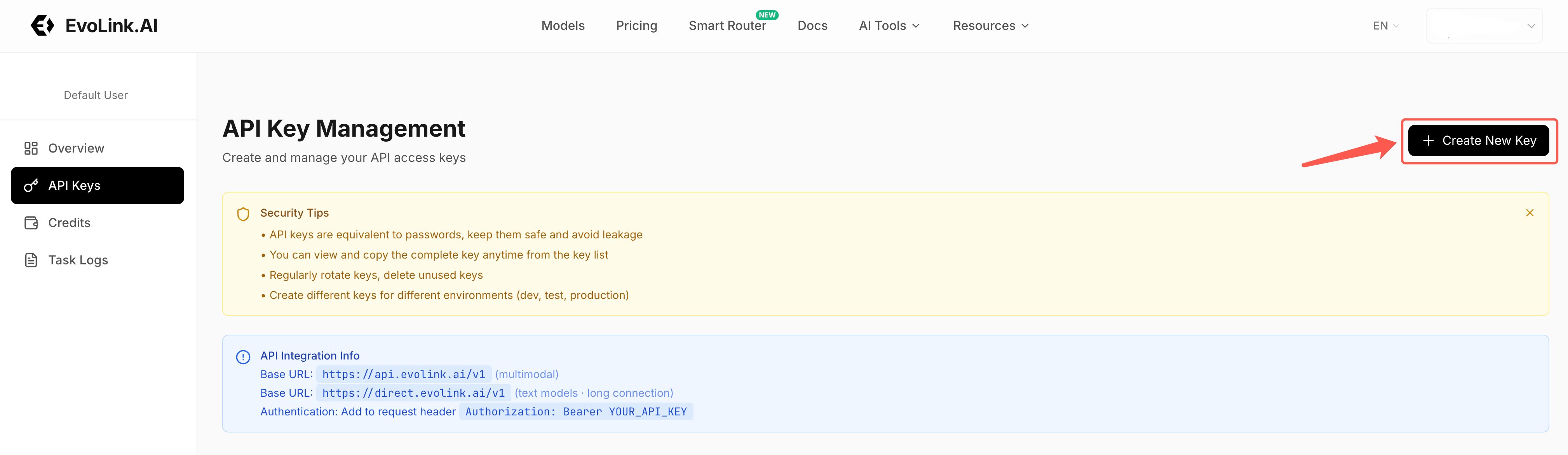
API Keys 관리 페이지 → 오른쪽 상단 Create New Key 클릭 → 생성된 Key 복사
계정 잔액 확인
이미지 생성에는 크레딧(credits)이 소모됩니다. 대시보드에서 잔액이 충분한지 확인하세요. 건별 사용 내역은 작업 로그 페이지에서 조회할 수 있습니다.1단계: EvoLink 공식 플러그인 설치
- 방법 A: ComfyUI 공식 Desktop
- 방법 B: aki 올인원 패키지
- 방법 C: git 설치
- 방법 D: ZIP 다운로드
- ComfyUI Desktop을 열고 → 상단 툴바의 Manager 클릭 → 노드 관리자를 엽니다
evolink검색 → Created By가 evolink인 EvoLink 항목 선택 → Install 클릭- 안내에 따라 ComfyUI를 재시작합니다
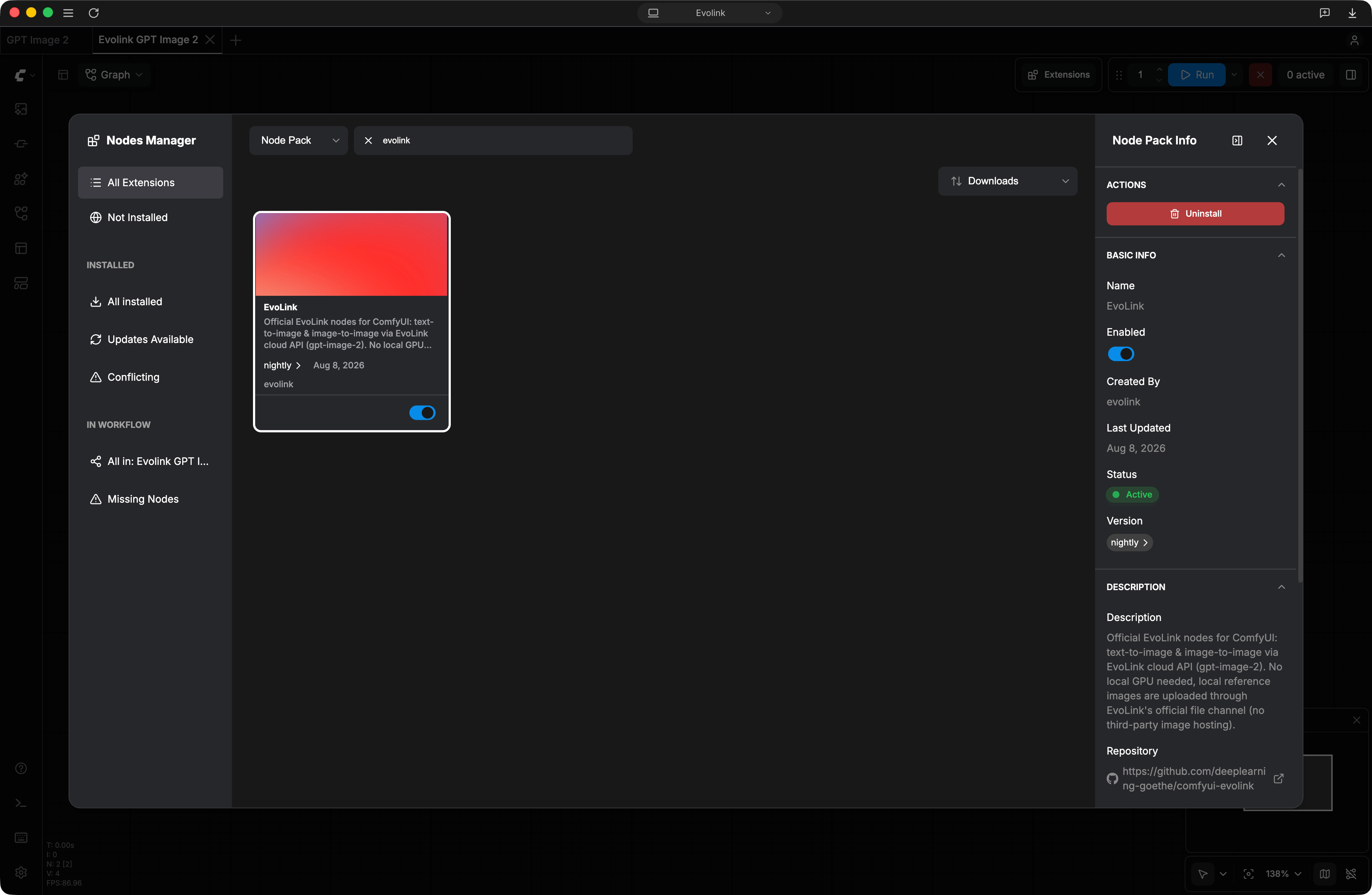
Desktop 노드 관리자에서 EvoLink 검색 → 설치 (그림은 설치 완료 후의 노드 정보 패널)
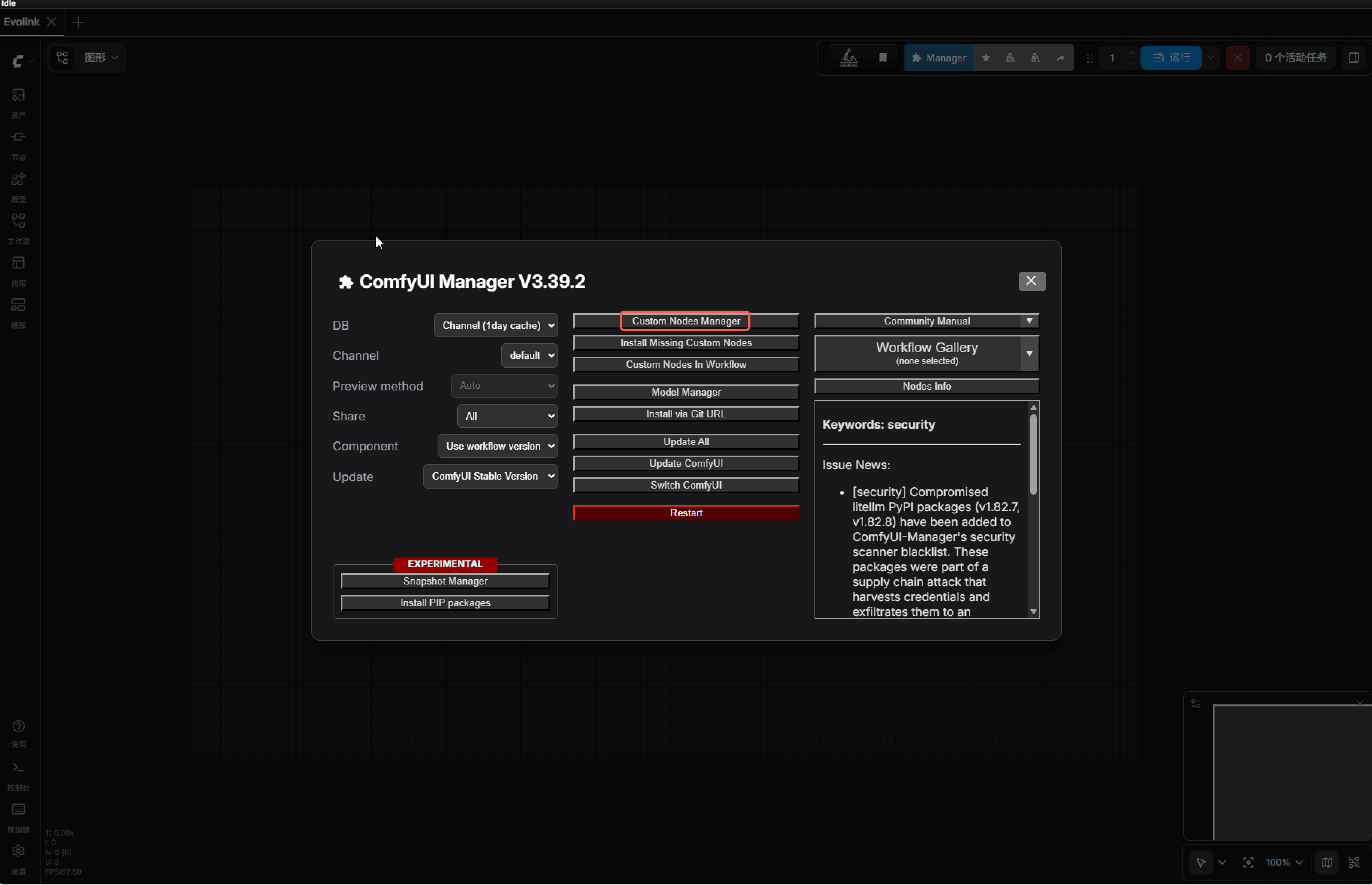
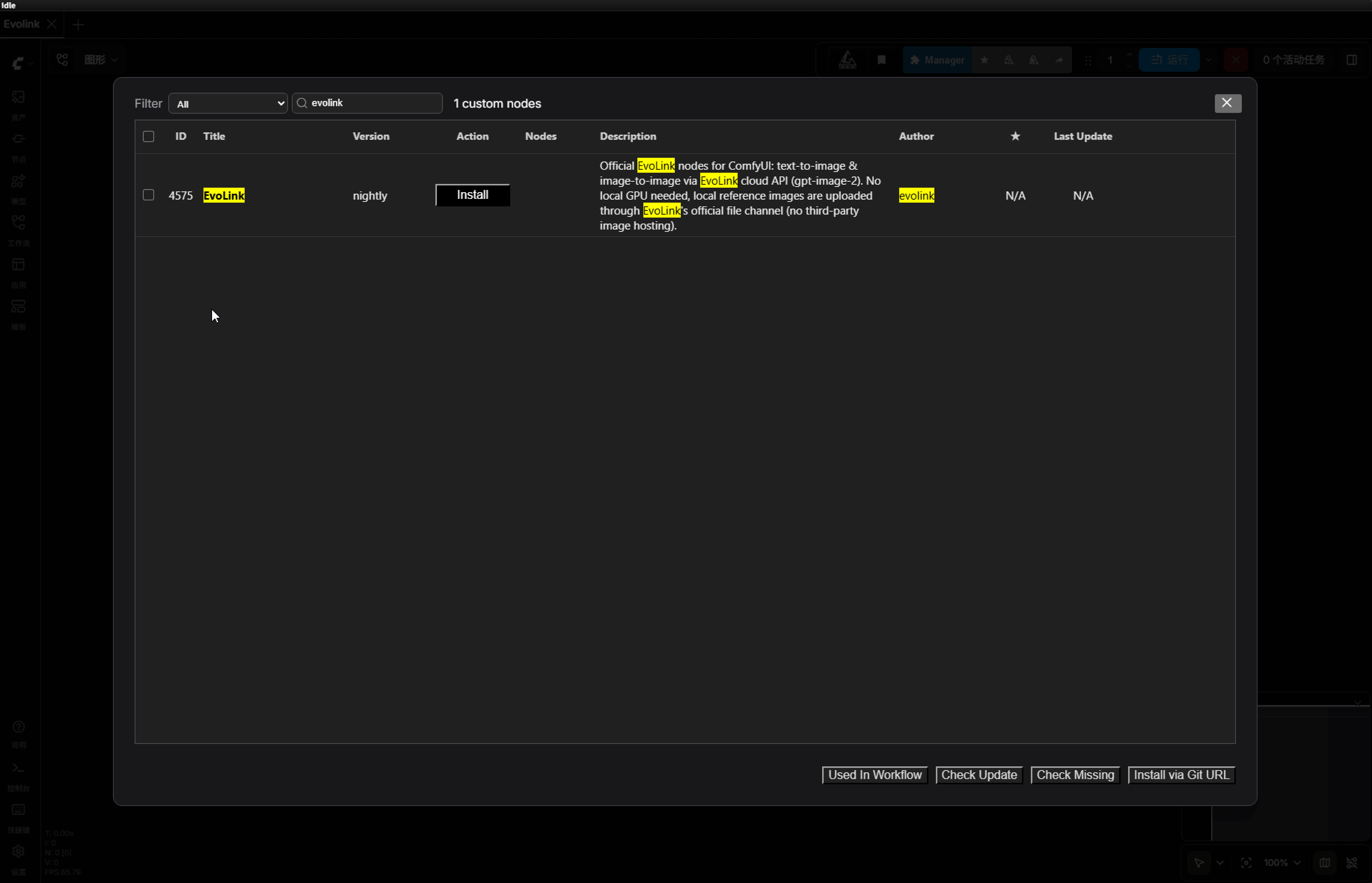
requests입니다 (ComfyUI 환경에 보통 이미 포함되어 있어 별도 설치가 필요 없습니다).
방법 A / B에서 Install 클릭 시 only custom nodes from the default channel can be installed 오류가 나나요? 해결 방법 펼쳐 보기
방법 A / B에서 Install 클릭 시 only custom nodes from the default channel can be installed 오류가 나나요? 해결 방법 펼쳐 보기
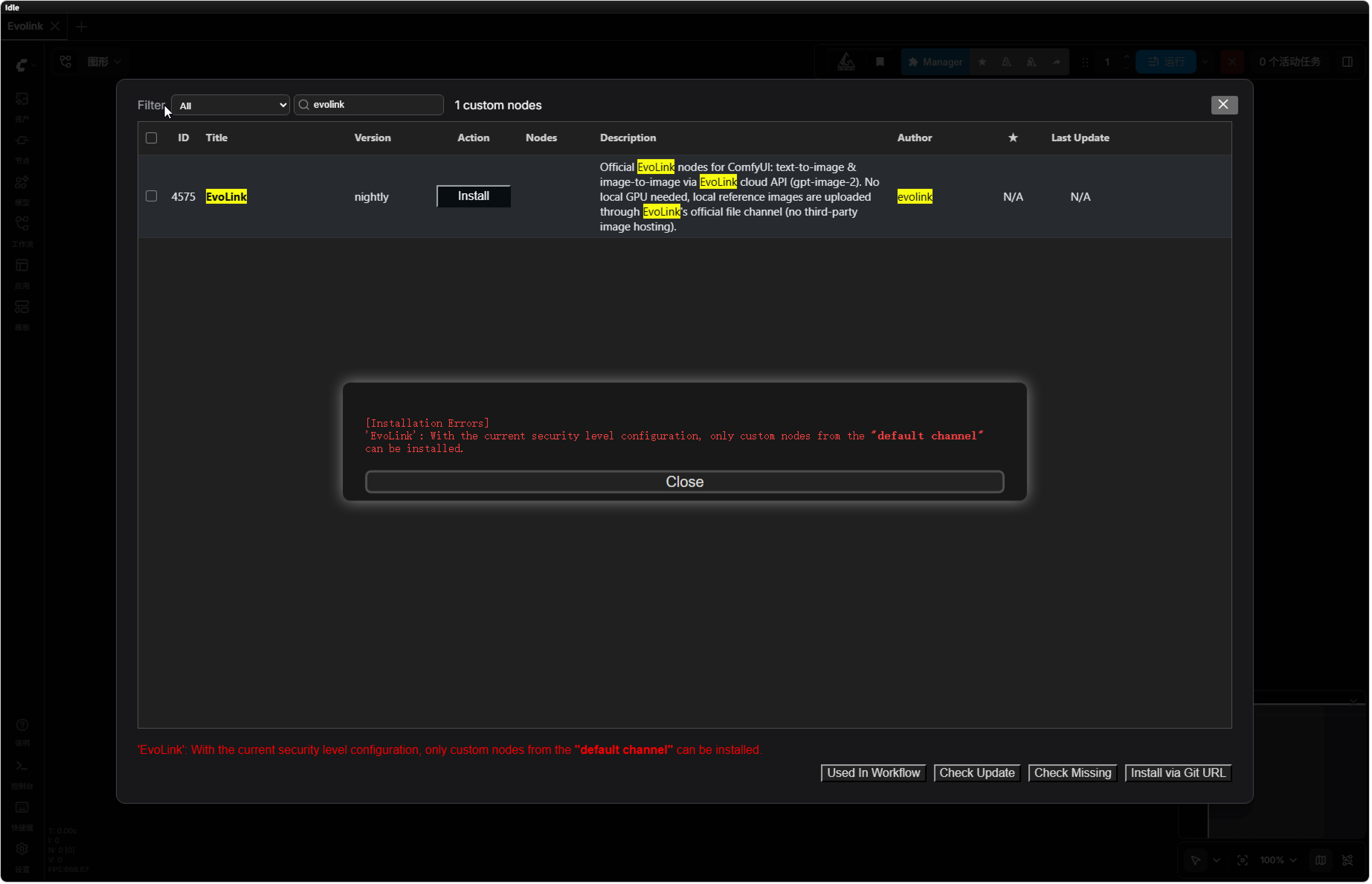
오류 예시: 현재 보안 수준 설정에서는 설치할 수 없음
- aki 올인원 패키지: 런처 → 프로세스 종료
- 공식 Desktop / 포터블 / 수동 설치: 검은색 콘솔 창까지 포함해 앱을 완전히 종료
config.ini 수정설치 방식에 따라 파일을 찾습니다 (못 찾겠다면 ComfyUI 설치 폴더에서 config.ini를 검색하고, 경로에 manager가 들어간 것을 선택하세요):security_level 줄을 찾고 normal을 weak로 바꿉니다.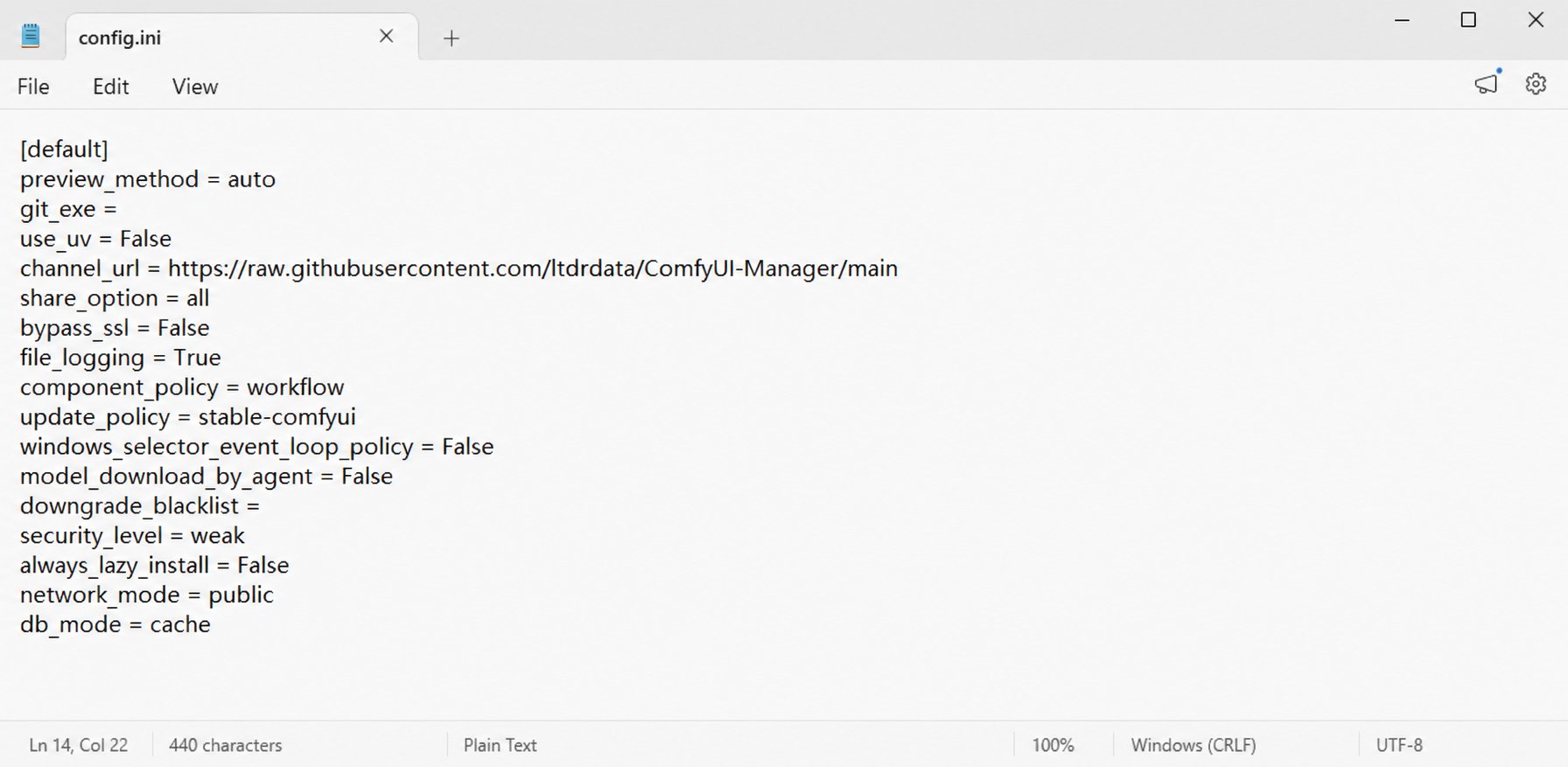
security_level 값을 weak로 바꾸고 저장하세요 (다른 줄은 건드리지 마세요)
evolink 검색 → Install. 이번에는 다운로드가 시작됩니다. Neither 'pip' nor 'uv'... 오류가 뜨면 위 설명대로 무시하세요. Restart Required가 표시되면 한 번 더 완전히 재시작하고 브라우저를 새로고침합니다.4단계: 확인 후 보안 수준 복원- 아래 설치 확인 절차에 따라 노드가 로드되었는지 확인합니다
- 설치가 끝나면
security_level을 다시normal로 되돌리는 것을 권장합니다 (1~2단계를 한 번 더 수행). Manager의 기본 보안 보호를 복원하기 위함입니다
설치 확인
완전히 재시작하고 브라우저를 새로고침한 뒤, 캔버스 빈 곳을 더블 클릭 →evolink를 검색합니다. **EvoLink GPT Image 2 (Official)**과 EvoLink Upload Image (Official) 두 노드가 보이면 설치 성공입니다.
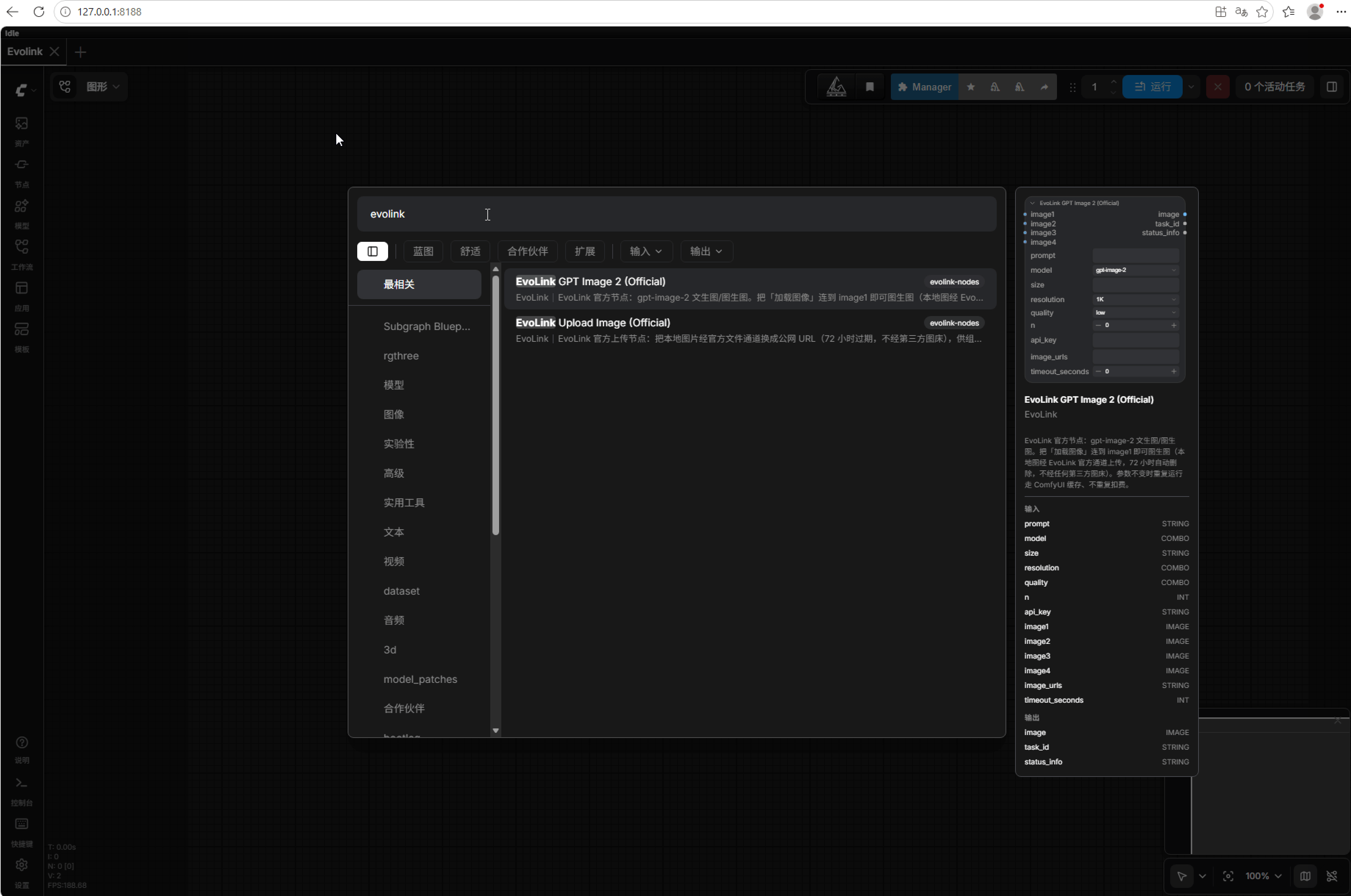
캔버스 더블 클릭 후 evolink 검색: 공식 노드 두 개가 나타나면 설치 성공 (aki 올인원 패키지 실제 스크린샷)
2단계: 첫 이미지 생성 (텍스트-이미지, 5분)
-
캔버스 빈 곳을 더블 클릭(또는 우클릭 → Add Node) →
EvoLink검색 → EvoLink GPT Image 2 (Official) 노드를 추가합니다 (앞서 설치 확인 때 본 노드입니다) -
파라미터 입력:
api_key:sk-Key를 붙여넣습니다. 처음 한 번만 입력하면 됩니다 — 첫 실행 후 로컬 설정 파일에 자동 저장되므로 이후에는 비워 두면 됩니다 (워크플로를 공유하기 전에 비워 두었는지 꼭 확인하세요)prompt: 화면 묘사입니다. 한국어를 지원하며, 예:빨간 목도리를 두른 시바견이 눈밭에 앉아 있는 모습, 플랫 일러스트 스타일- 나머지 파라미터는 기본값 유지 (
quality=low가 가장 저렴해 테스트에 적합합니다)
-
표시 노드 연결(필수): 노드 오른쪽의
image출력 점을 마우스로 잡고 빈 곳으로 드래그해 놓으면 뜨는 메뉴에서 Preview Image를 선택합니다. 이미지를 로컬에 저장하려면 Save Image 노드도 연결하세요 (이미지가 ComfyUI의output폴더에 저장됩니다)
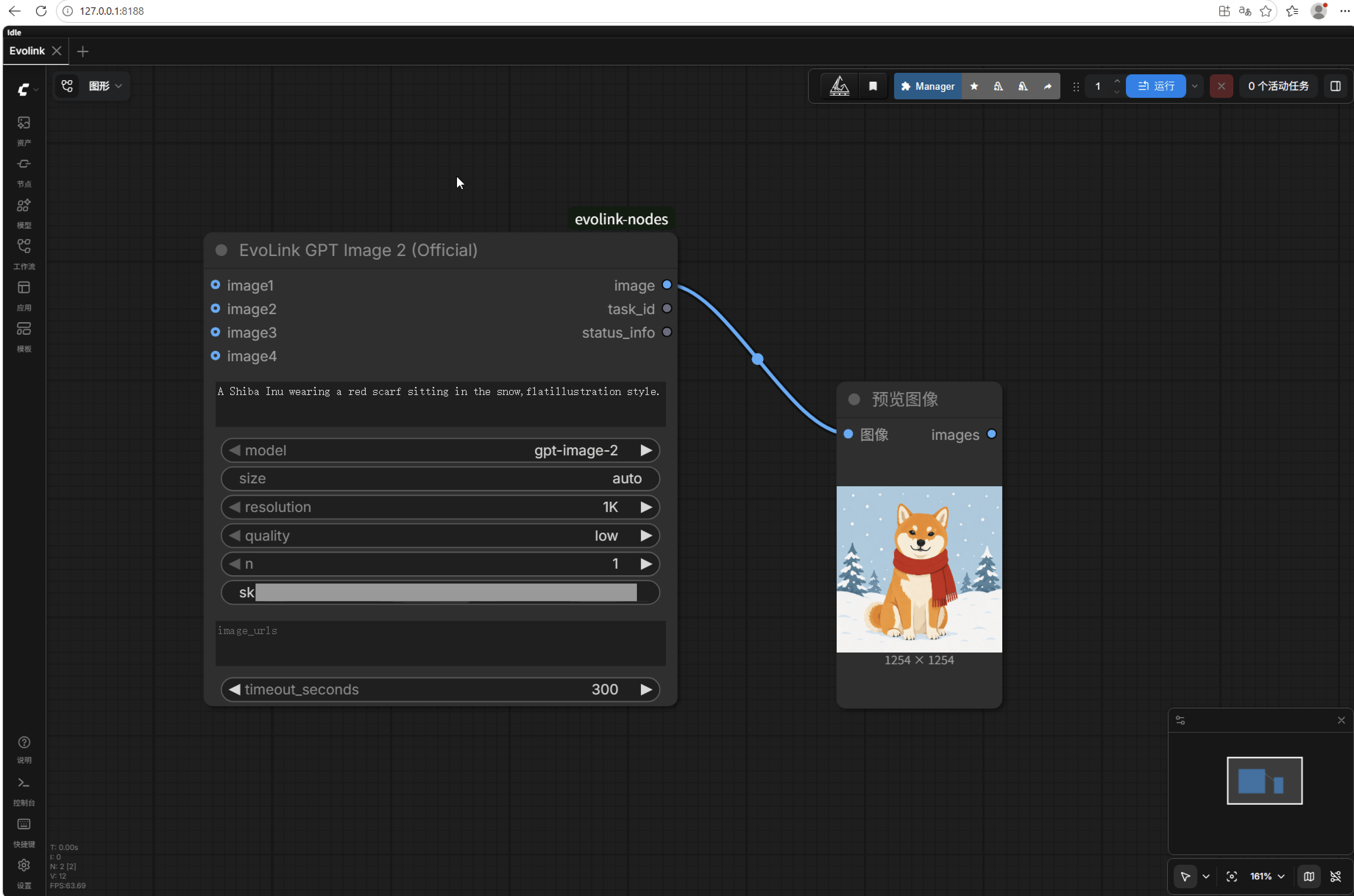
파라미터를 입력하고 image를 Preview Image에 연결한 완성 워크플로 (api_key는 첫 입력 후 비워 두면 되며, 스크린샷은 마스킹 처리됨)
- 오른쪽 상단의 Queue Prompt를 클릭합니다. 노드가 “작업 제출 → 진행 상황 폴링 → 이미지 수신”을 자동으로 처리하며, 진행률이 실시간으로 표시되고 결과는 Preview 노드에 바로 나타납니다 (위 그림 참조).
3단계: 이미지-이미지 (3단계로 끝)
- Load Image 노드를 추가하고 로컬 이미지를 선택합니다
- 해당 노드의 이미지 출력을 EvoLink 노드의
image1입력에 연결합니다 prompt에 수정 요청을 적고 → 실행합니다
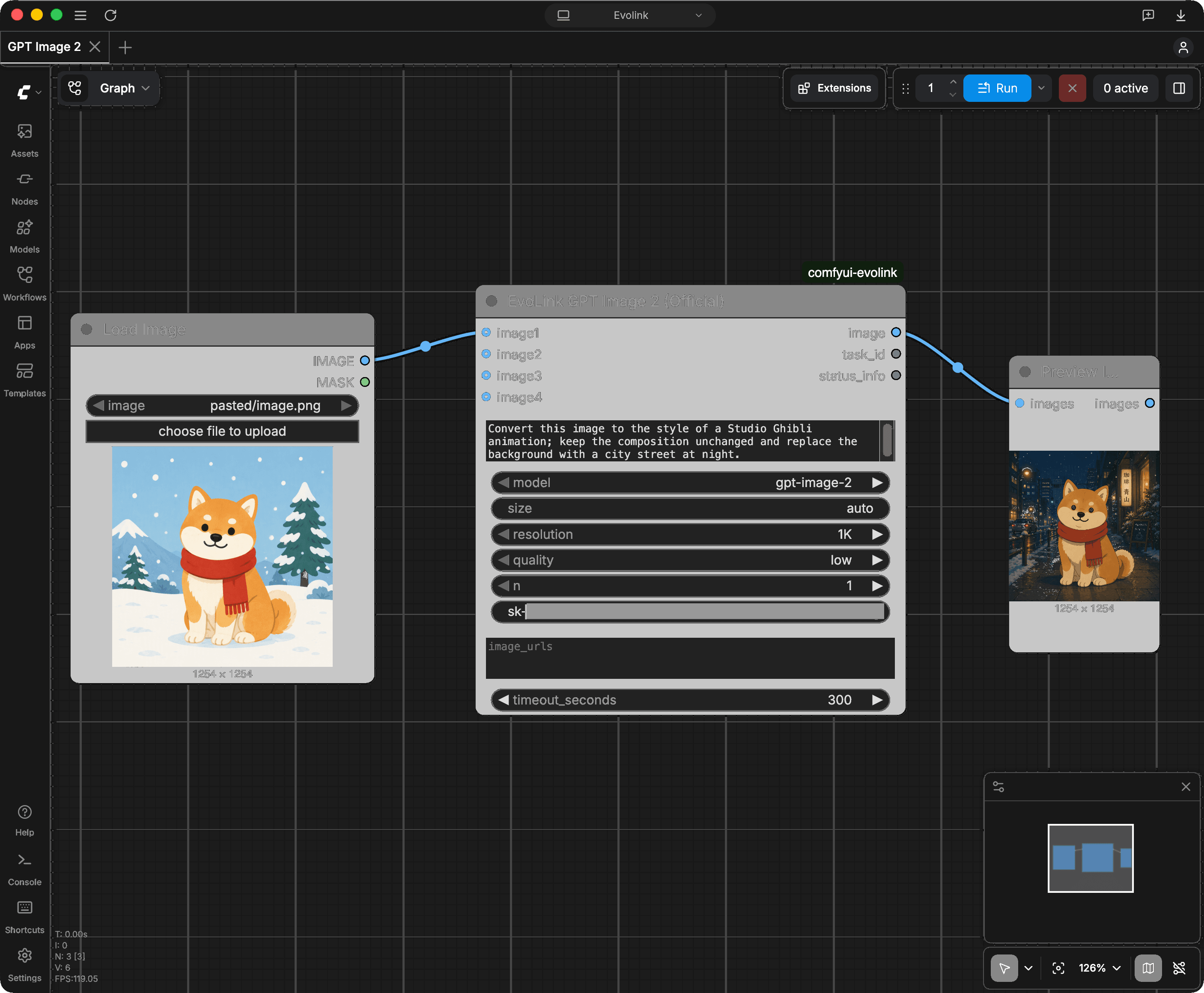
이미지-이미지 전체 연결: Load Image → image1, prompt에 수정 요청 작성 (예시: 지브리 스타일로 바꾸고 배경을 밤거리로 변경) — 구도는 그대로 유지
- 다중 참조 이미지:
image1~image4네 개의 입력에 모두 이미지를 연결할 수 있고,image_urls텍스트 상자에 한 줄에 하나씩 공개 이미지 URL을 붙여넣을 수도 있습니다. 두 방식을 섞어 최대 16장까지 사용할 수 있습니다 - 복잡한 워크플로 구성: 플러그인에 함께 포함된 EvoLink Upload Image (Official) 노드로 로컬 이미지를 일괄 URL 텍스트로 변환할 수 있습니다 (일반적인 이미지-이미지에는 필요 없습니다)
- 바로 쓰는 예제 워크플로: example_workflows에 텍스트-이미지 / 이미지-이미지 / 다중 참조 이미지 세 가지 예제가 있습니다. 각 예제의 결과 PNG에 전체 워크플로가 내장되어 있어, 이미지를 내려받아 캔버스에 드래그하면 모든 노드와 연결이 그대로 복원됩니다 (ComfyUI 기본 기능). 같은 이름의 JSON 파일로 가져올 수도 있습니다
파라미터 상세
gpt-image-2의 prompt는 글자 수와 바이트 수 제한을 모두 충족해야 합니다. 문자마다 UTF-8에서 차지하는 바이트 수가 다르므로, 실제 인코딩 후의 바이트 수를 기준으로 확인하세요. 어느 한도라도 초과하면 프롬프트를 줄인 후 다시 제출하세요.image(결과 이미지, 자동 다운로드 완료), task_id(정산 조회 및 문의 시 증빙), status_info(작업 요약: 소요 시간, 소모 credits 등).
요금 및 확인 방법
- 사용량 기반 과금, 구독 없음: 작업 제출 시 선차감(
credits_reserved)되고, 완료 후 실제 사용량으로 정산됩니다 - 실패 / 타임아웃 작업은 과금되지 않으며, 크레딧이 자동 환불됩니다
- 캐시는 과금되지 않습니다: 파라미터를 바꾸지 않고 다시 실행하면 ComfyUI 로컬 캐시가 재사용되어 새 요청이 발생하지 않습니다
- 모든 내역 조회 가능: 작업 로그 페이지에서
task_id(노드 출력 중 하나)로 상태와 차감 내역을 확인할 수 있습니다. 특정 차감에 의문이 있다면task_id를 고객 지원에 보내 주시면 확인해 드립니다
자주 묻는 질문
EvoLink를 검색해도 노드가 나오지 않나요?
EvoLink를 검색해도 노드가 나오지 않나요?
custom_nodes 바로 아래에 있는지 (설치 단계로 돌아가 확인); ② ZIP 압축 해제 시 같은 이름의 폴더가 두 겹으로 중첩되지 않았는지 (폴더를 열면 __init__.py가 바로 보여야 합니다); ③ ComfyUI를 완전히 재시작했는지 (콘솔 창까지 종료, 브라우저 새로고침만으로는 안 됩니다); ④ 시작 로그에서 evolink를 검색해 빨간 오류가 있으면 스크린샷을 찍어 고객 지원에 보내 주세요. aki 올인원 패키지 사용자는 런처 왼쪽의 “문제 해결” 메뉴로 원클릭 환경 점검도 할 수 있습니다.Manager 설치 시 only custom nodes from the default channel can be installed 오류가 나나요?
Manager 설치 시 only custom nodes from the default channel can be installed 오류가 나나요?
security_level을 임시로 weak로 바꾸고 설치 후 normal로 되돌리거나, 방법 C(git) / 방법 D(ZIP)로 설치해도 기능은 완전히 동일합니다.Manager 설치 중 Neither pip nor uv are available 오류가 나나요?
Manager 설치 중 Neither pip nor uv are available 오류가 나나요?
requests는 ComfyUI 환경에 이미 포함되어 있어 추가 설치가 필요 없습니다. 설치 목록에 Restart Required가 표시되면 재시작 후 노드가 정상 작동합니다.작업은 완료됐다는데 화면에 이미지가 안 보이나요?
작업은 완료됐다는데 화면에 이미지가 안 보이나요?
image 출력이 Preview Image / Save Image 노드에 연결되지 않은 것입니다. 연결한 뒤 다시 실행하세요 — 캐시가 사용되어 즉시 표시되며 추가 과금은 없습니다.왼쪽 미디어 자산 패널에 '생성된 파일 없음'이라고 나오나요?
왼쪽 미디어 자산 패널에 '생성된 파일 없음'이라고 나오나요?
output 폴더에 나타나게 하려면 Save Image 노드를 사용하세요.402 / 잔액 부족 오류가 나나요?
402 / 잔액 부족 오류가 나나요?
429 / 요청이 너무 잦다는 오류가 나나요?
429 / 요청이 너무 잦다는 오류가 나나요?
'콘텐츠 심사' 실패라고 나오나요?
'콘텐츠 심사' 실패라고 나오나요?
이미지 링크가 만료되면 어떻게 하나요?
이미지 링크가 만료되면 어떻게 하나요?
output 폴더에 영구 저장할 수 있습니다.오래 기다려도 이미지가 안 나오나요?
오래 기다려도 이미지가 안 나오나요?
timeout_seconds로 조정 가능). 타임아웃 실패는 과금되지 않으며, 작업 로그 페이지에서 작업의 최종 상태를 확인할 수 있습니다.기존 구버전 공식 노드 / 커뮤니티 노드에서 어떻게 이전하나요?
기존 구버전 공식 노드 / 커뮤니티 노드에서 어떻게 이전하나요?
image1에 연결”하면 됩니다. 커뮤니티판 ComfyUI_EvoLink: 파라미터 이름이 같아 그대로 옮기면 됩니다. 해당 플러그인의 Evolink Image Input 노드와 imgbb 이미지 호스팅 key는 더 이상 필요 없습니다 — 이미지를 image1에 바로 연결하세요. poll_interval/max_polls는 timeout_seconds로 통합되었습니다. 두 플러그인은 공존할 수 있으므로 먼저 제거할 필요는 없습니다.브라우저에서 127.0.0.1:8188이 안 열리나요?
브라우저에서 127.0.0.1:8188이 안 열리나요?
To see the GUI go to 문구가 나타났는지 확인하세요 (첫 실행은 느립니다). 그래도 안 열리면 http://localhost:8188을 시도하거나, 시스템 프록시 / VPN이 로컬 주소를 가로채는지 확인하세요 (127.0.0.1을 프록시 제외 목록에 추가). 또한 프록시를 사용한다면 api.evolink.ai와 files-api.evolink.ai는 직접 연결로 설정하세요.부록: 플러그인 없이 API 직접 호출
Key가 유효한지 먼저 확인하거나, 플러그인이 아직 지원하지 않는 다른 모델을 호출하고 싶을 때 유용합니다. 30초 만에 Key 검증하기 (무료) —sk-YOUR_KEY를 본인의 Key로 바꾸세요.
{"data":[{"id":...)이 반환되면 Key가 유효한 것이고, Unauthorized가 반환되면 Key가 잘못됐거나 만료된 것입니다.
생성 작업 제출:
id(task-unified-로 시작)를 기록해 두고, status가 completed가 될 때까지 폴링하세요. results 배열이 이미지 링크입니다 (24시간 이내에 다운로드해 저장하세요).