개요
OpenClaw Manager는 OpenClaw 인스턴스를 빠르게 설치, 구성 및 관리할 수 있도록 도와주는 시각적 관리 도구입니다. 수동으로 설정 파일을 편집할 필요 없이 3단계만으로 배포할 수 있습니다. 두 가지 메시징 채널을 지원합니다:시스템 환경 확인
설치를 시작하기 전에 환경 확인 도구를 실행하여 시스템이 OpenClaw의 요구 사항을 충족하는지 확인하는 것이 좋습니다.확인 도구 다운로드
GitHub Releases에서 플랫폼에 맞는 확인 도구를 다운로드하세요:확인 항목
도구는 다음 조건을 자동으로 확인합니다:- Node.js 버전 (>= 22.12.0 필요)
- npm 사용 가능
- Git 사용 가능
- 네트워크 연결 (github.com, npmjs.org, evolink.ai)

사전 준비
1. Node.js 설치
OpenClaw Manager는 Node.js 22 이상이 필요합니다.- Windows
- macOS
Node.js 공식 웹사이트를 방문하여 Windows 설치 프로그램(.msi 파일)을 다운로드하고 실행합니다.설치 후 PowerShell을 열어 확인합니다:
설치 중 권한 문제를 피하려면 관리자 권한으로 PowerShell을 실행하는 것이 좋습니다.
2. Git 설치
OpenClaw는 버전 관리 및 플러그인 설치를 위해 Git이 필요합니다.- Windows
- macOS
3. EvoLink API Key 발급
- EvoLink Console에 로그인합니다
- 콘솔에서 API Keys를 찾아 “새 키 생성”을 클릭한 후 생성된 Key를 복사합니다
- API Key는 보통
sk-로 시작하며 안전하게 보관하세요
4. 채널 자격 증명
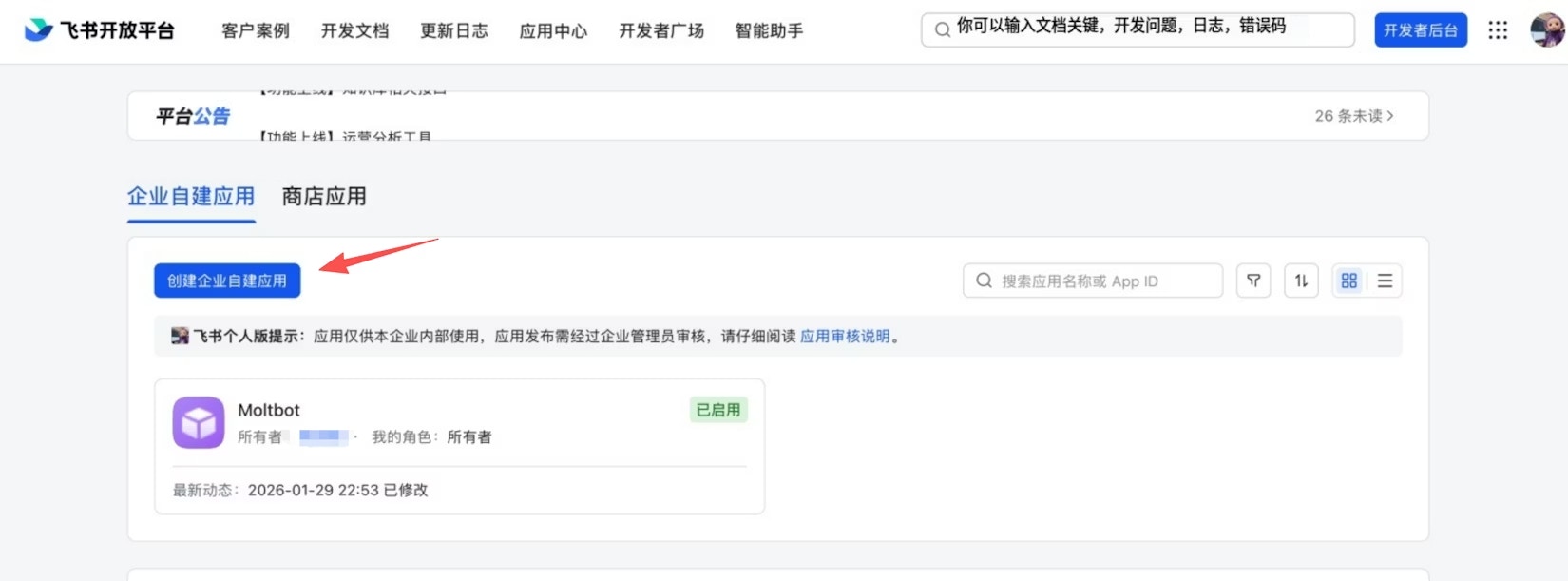
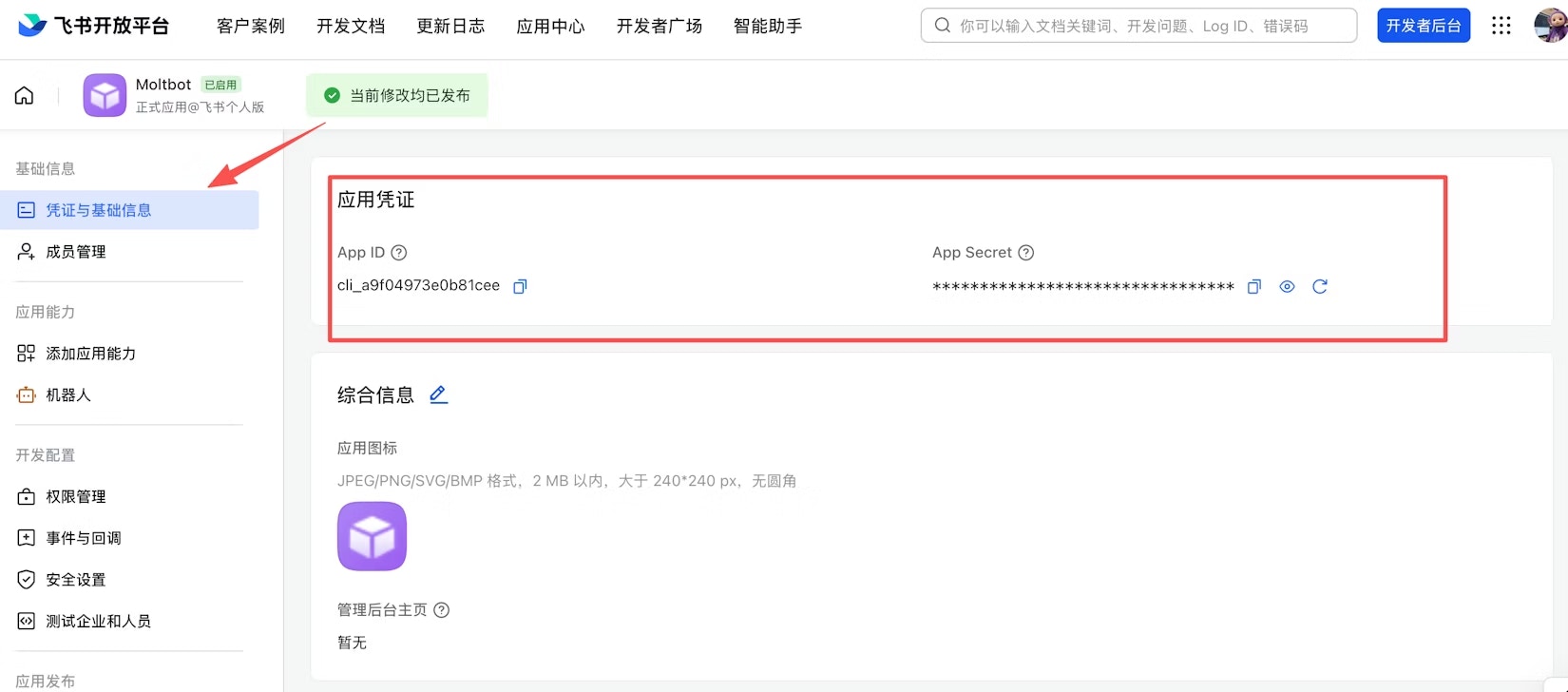
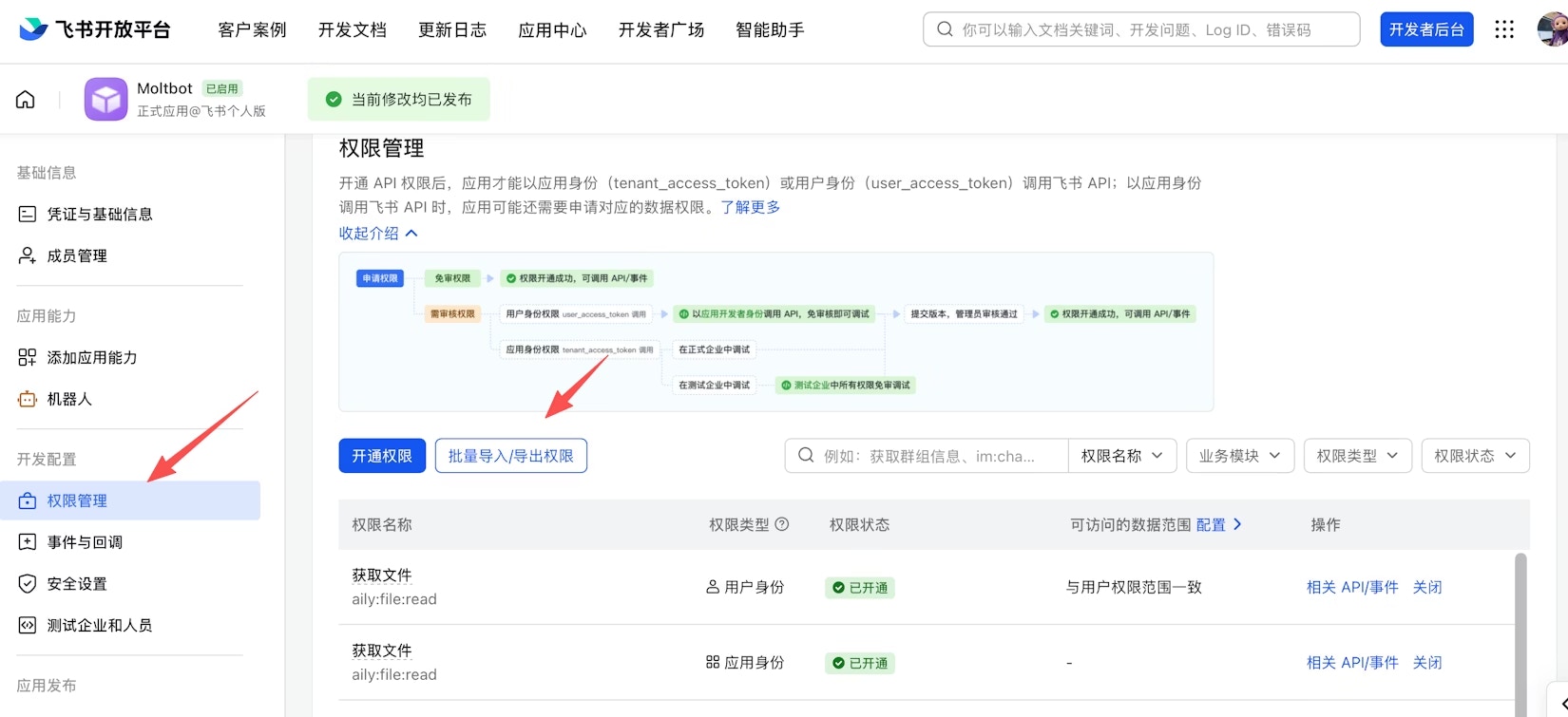
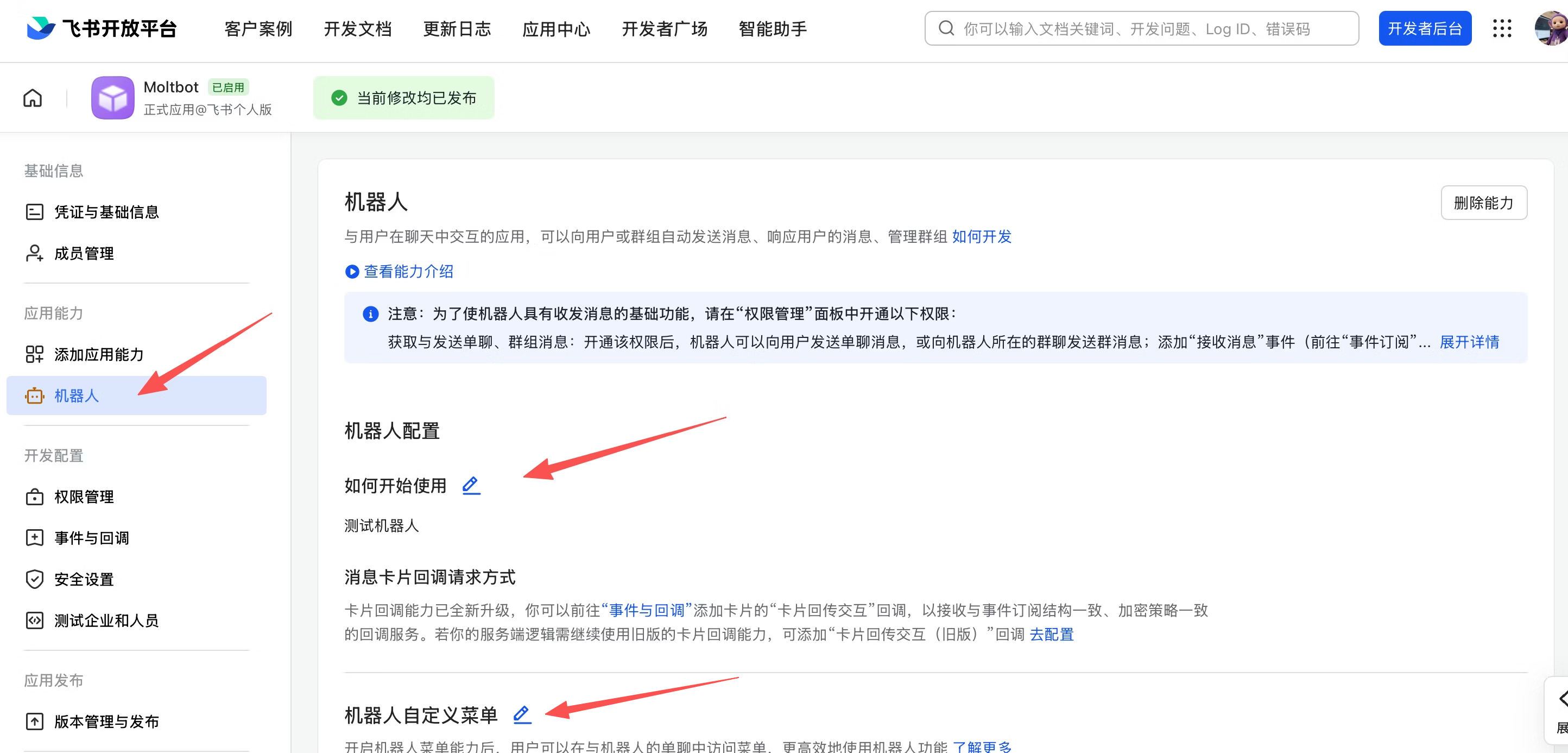
Telegram / Feishu 자격 증명 설정 가이드
Telegram / Feishu 자격 증명 설정 가이드
- Telegram
- Feishu
-
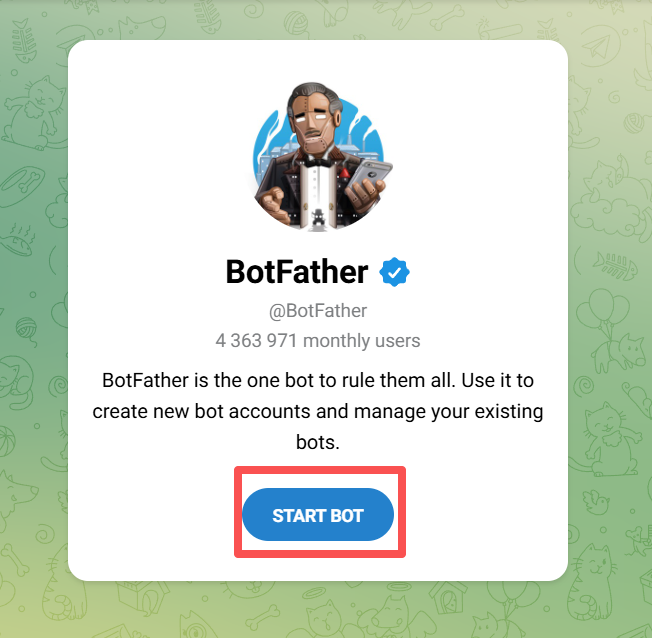
Telegram에서 @BotFather를 검색하고 START BOT을 클릭하세요
-
/newbot을 전송하고 안내에 따라 이름을 설정한 후 Bot Token을 받으세요 (형식:123456789:ABCdef...)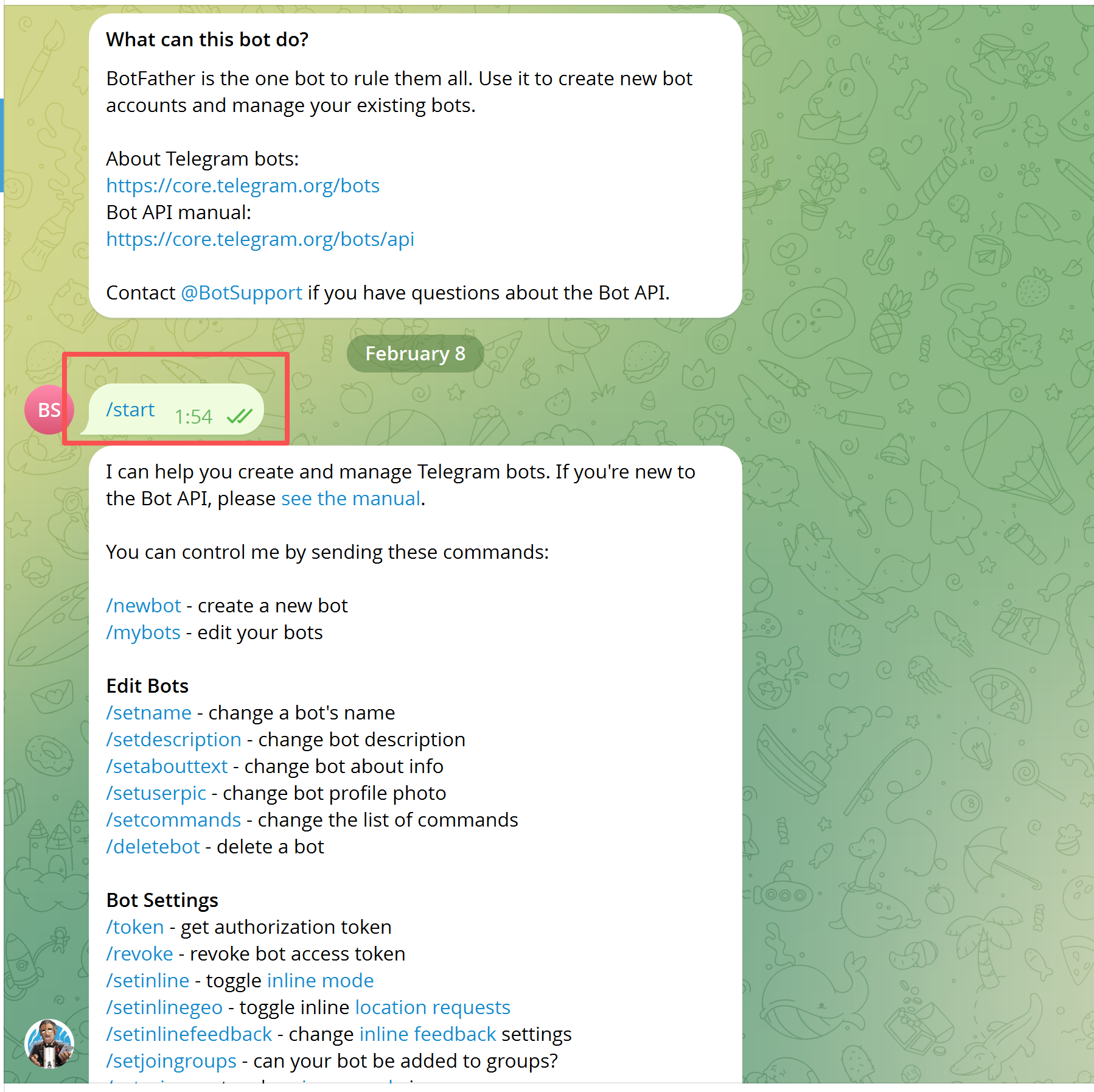
-
Telegram 사용자 ID 확인: @userinfobot에
/start를 전송하고 숫자 ID를 메모하세요
Step 1: 다운로드 및 실행
Releases에서 사용 중인 플랫폼에 맞는 실행 파일을 다운로드하세요: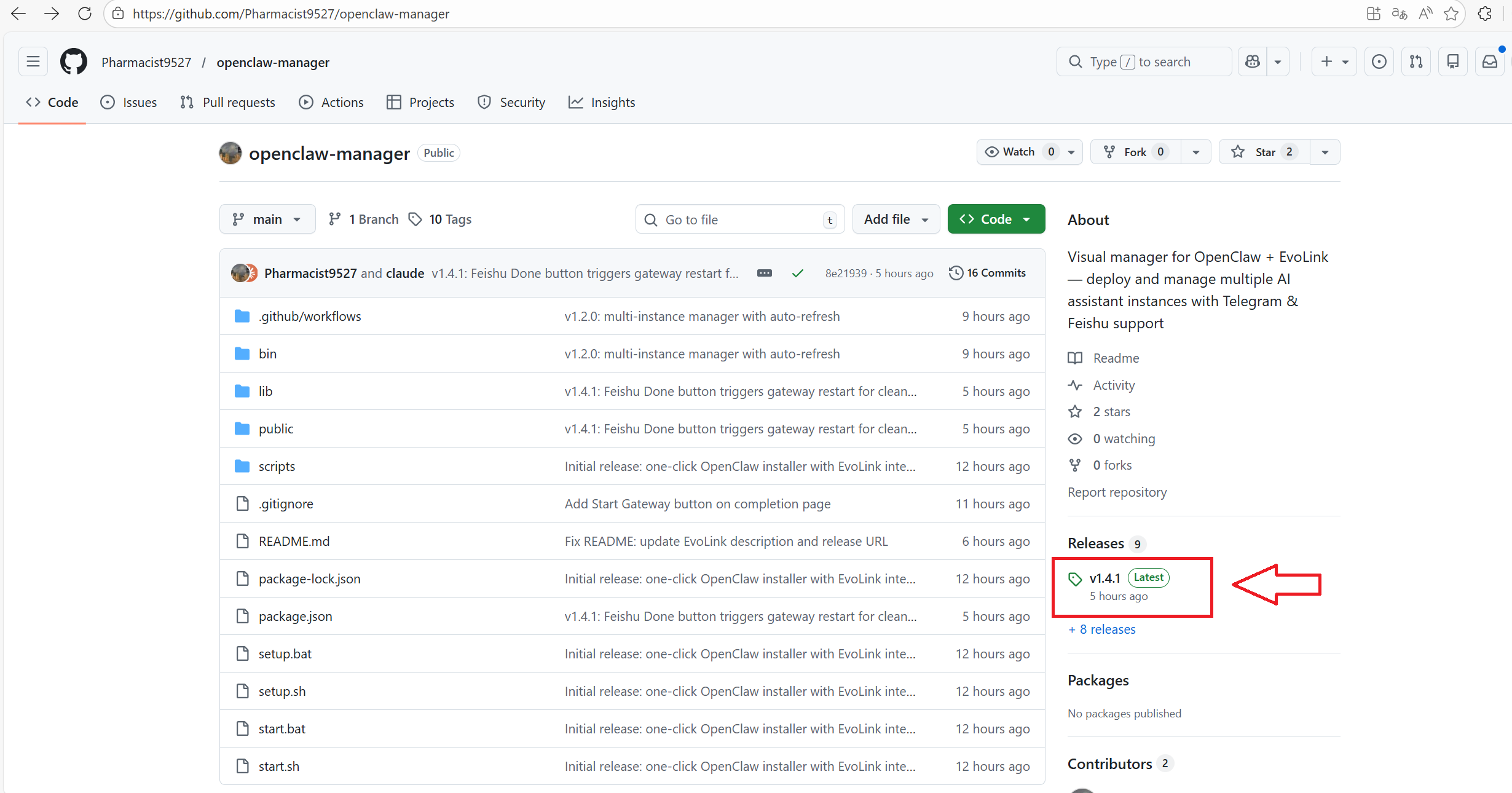
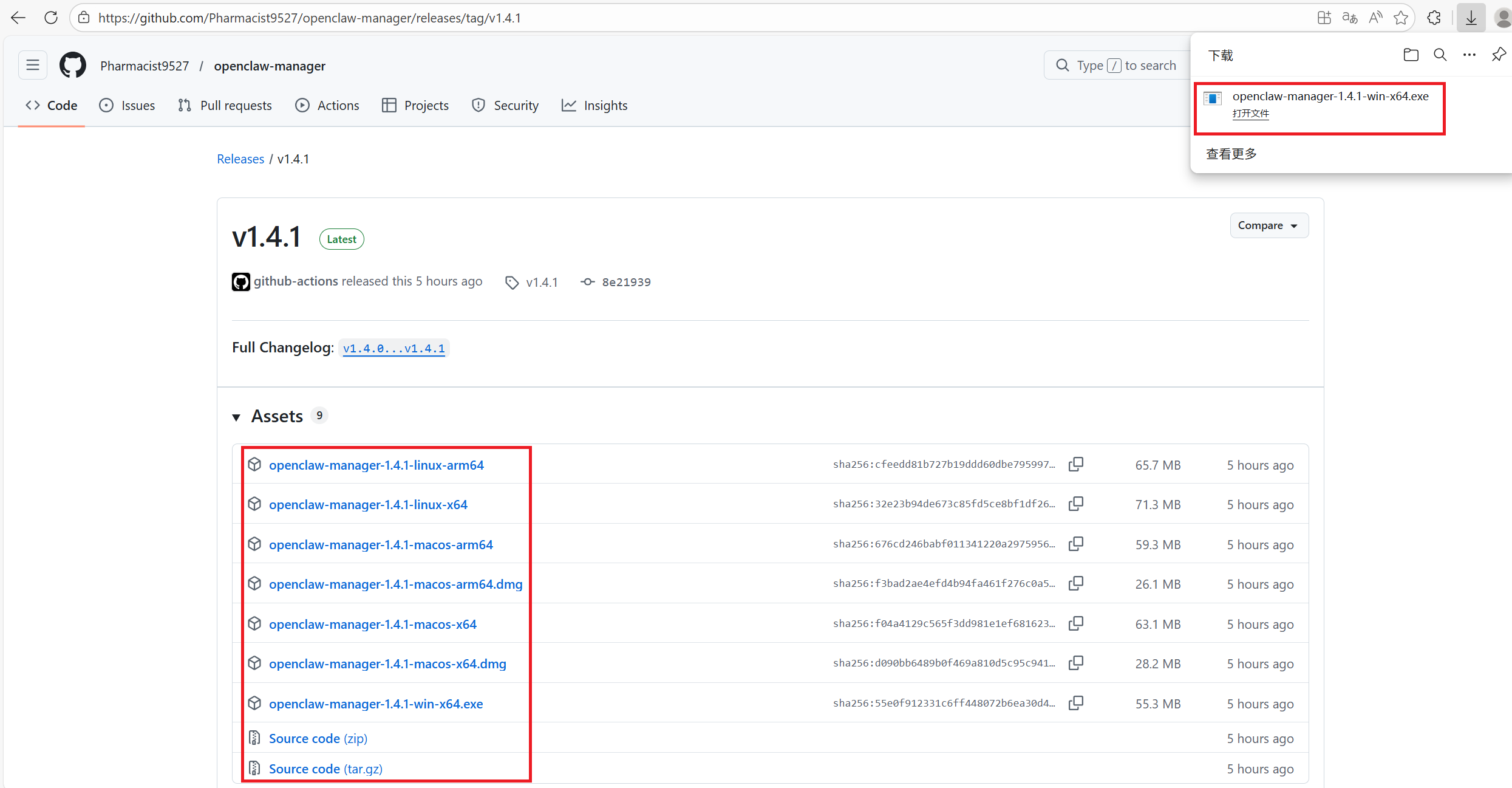
Windows 사용자는 마우스 오른쪽 버튼을 클릭하여 관리자 권한으로 실행하세요. macOS / Linux 사용자는 터미널에서
sudo로 실행하세요:
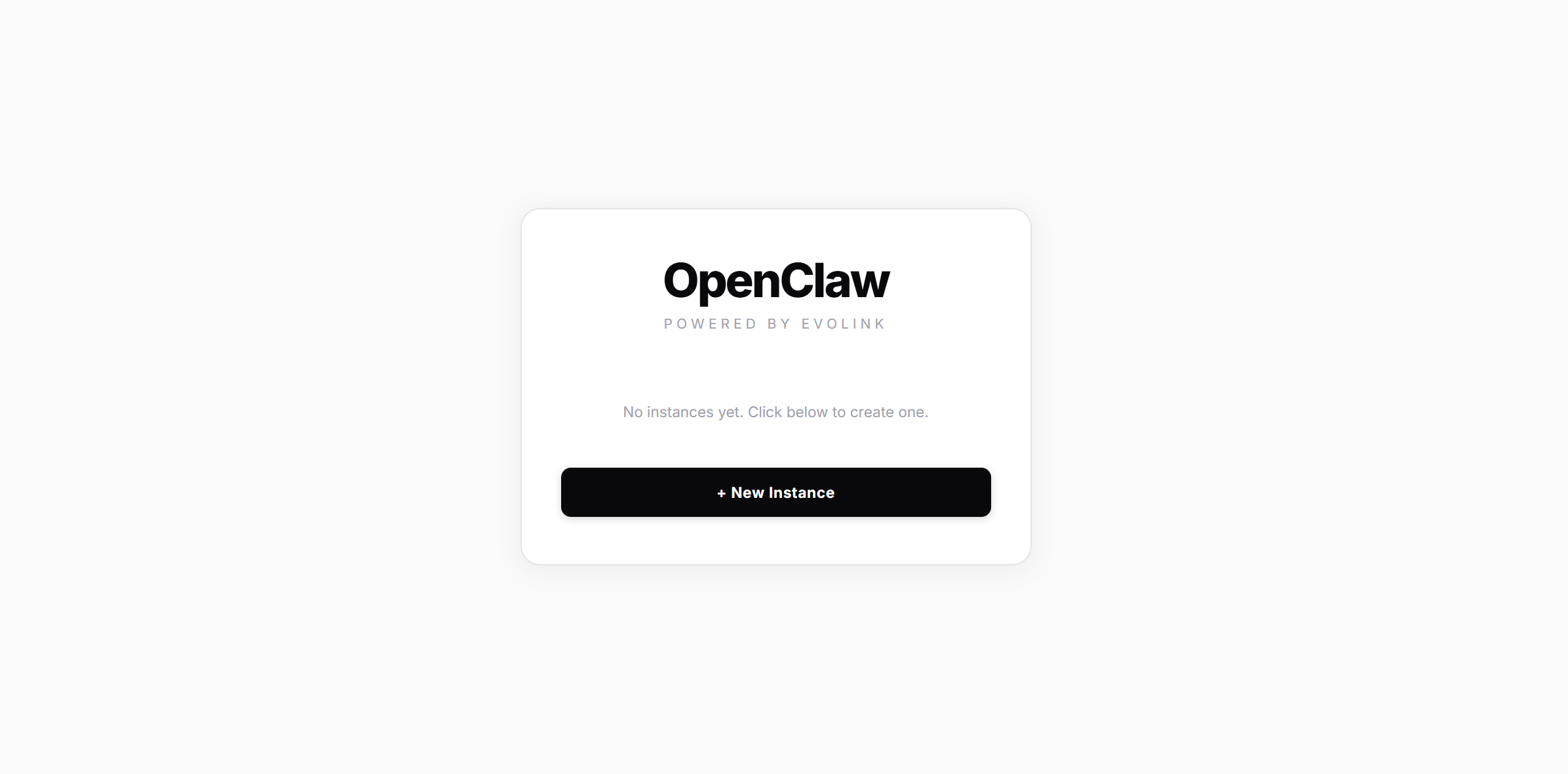
Step 2: 인스턴스 생성
2.1 — 기본 정보
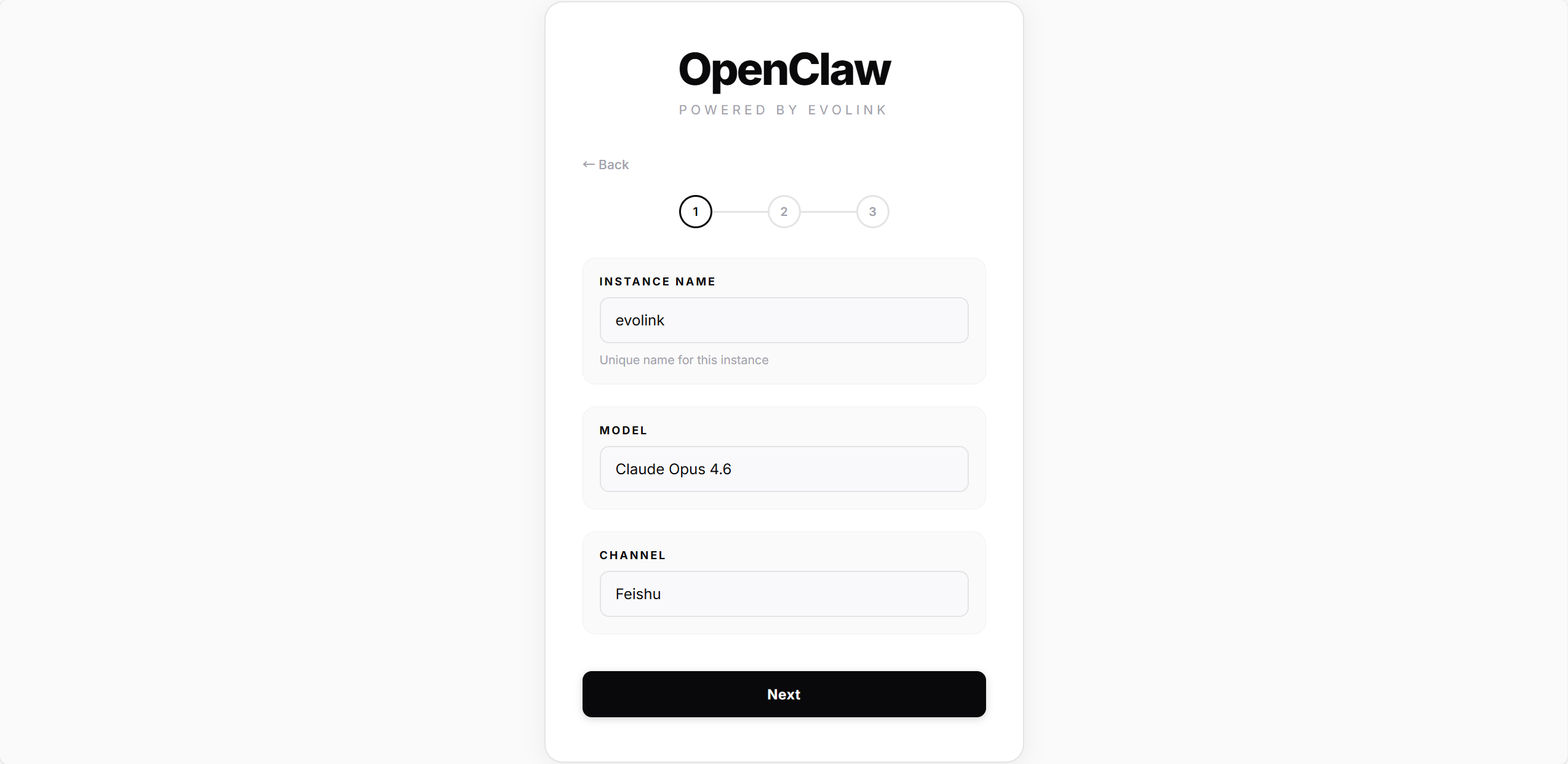
2.2 — 자격 증명 및 배포
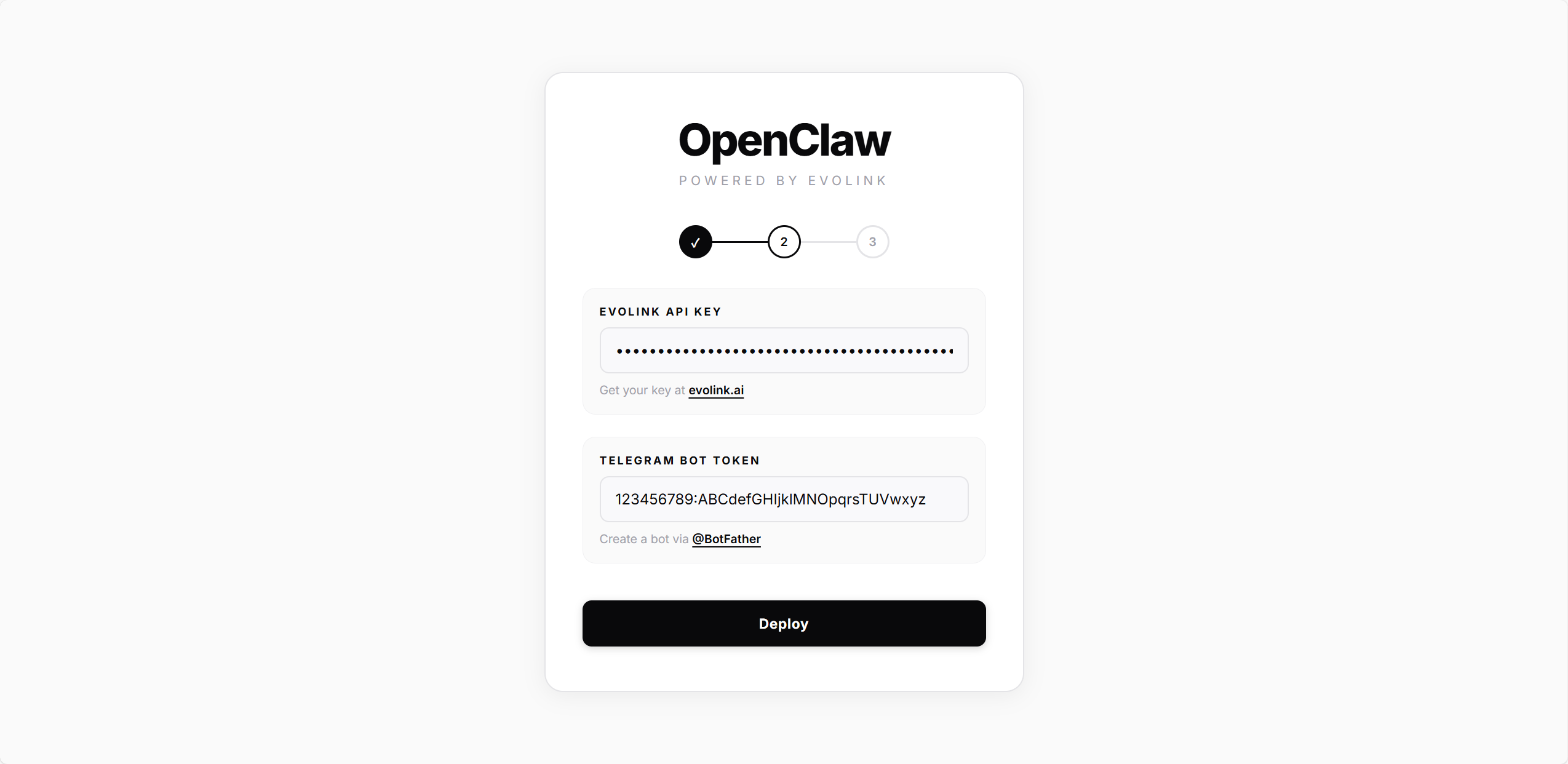
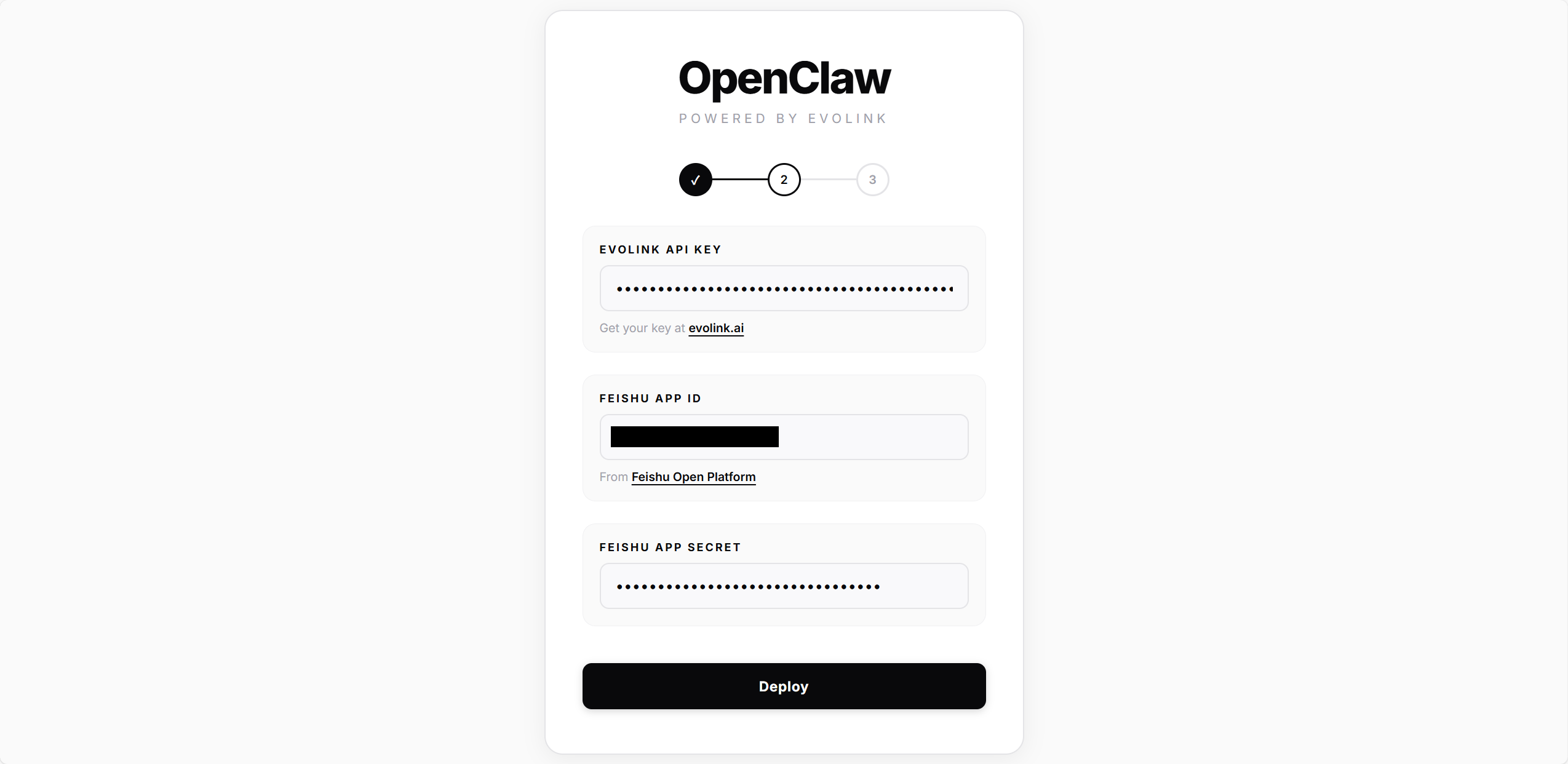
모든 채널에 EvoLink API Key가 필요합니다.- Telegram
- Feishu
@BotFather에서 받은 Bot Token을 입력한 후 Deploy를 클릭하세요.스크립트가 자동으로 다음을 수행합니다:
- OpenClaw 설정 파일 생성
- 모델 및 API Key 설정 작성
- Telegram 플러그인 구성 및 활성화
-
게이트웨이 서비스 설치 및 시작
2.3 — 연결
- Telegram
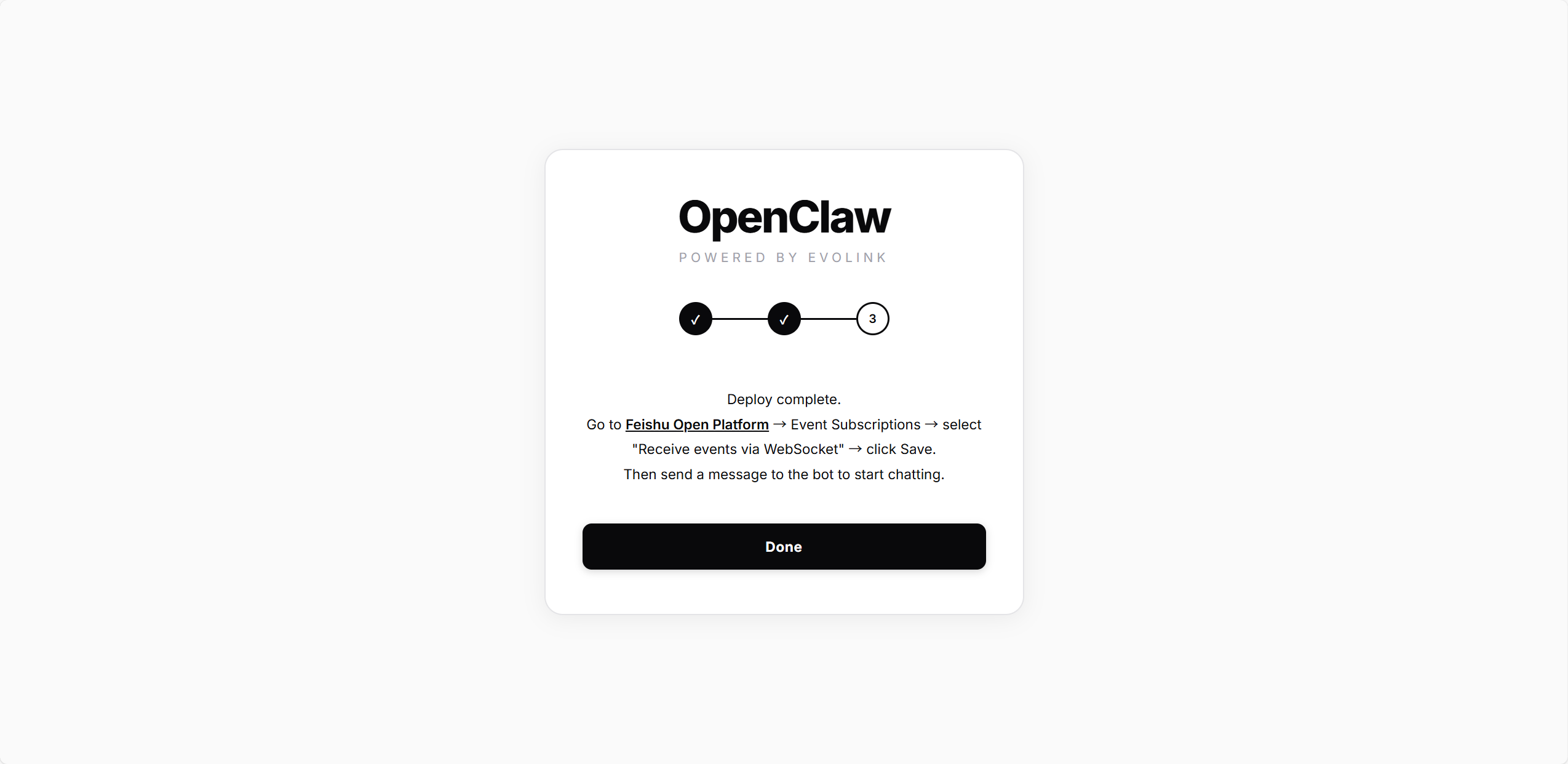
- Feishu
Telegram 사용자 ID (@userinfobot에서 받은 숫자 ID)를 입력한 후 Connect를 클릭하세요.스크립트가 이 ID를 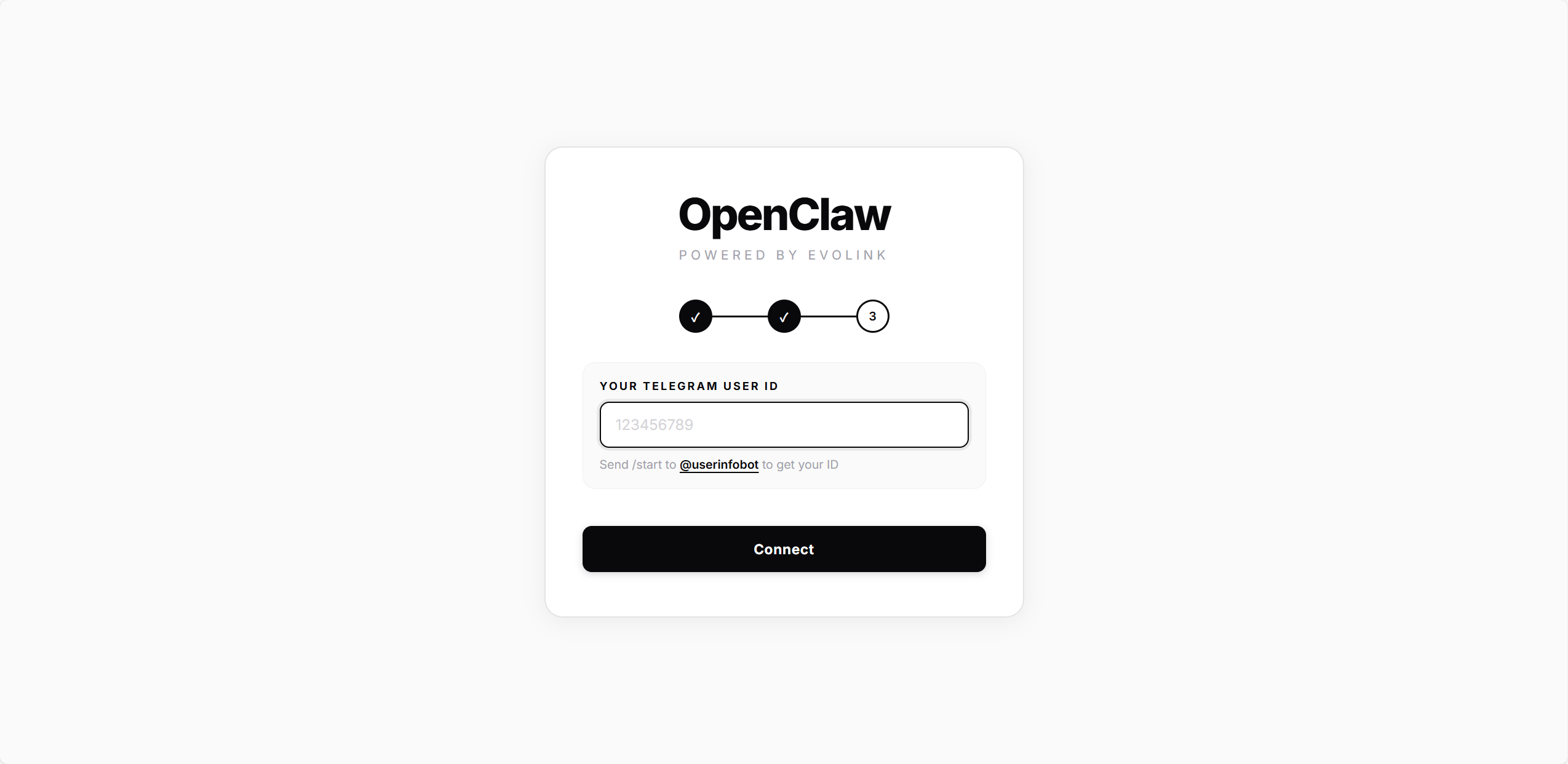
allowedUsers 설정에 작성합니다 — 이 사용자만 Bot과 채팅할 수 있습니다. 연결이 완료되면 홈 페이지로 리디렉션됩니다.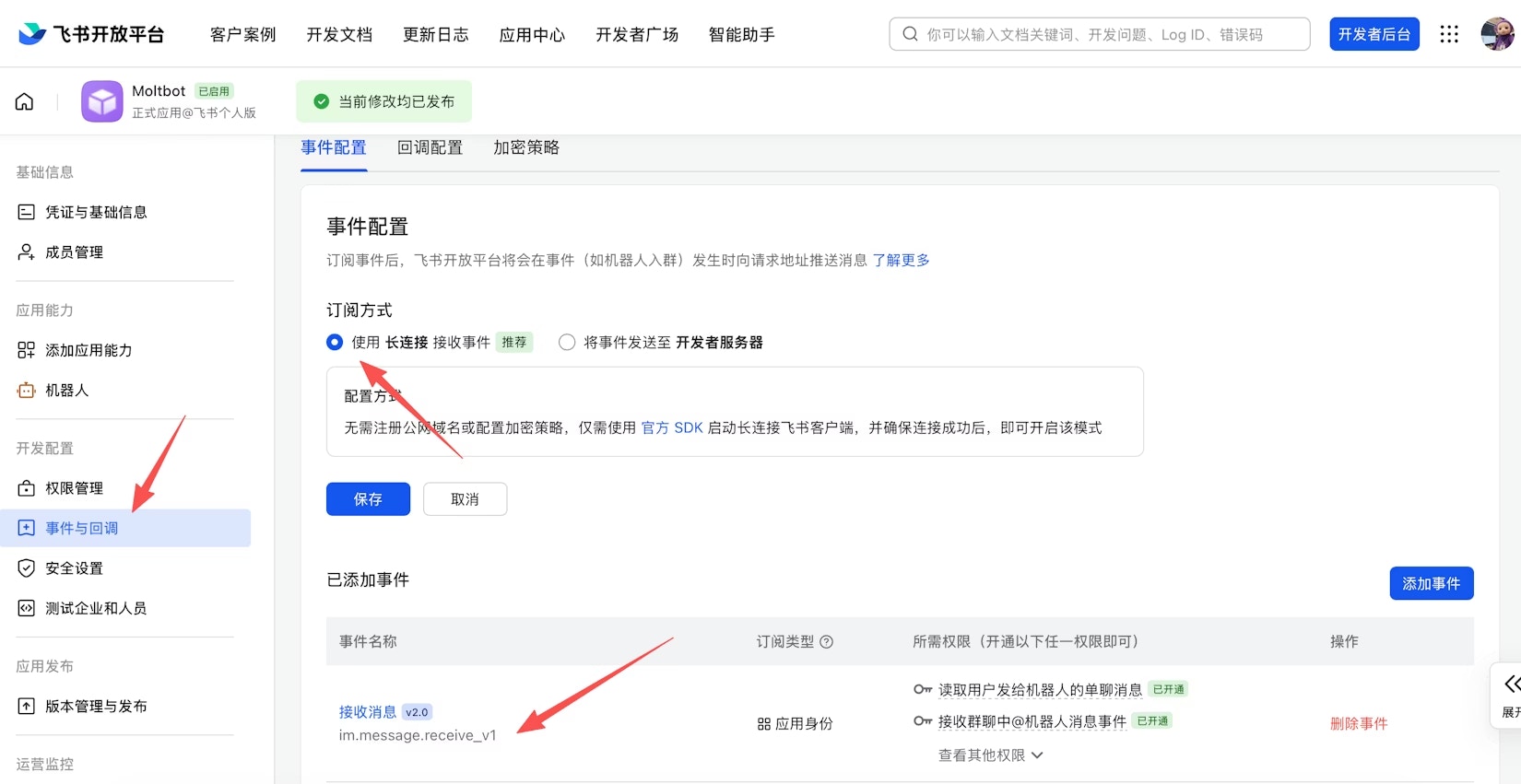
인스턴스 관리
배포 후 홈 페이지에 모든 인스턴스가 표시됩니다: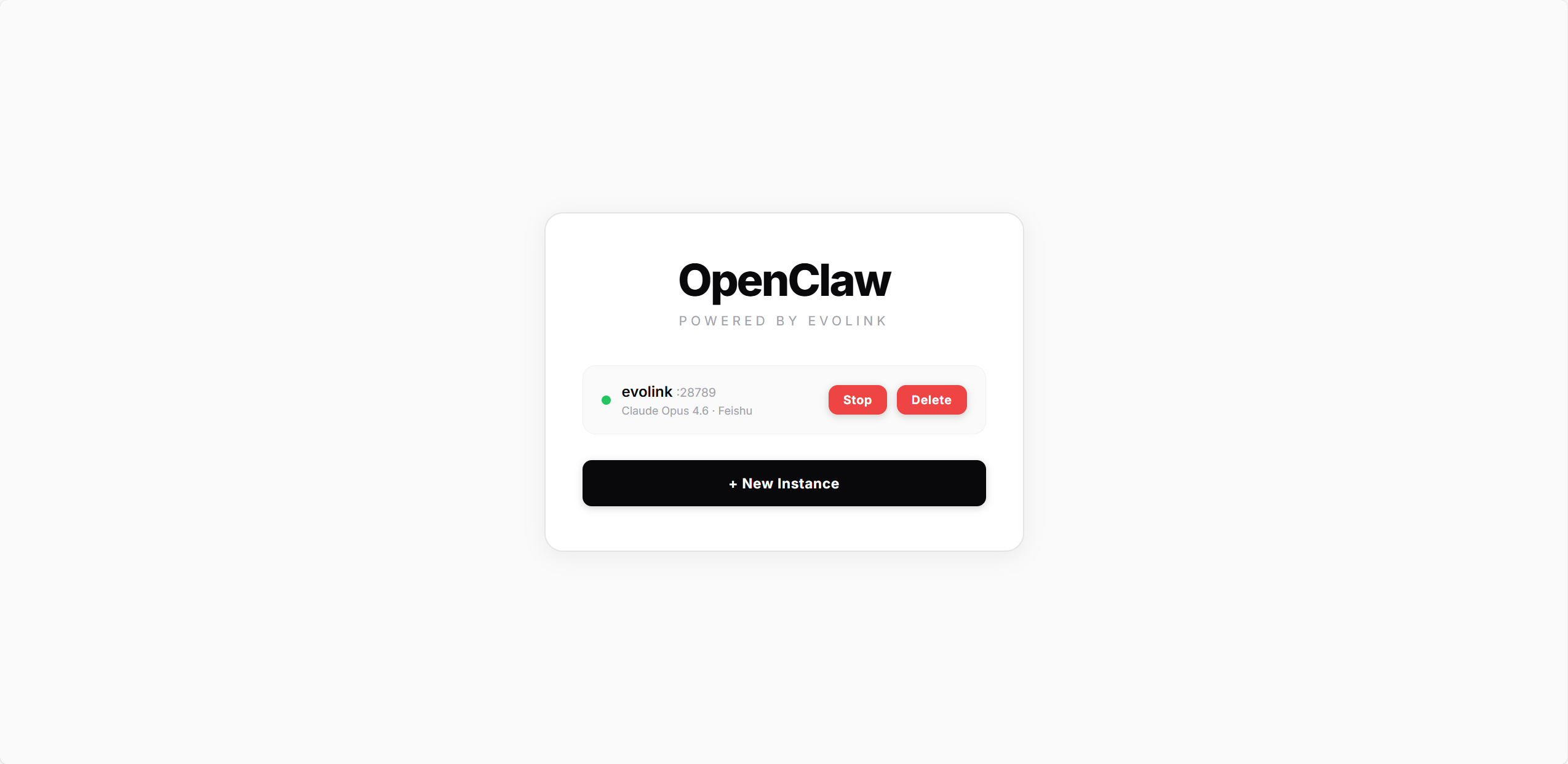
각 인스턴스 카드에는 사용 중인 모델과 채널이 표시됩니다. 사용 가능한 작업:
- Start / Stop: 게이트웨이 서비스 시작 또는 중지
- Delete: 인스턴스 삭제 (게이트웨이를 중지하고 모든 설정 파일을 정리)