개요
OpenClaw은 채팅 애플리케이션과 AI 에이전트 사이의 브릿지 역할을 하는 오픈소스 AI 에이전트 Gateway입니다. 중앙 집중식 Gateway 프로세스를 통해 Telegram, WhatsApp, Discord, Feishu (Lark) 등의 채팅 플랫폼을 AI 코딩 에이전트에 연결하여, 채팅 창에서 직접 AI 프로그래밍 상호작용을 할 수 있습니다. OpenClaw에서 EvoLink API를 커스텀 모델 제공자로 설정하고 Feishu 봇을 연결하면, Feishu에서 직접 EvoLink의 Claude 모델(Claude 4.6 Opus, Claude 4.5 Sonnet, Claude 4.5 Haiku 등)을 사용하여 AI 지원 코딩 대화를 할 수 있습니다. Feishu 채널은 WebSocket 장기 연결 모드를 사용하여 메시지를 수신하므로 공개 URL이 필요하지 않습니다. 이 가이드에서 다루는 내용:- OpenClaw Gateway 설치 및 설정
- 봇 기능이 포함된 Feishu 기업 애플리케이션 생성
- EvoLink API를 커스텀 모델 제공자로 설정
- 연결 확인 및 시작하기
시스템 환경 확인
설치를 시작하기 전에 환경 확인 도구를 실행하여 시스템이 OpenClaw의 요구 사항을 충족하는지 확인하는 것이 좋습니다.확인 도구 다운로드
GitHub Releases에서 플랫폼에 맞는 확인 도구를 다운로드하세요:확인 항목
도구는 다음 조건을 자동으로 확인합니다:- Node.js 버전 (>= 22.12.0 필요)
- npm 사용 가능
- Git 사용 가능
- 네트워크 연결 (github.com, npmjs.org, evolink.ai)

사전 준비 사항
설정하기 전에 다음 사항을 준비하세요:1. Node.js 설치
OpenClaw는 npm을 통해 설치되며 Node.js 22 이상이 필요합니다.- Windows
- macOS
Node.js 공식 웹사이트를 방문하여 Windows 설치 프로그램(.msi 파일)을 다운로드하고 실행합니다.설치 후 PowerShell을 열어 확인합니다:
설치 중 권한 문제를 피하려면 관리자 권한으로 PowerShell을 실행하는 것이 좋습니다.
2. EvoLink API Key 발급
- EvoLink Dashboard에 로그인합니다
- 대시보드에서 API Keys를 찾아 ‘새 키 생성’ 버튼을 클릭한 후, 생성된 Key를 복사합니다
- API Key는 보통
sk-로 시작합니다
3. Feishu 계정 준비
Feishu 오픈 플랫폼에서 애플리케이션을 생성하려면 Feishu 기업 계정이 필요합니다.Step 1: OpenClaw 설치
터미널에서 다음 명령어를 실행합니다:Step 2: 온보딩
온보딩 명령어를 실행합니다. OpenClaw이 초기 설정을 안내하고 백그라운드 데몬 서비스를 설치합니다:1. 설치 확인
시스템에 위험 고지 사항이 표시됩니다. 확인하여 진행합니다:
2. 설치 모드 선택
설치 모드를 선택하라는 메시지가 나타나면 Quickstart를 선택합니다:
3. 제공자 선택
모델 제공자를 선택하라는 메시지가 나타나면 Skip을 선택합니다. 나중에 EvoLink를 커스텀 제공자로 수동 설정할 것입니다:
4. 모델 선택
활성화할 모델을 선택하라는 메시지가 나타나면 All을 선택합니다:
5. 기본 모델 선택
기본 모델을 선택하라는 메시지가 나타나면 Keep current를 선택합니다:
Step 3: Feishu 애플리케이션 생성
1. Feishu 오픈 플랫폼 로그인
Feishu 오픈 플랫폼에 접속하여 Feishu 계정으로 로그인합니다.Lark (국제 버전)의 경우 https://open.larksuite.com/app을 사용하고, 설정에서
domain: "lark"로 지정하세요.2. 애플리케이션 생성
기업 자체 구축 애플리케이션 생성을 클릭하고, 애플리케이션 이름과 설명을 입력한 후 아이콘을 선택합니다.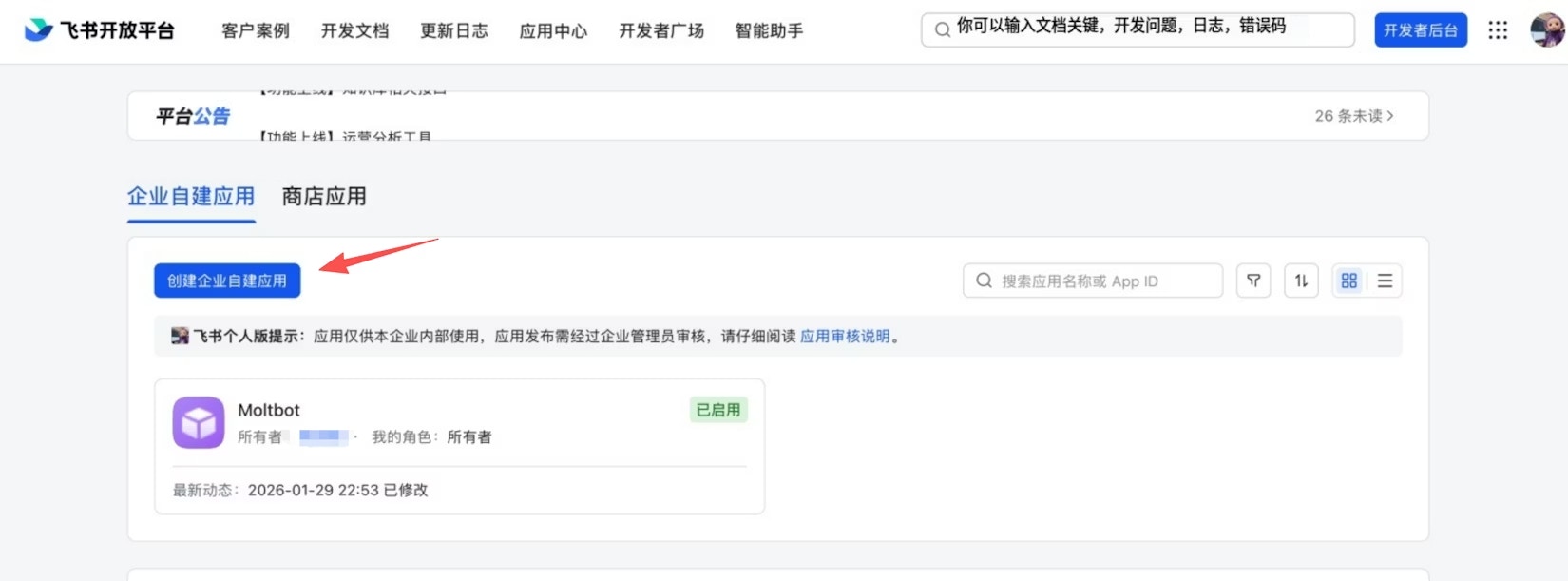
3. 자격 증명 확인
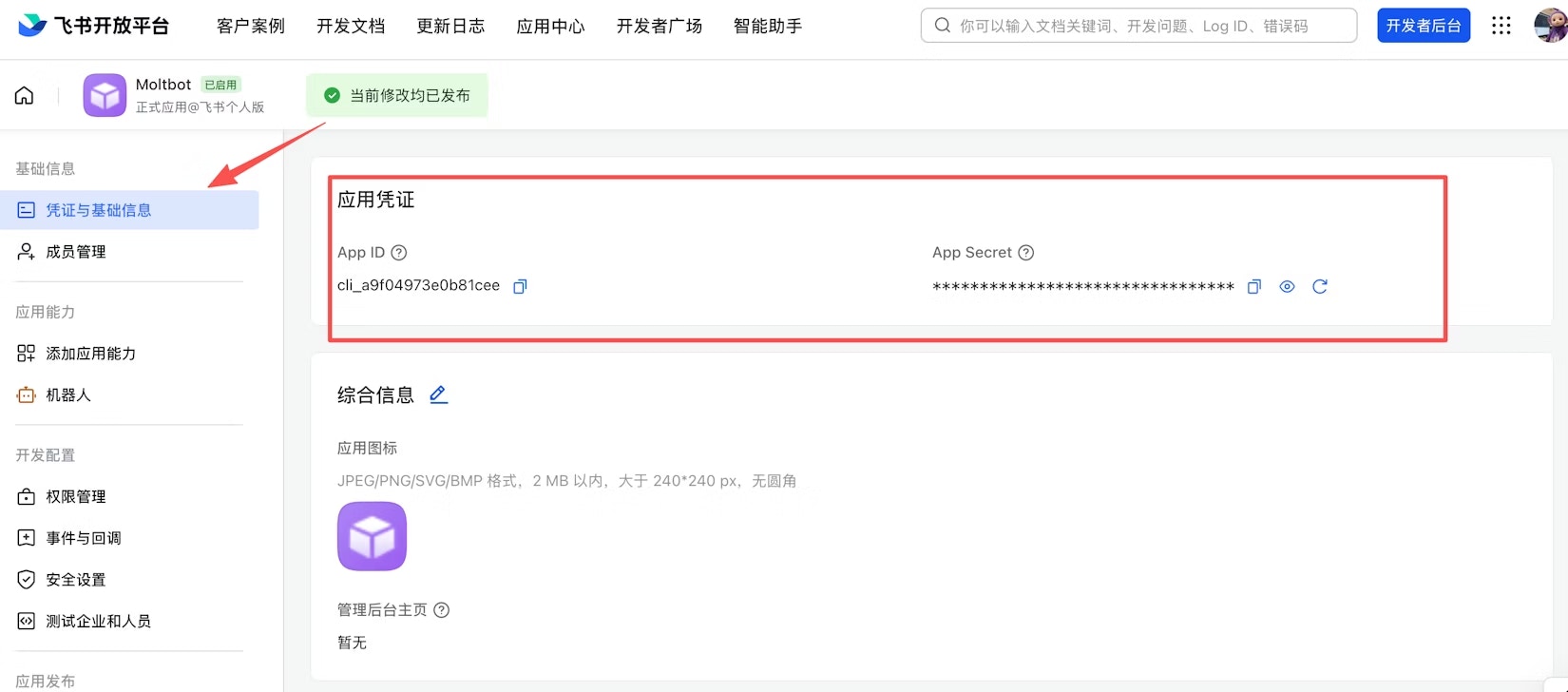
자격 증명 및 기본 정보 페이지에서 다음을 복사합니다:- App ID (형식:
cli_xxx) - App Secret
4. 권한 설정
권한 관리 페이지에서 일괄 가져오기를 클릭하고 다음 JSON을 붙여넣어 필요한 모든 권한을 가져옵니다: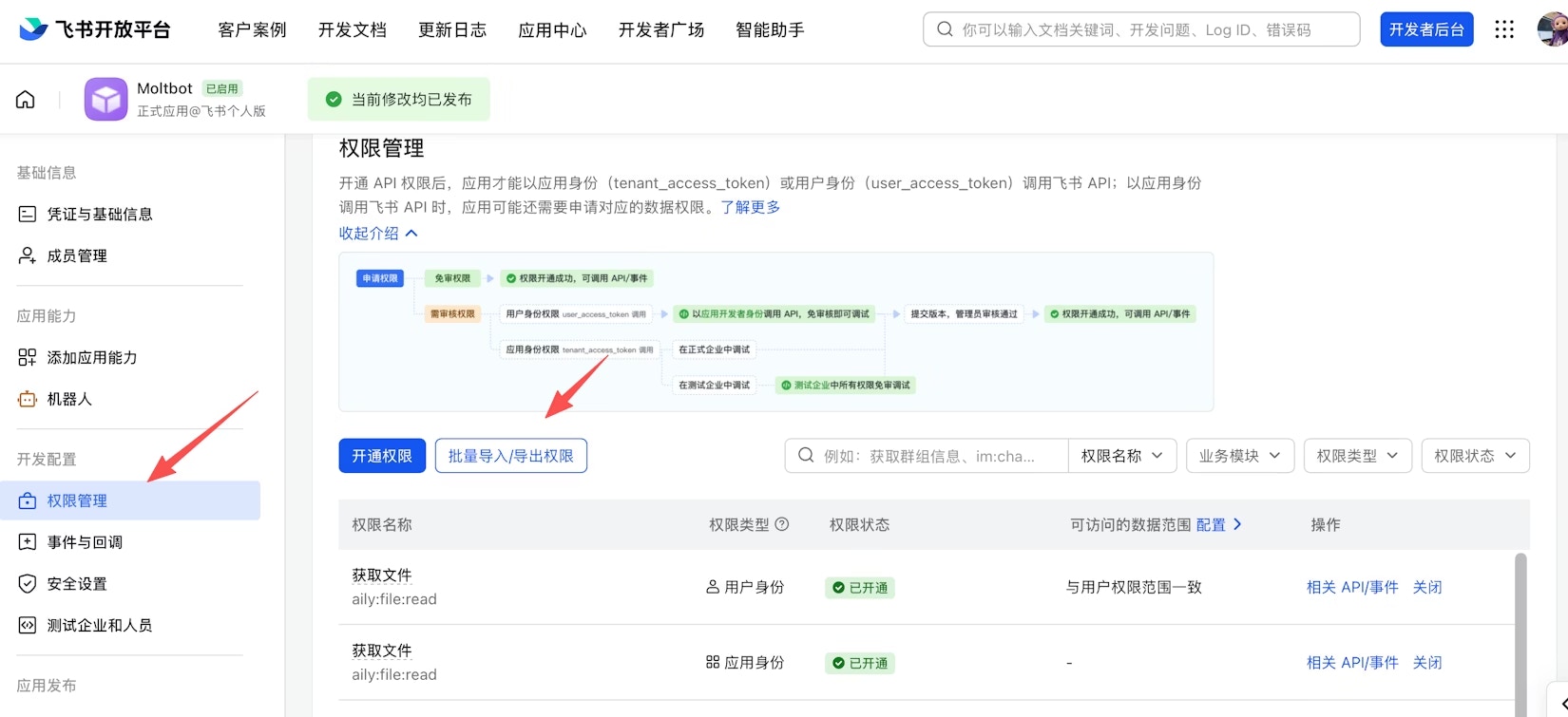
5. 봇 기능 활성화
왼쪽 사이드바에서 앱 기능을 클릭하고, 봇 카드를 찾아 메뉴 상태를 활성화로 전환합니다. 활성화 후 봇 이름과 설명을 입력합니다. 사용자가 Feishu에서 봇을 검색하거나 대화할 때 이 정보가 표시됩니다.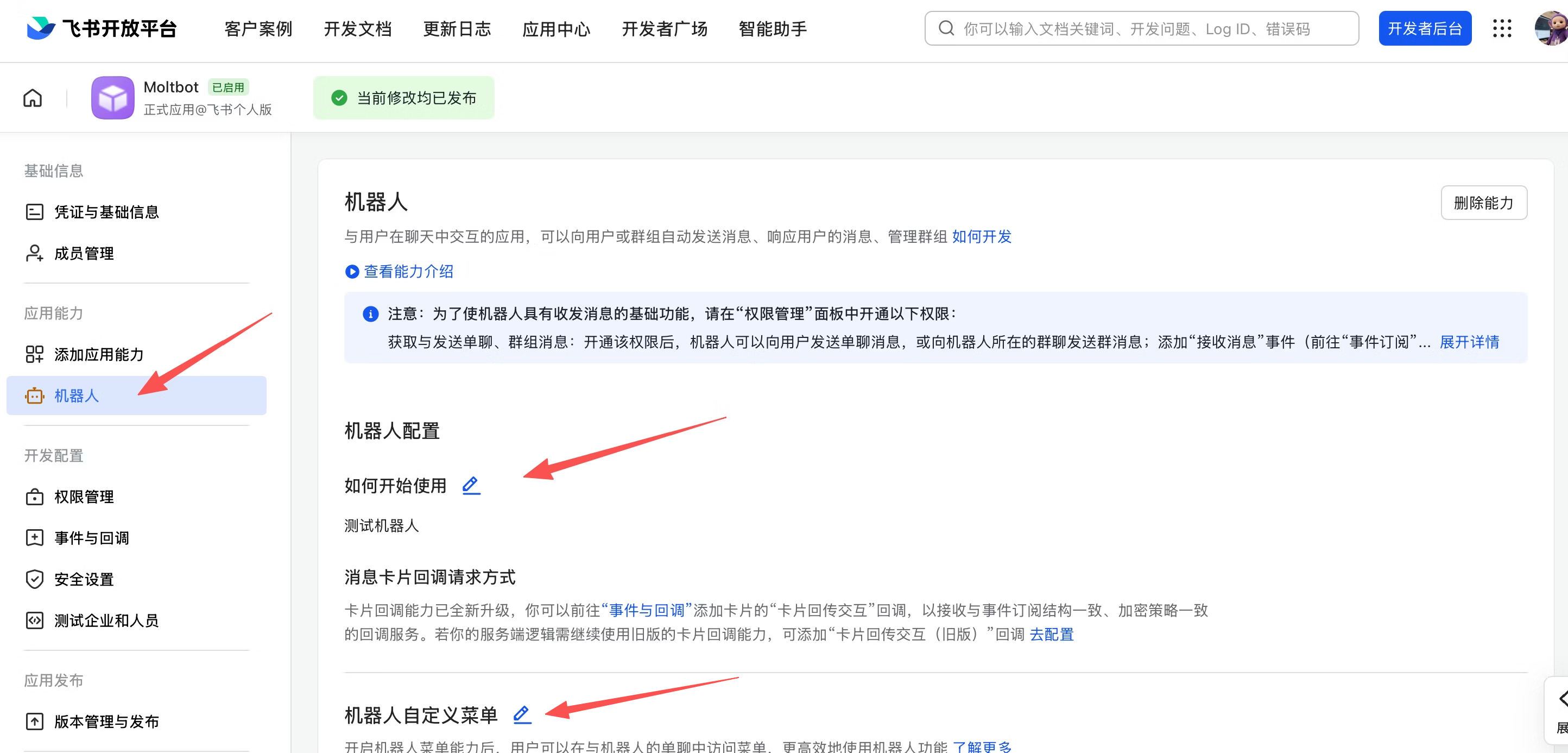
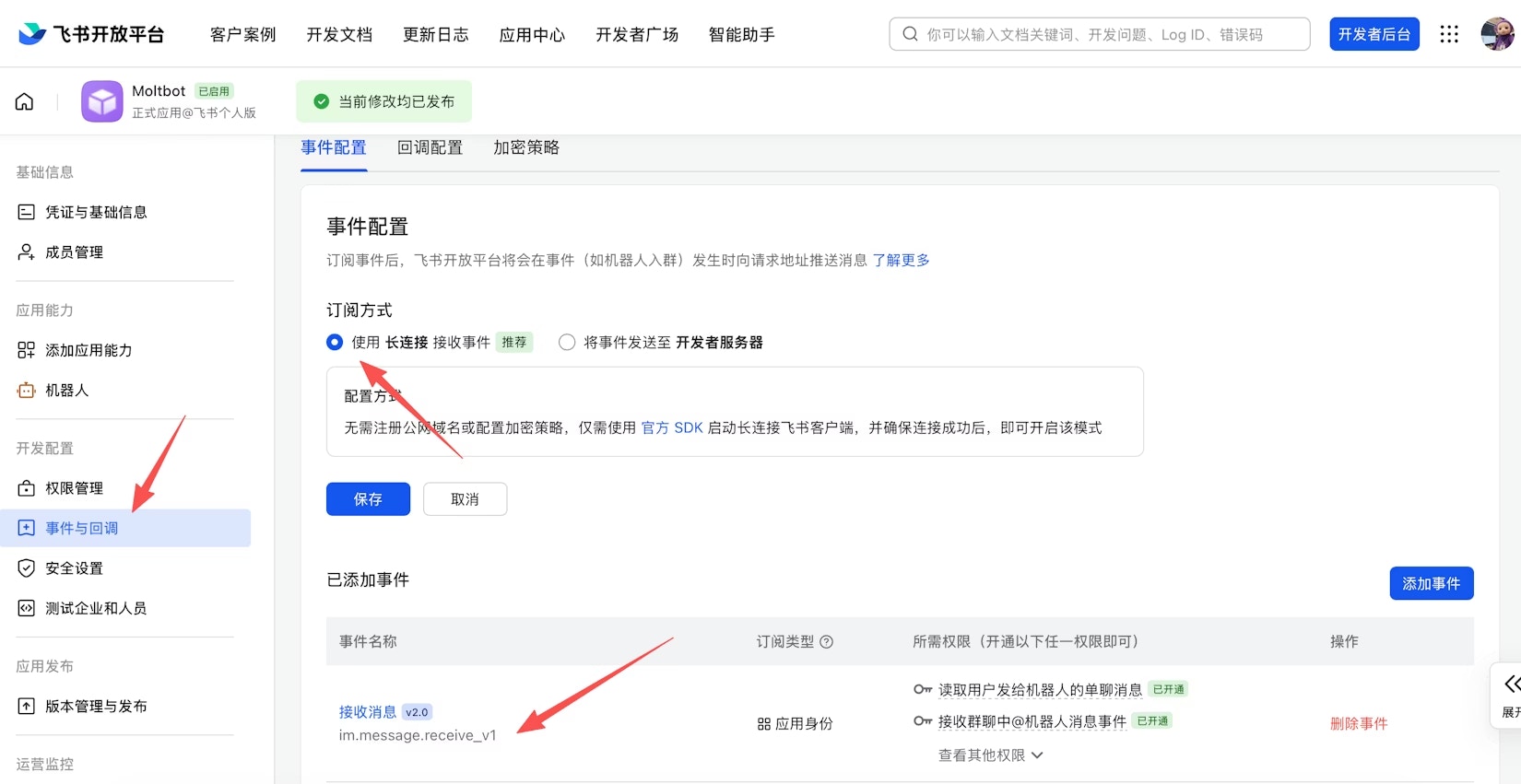
6. 이벤트 구독 설정
이벤트 구독 페이지에서:- 장기 연결을 사용하여 이벤트 수신 (WebSocket 모드)을 선택합니다
- 이벤트 추가:
im.message.receive_v1(메시지 수신)
7. 애플리케이션 배포
버전 관리 및 릴리스로 이동하여 버전을 생성하고, 검토를 제출한 후 배포합니다. 기업 자체 구축 애플리케이션은 보통 자동으로 승인됩니다.Step 4: OpenClaw 설정
OpenClaw의 설정은~/.openclaw/openclaw.json에 집중되어 있습니다. 세 가지 주요 설정 영역이 있습니다:
plugins.entries.*— 로드할 플러그인 제어channels.*— 채널 연결 및 계정 자격 증명 제어models.providers.*— 모델 제공자 제어
1. Feishu 채널 추가
- 수동 설정
- CLI 명령어
~/.openclaw/openclaw.json을 엽니다:Feishu 플러그인을 활성화합니다 (plugins.entries):channels.feishu):2. EvoLink API 설정
같은openclaw.json에서 models 필드를 찾아 EvoLink를 커스텀 모델 제공자로 추가합니다:
3. 기본 모델 설정
agents 필드에서 기본 모델을 설정합니다:
4. Gateway 재시작
설정을 적용하기 위해 OpenClaw Gateway를 재시작합니다:Step 5: 연결 확인
1. Feishu에서 봇 찾기
Feishu를 열고, 생성한 봇 이름을 검색하여 대화를 시작합니다.2. 페어링 코드 받기
봇에게 아무 메시지나 보냅니다. 봇이 페어링 코드를 반환합니다.3. 페어링 완료
새 터미널 창을 열고 다음을 실행합니다:4. 연결 테스트
페어링이 완료되면 Feishu에서 봇에게 메시지를 보냅니다:접근 제어
다이렉트 메시지 접근
기본값dmPolicy: "pairing" — 알 수 없는 사용자는 관리자의 승인이 필요한 페어링 코드를 받게 됩니다:
channels.feishu.allowFrom을 통해 사용자 Open ID 허용 목록을 설정할 수도 있습니다.
그룹 접근
그룹 정책은channels.feishu.groupPolicy를 통해 제어됩니다:
"open"— 그룹 내 모든 사용자 허용 (기본값)"allowlist"—groupAllowFrom에 있는 사용자만 허용"disabled"— 그룹 메시지 비활성화
requireMention: true).