Überblick
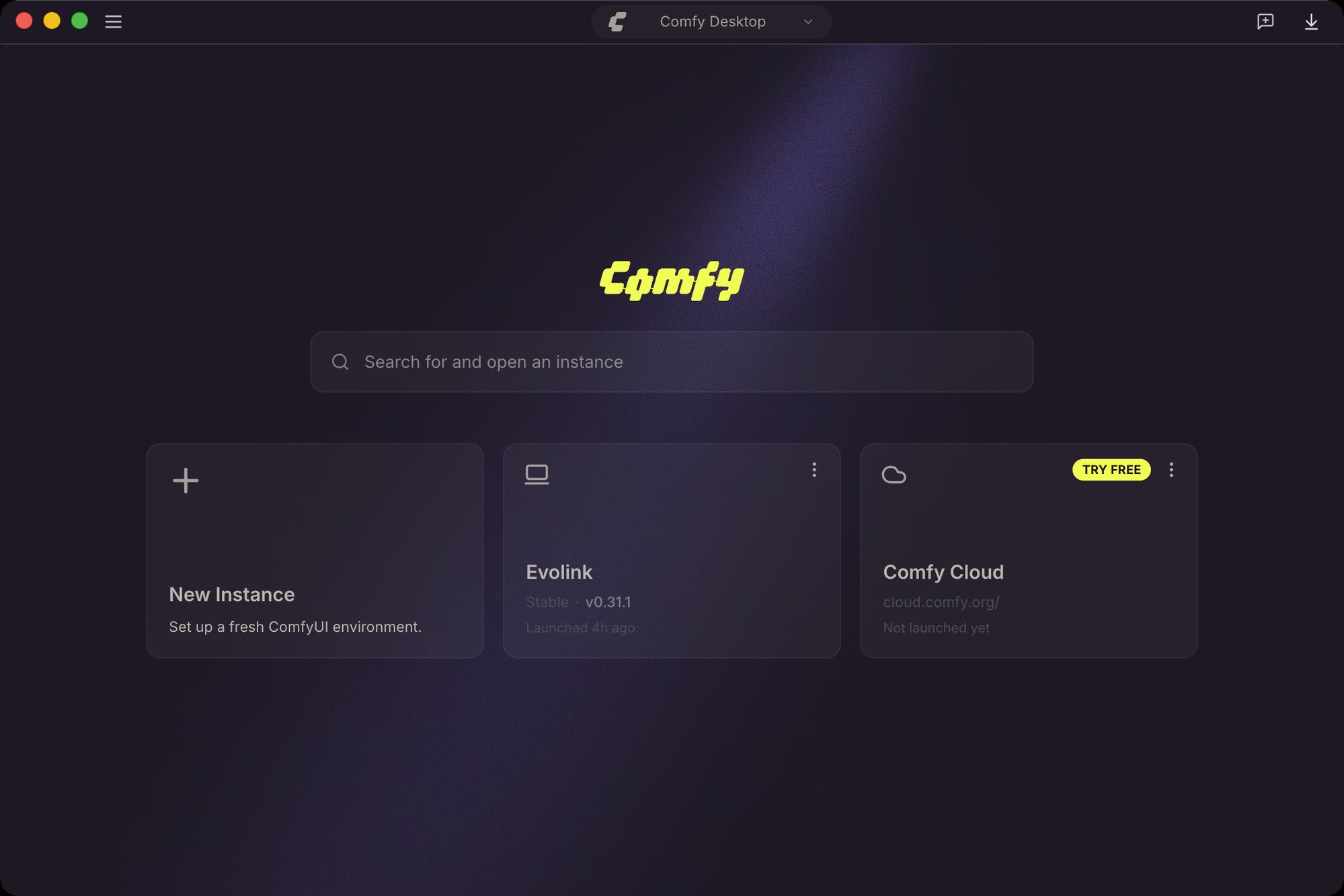
ComfyUI Desktop-Startseite: Instanz auswählen oder neu anlegen, um zur Arbeitsfläche zu gelangen (andere Installationsarten sehen ähnlich aus)
gpt-image-2 direkt aus Ihren ComfyUI-Workflows auf — Text-zu-Bild und Bild-zu-Bild werden unterstützt, ganz ohne lokale GPU.
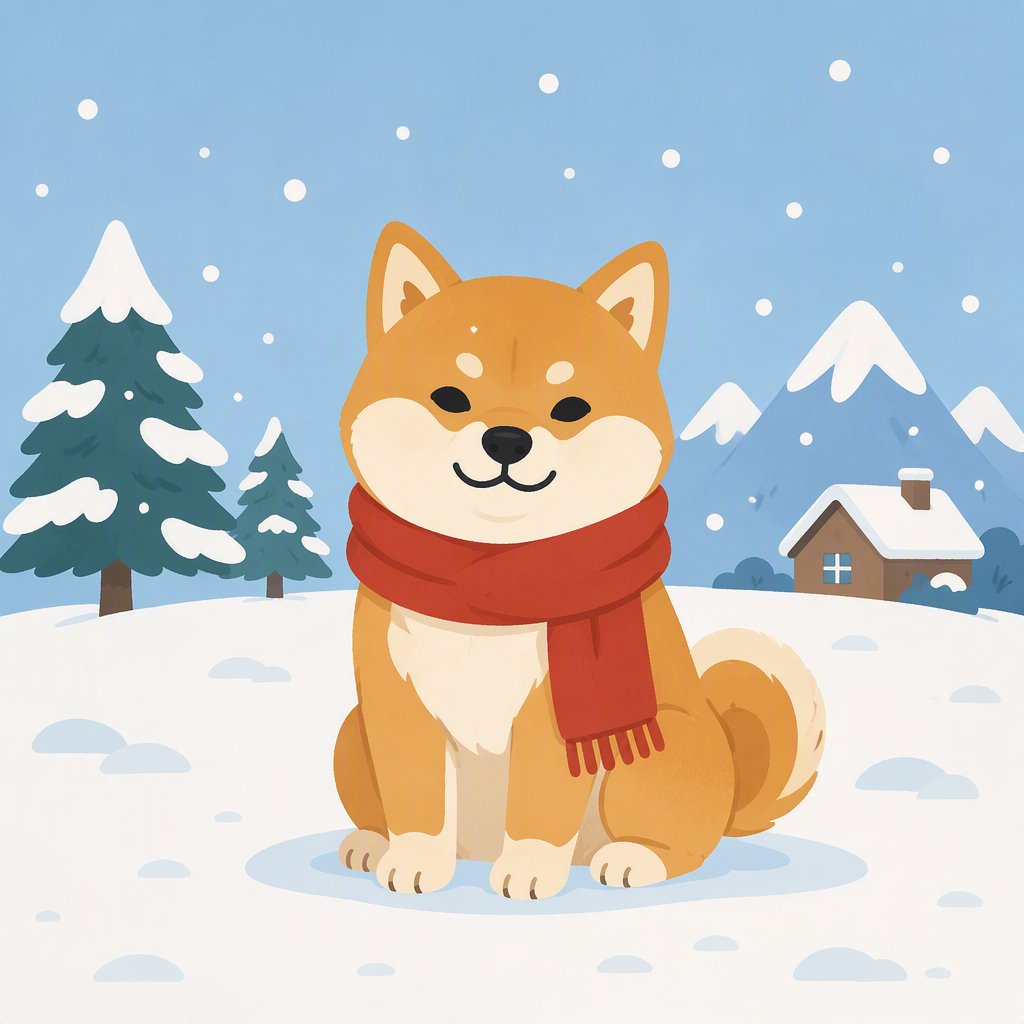
Text-zu-Bild: direkt aus dem Prompt generiert
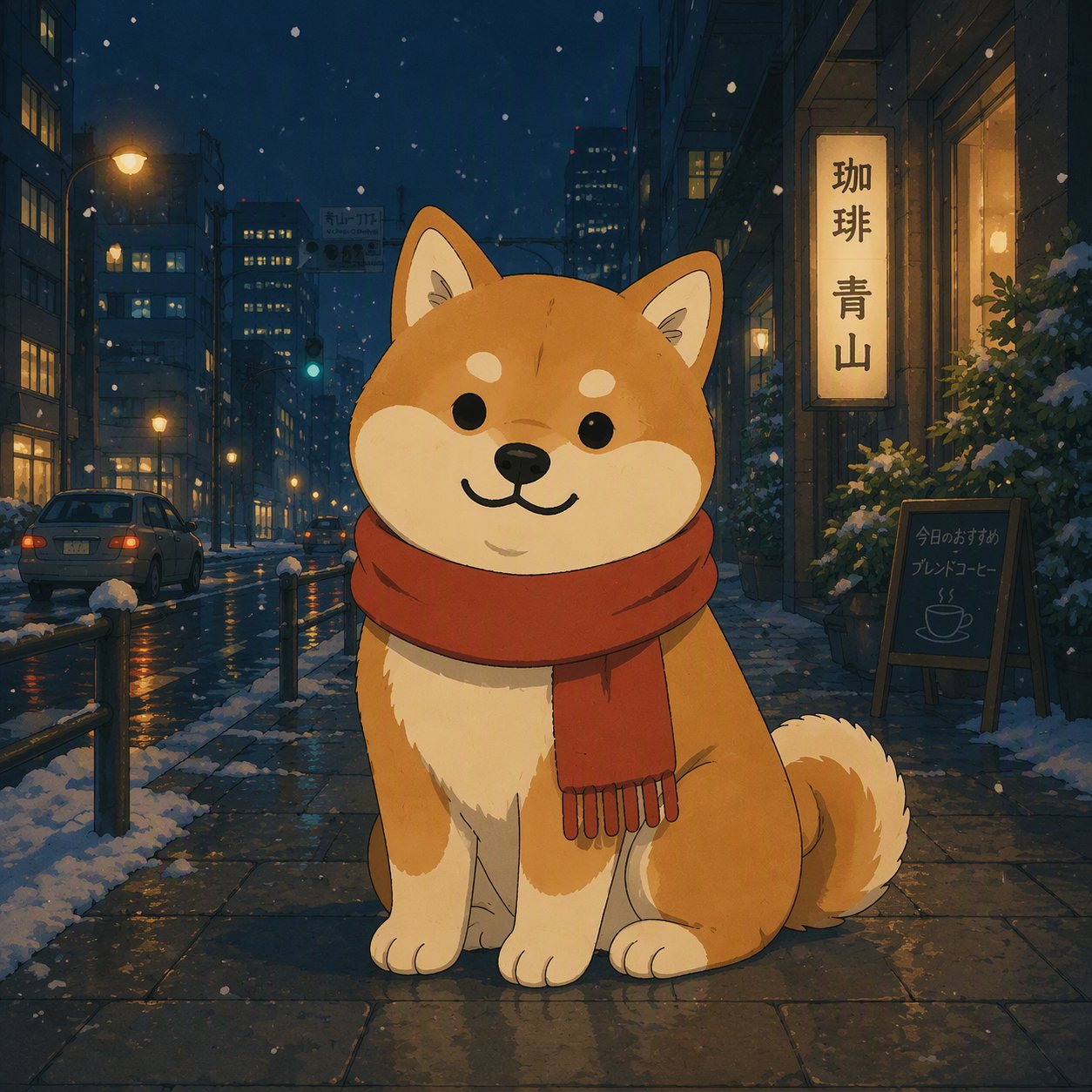
Bild-zu-Bild: als verschneite Nachtszene im Anime-Stil neu gezeichnet — Shiba und roter Schal bleiben erhalten
Bevor Sie beginnen
EvoLink API Key erstellen
- Melden Sie sich im EvoLink-Dashboard an
- Öffnen Sie die API-Keys-Seite, erstellen Sie einen Key und kopieren Sie ihn (beginnt mit
sk-)
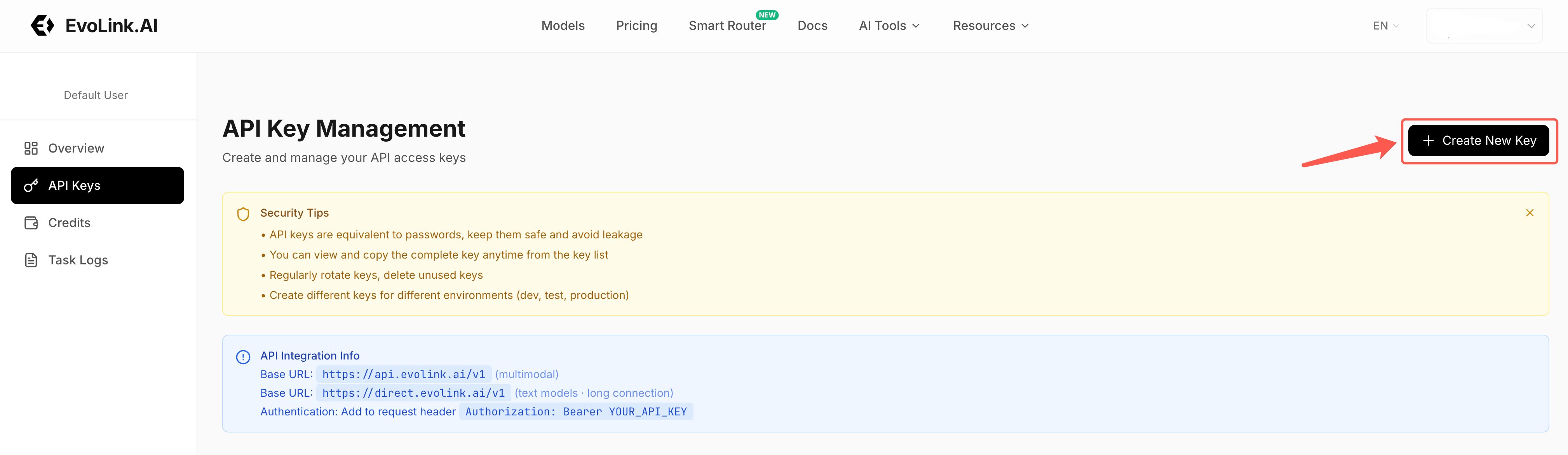
API-Key-Verwaltung → Create New Key (oben rechts) → generierten Key kopieren
Guthaben sicherstellen
Die Bildgenerierung verbraucht Credits. Prüfen Sie Ihr Guthaben im Dashboard; jeder einzelne Verbrauch ist im Aufgabenprotokoll einsehbar.Schritt 1: Offizielles Plugin installieren
- Option A: ComfyUI Desktop
- Option B: aki All-in-One-Paket
- Option C: git
- Option D: ZIP herunterladen
- Öffnen Sie ComfyUI Desktop → klicken Sie in der oberen Symbolleiste auf Manager, um den Node-Manager zu öffnen
- Suchen Sie nach
evolink→ wählen Sie den Eintrag EvoLink mit Created By evolink → klicken Sie auf Install - Starten Sie ComfyUI nach Aufforderung neu
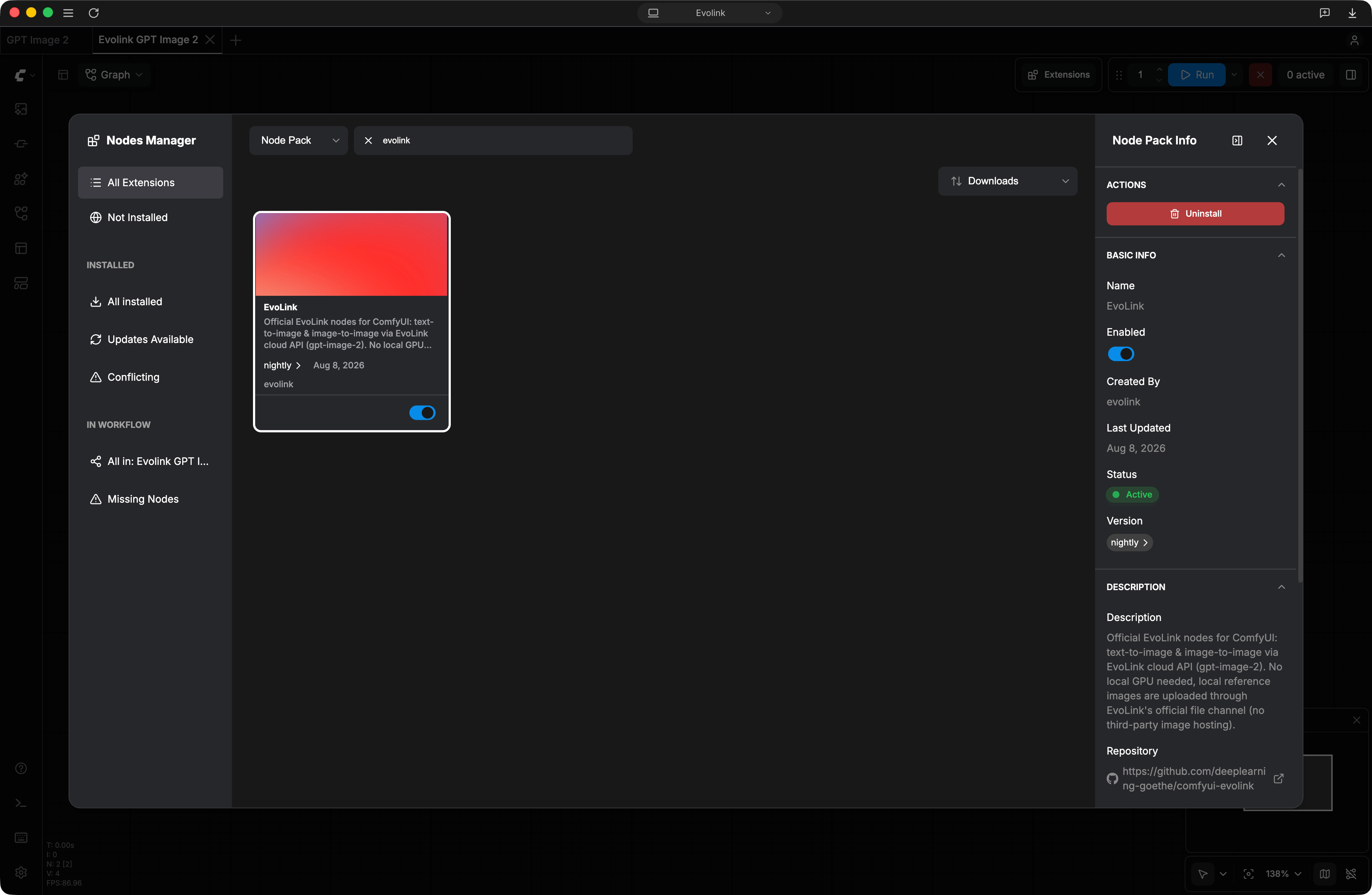
Im Desktop-Node-Manager nach EvoLink suchen → Install (im Bild: das Info-Panel nach der Installation)
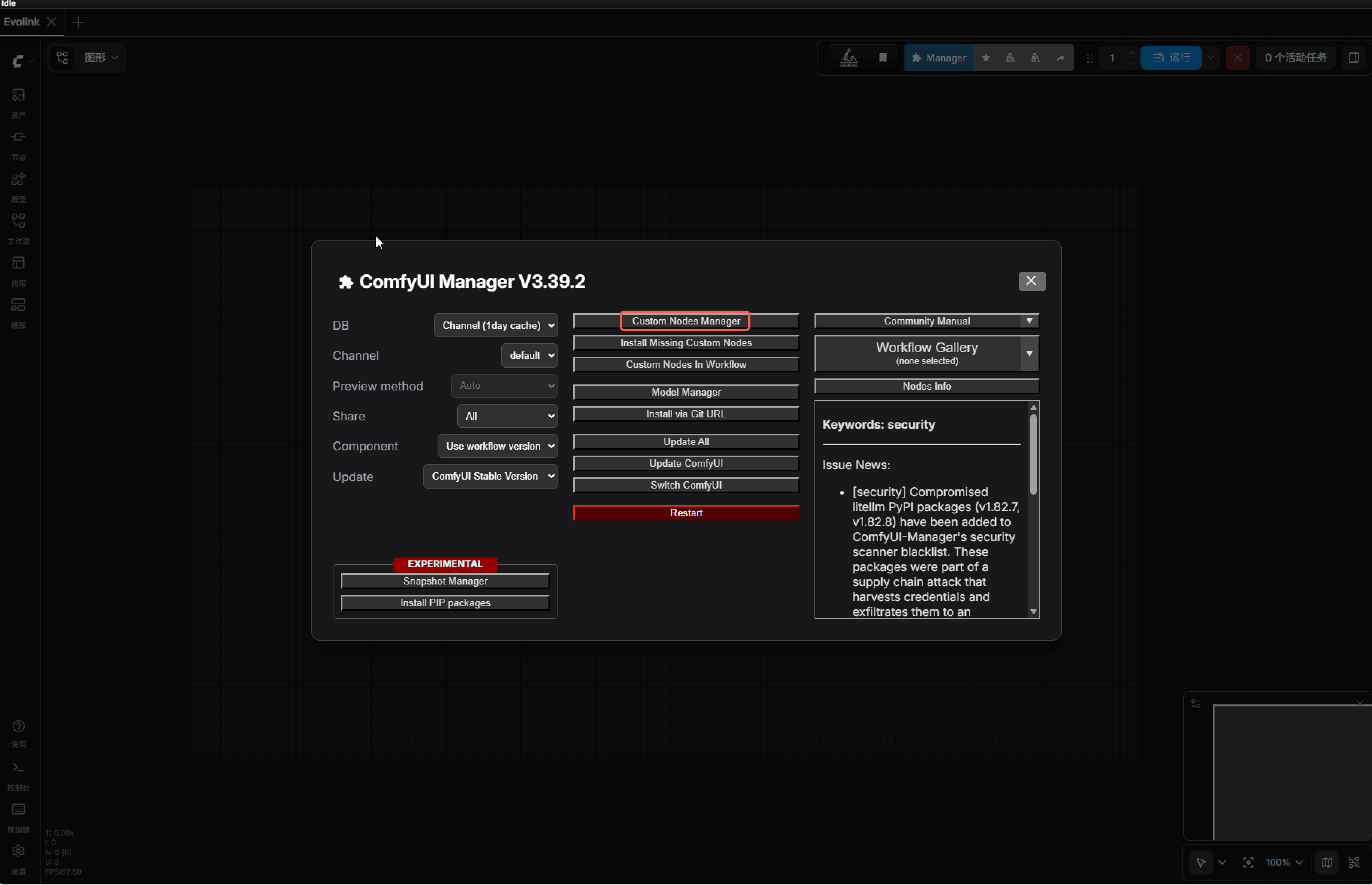
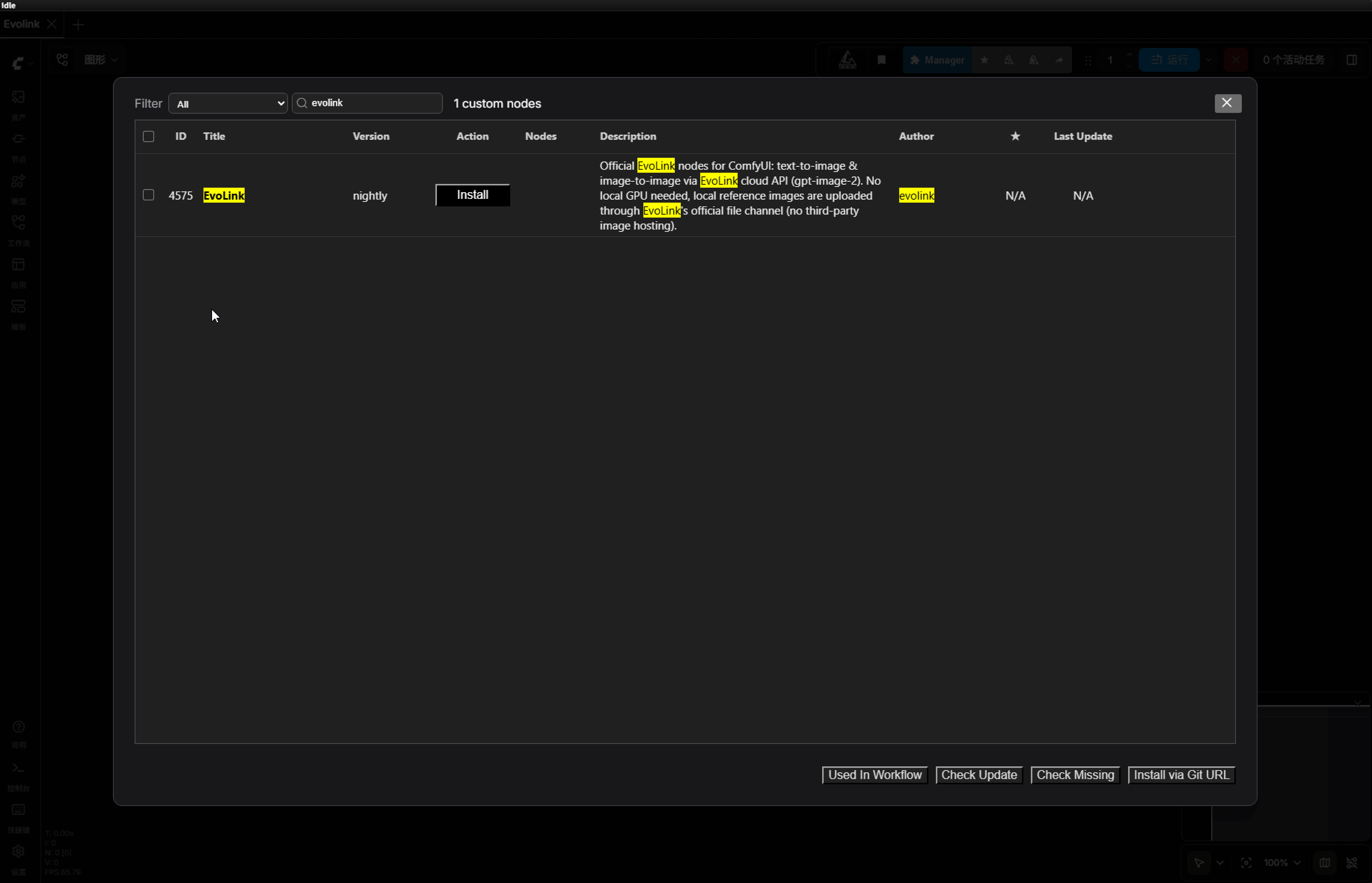
requests (in ComfyUI-Umgebungen in der Regel bereits enthalten — keine manuelle Installation nötig).
Option A / B schlägt fehl mit only custom nodes from the default channel can be installed? Hier klicken für die Lösung
Option A / B schlägt fehl mit only custom nodes from the default channel can be installed? Hier klicken für die Lösung
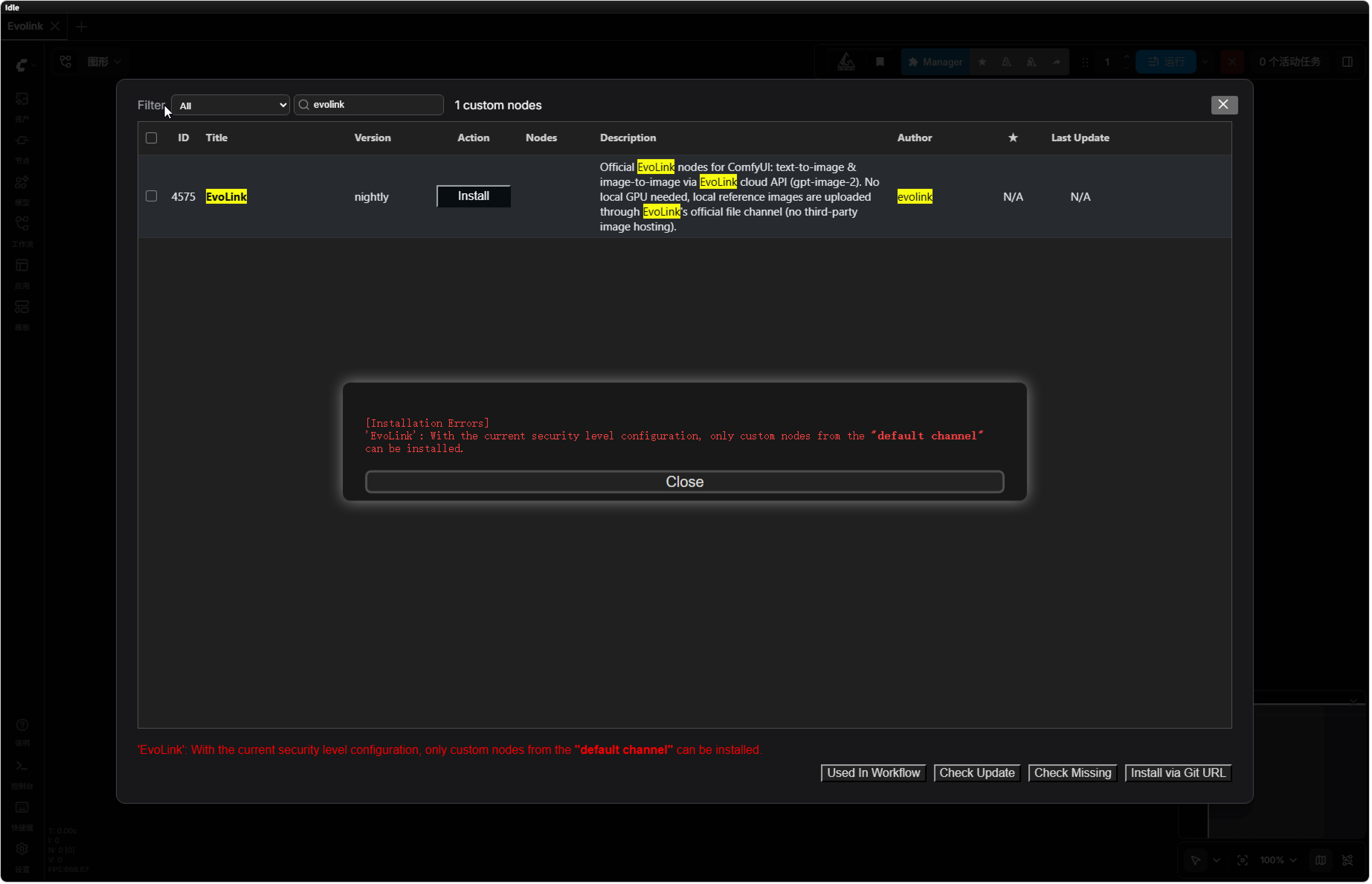
Die Fehlermeldung: Installation durch die aktuelle Sicherheitsstufe blockiert
- aki All-in-One-Paket: Launcher → Prozess beenden
- Offizielles Desktop / portable / manuelle Installation: Anwendung vollständig beenden, einschließlich des Konsolenfensters
config.ini bearbeitenSuchen Sie die Datei entsprechend Ihrer Installationsart (oder suchen Sie einfach im ComfyUI-Ordner nach config.ini und wählen Sie die Datei, deren Pfad manager enthält):security_level und ändern Sie normal in weak: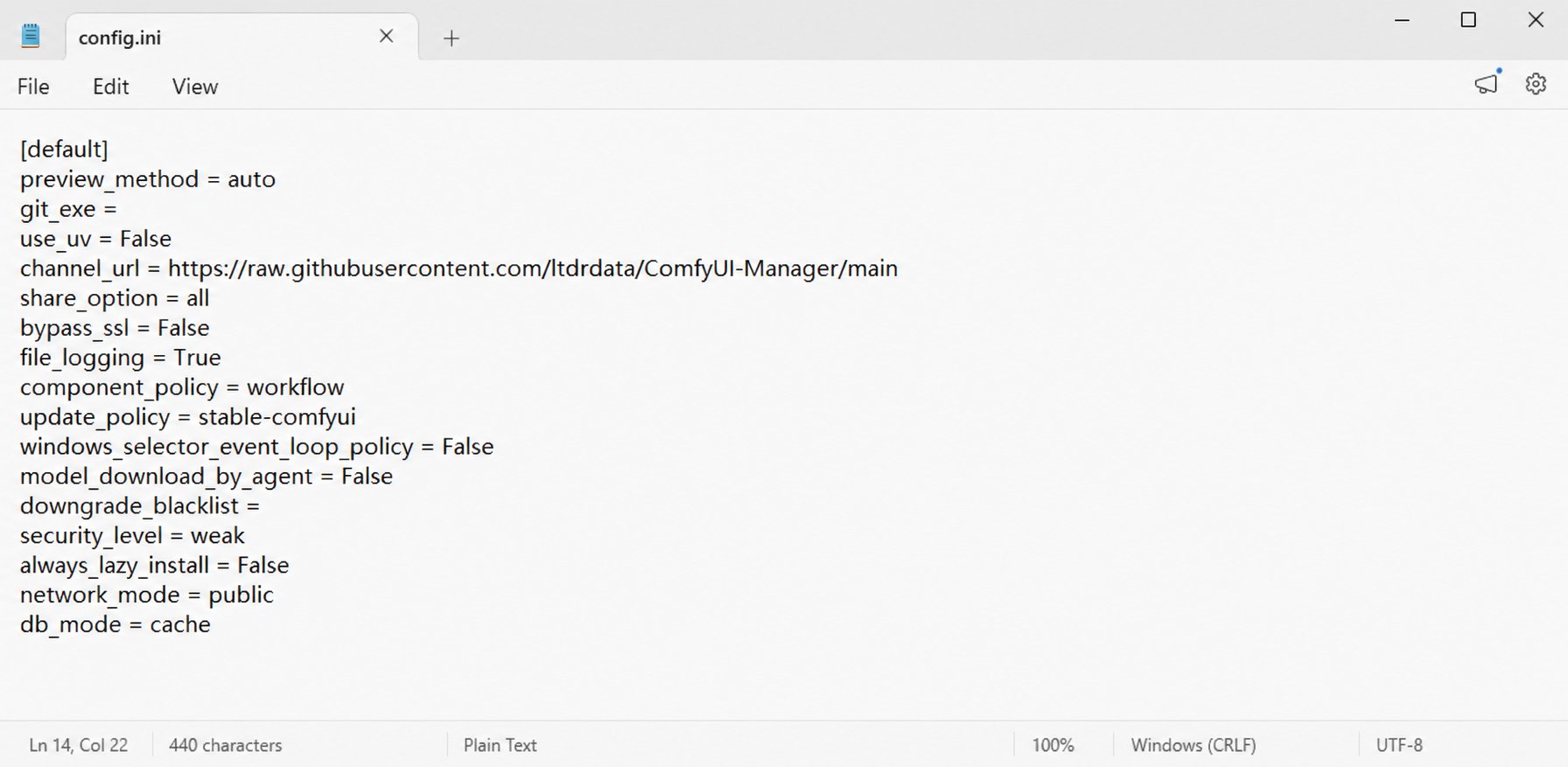
Den Wert von security_level auf weak ändern und speichern (alle anderen Zeilen unverändert lassen)
evolink suchen → Install. Ignorieren Sie die Meldung Neither 'pip' nor 'uv'..., falls sie erscheint. Sobald Restart Required angezeigt wird, starten Sie noch einmal vollständig neu und aktualisieren den Browser.Schritt 4: Prüfen und Sicherheitsstufe wiederherstellen- Bestätigen Sie unter Installation überprüfen, dass die Nodes geladen wurden
- Setzen Sie
security_levelnach der Installation wieder aufnormalzurück (Schritte 1–2 wiederholen), um den Standardschutz des Managers wiederherzustellen
Installation überprüfen
Nach einem vollständigen Neustart und einer Browser-Aktualisierung: Doppelklick auf die leere Arbeitsfläche → nachevolink suchen. Erscheinen die beiden Nodes EvoLink GPT Image 2 (Official) und EvoLink Upload Image (Official), war die Installation erfolgreich:
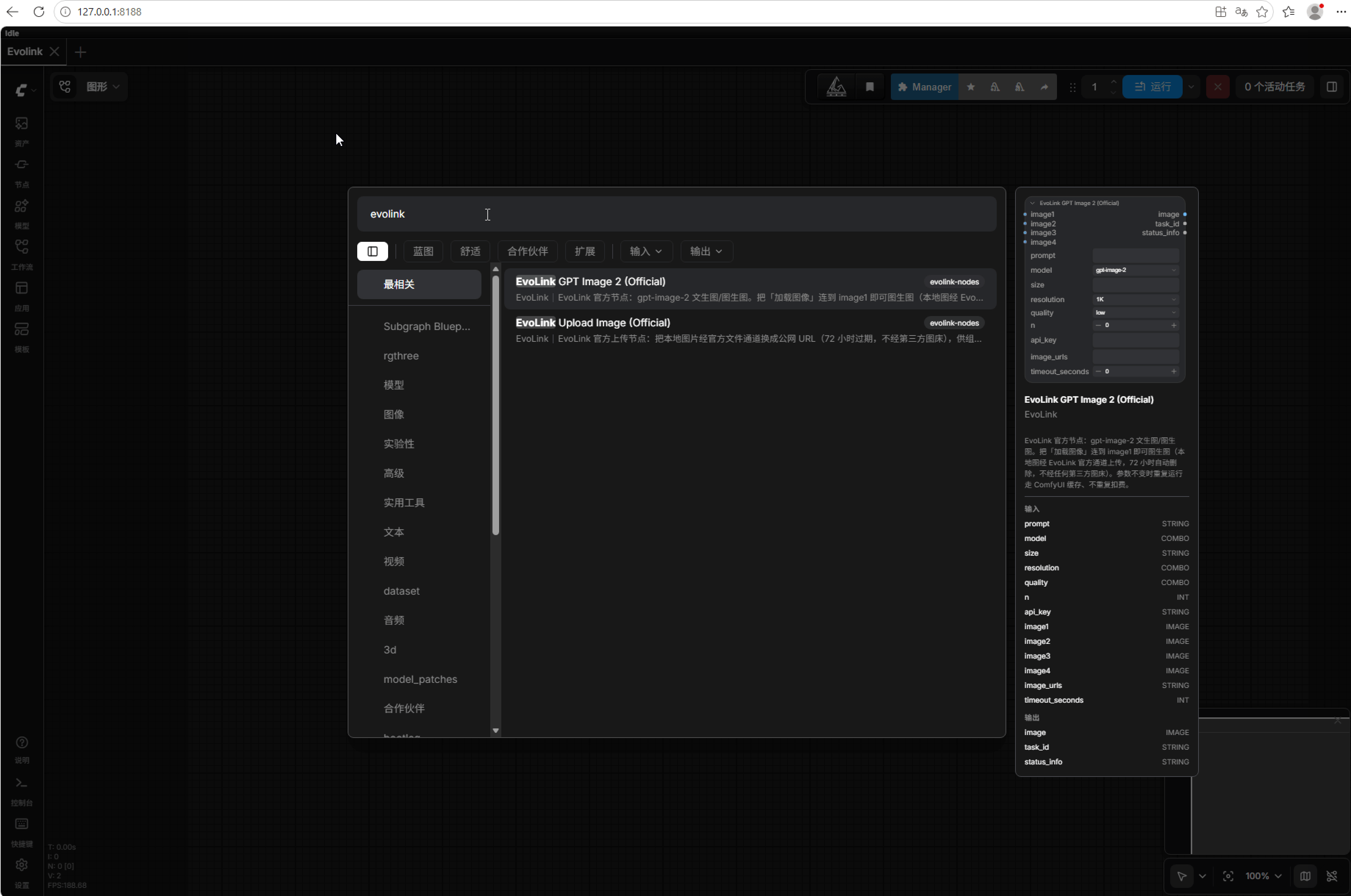
Doppelklick auf die Arbeitsfläche und nach evolink suchen — beide offiziellen Nodes erscheinen (Screenshot aus dem aki-Paket)
Schritt 2: Ihr erstes Bild (Text-zu-Bild, 5 Minuten)
-
Doppelklick auf die leere Arbeitsfläche (oder Rechtsklick → Add Node) → nach
EvoLinksuchen → den Node EvoLink GPT Image 2 (Official) hinzufügen (bereits aus der Installationsprüfung bekannt) -
Parameter ausfüllen:
api_key: Fügen Sie Ihrensk--Key ein. Nur beim ersten Mal nötig — nach dem ersten Lauf wird er automatisch in einer lokalen Konfigurationsdatei gespeichert; danach lassen Sie das Feld leer (und leeren Sie es, bevor Sie Workflows weitergeben)prompt: Ihre Bildbeschreibung (auch auf Deutsch möglich), z. B.ein Shiba Inu mit rotem Schal sitzt im Schnee, flache Illustration- Die übrigen Parameter auf den Standardwerten belassen (
quality=lowist am günstigsten und ideal zum Testen)
-
Anzeige-Node verbinden (erforderlich): Ziehen Sie vom runden
image-Ausgang rechts am Node eine Verbindung auf die leere Arbeitsfläche und wählen Sie im Menü Preview Image; möchten Sie die Bilder lokal speichern, verbinden Sie zusätzlich einen Save Image-Node (die Dateien landen imoutput-Ordner von ComfyUI)
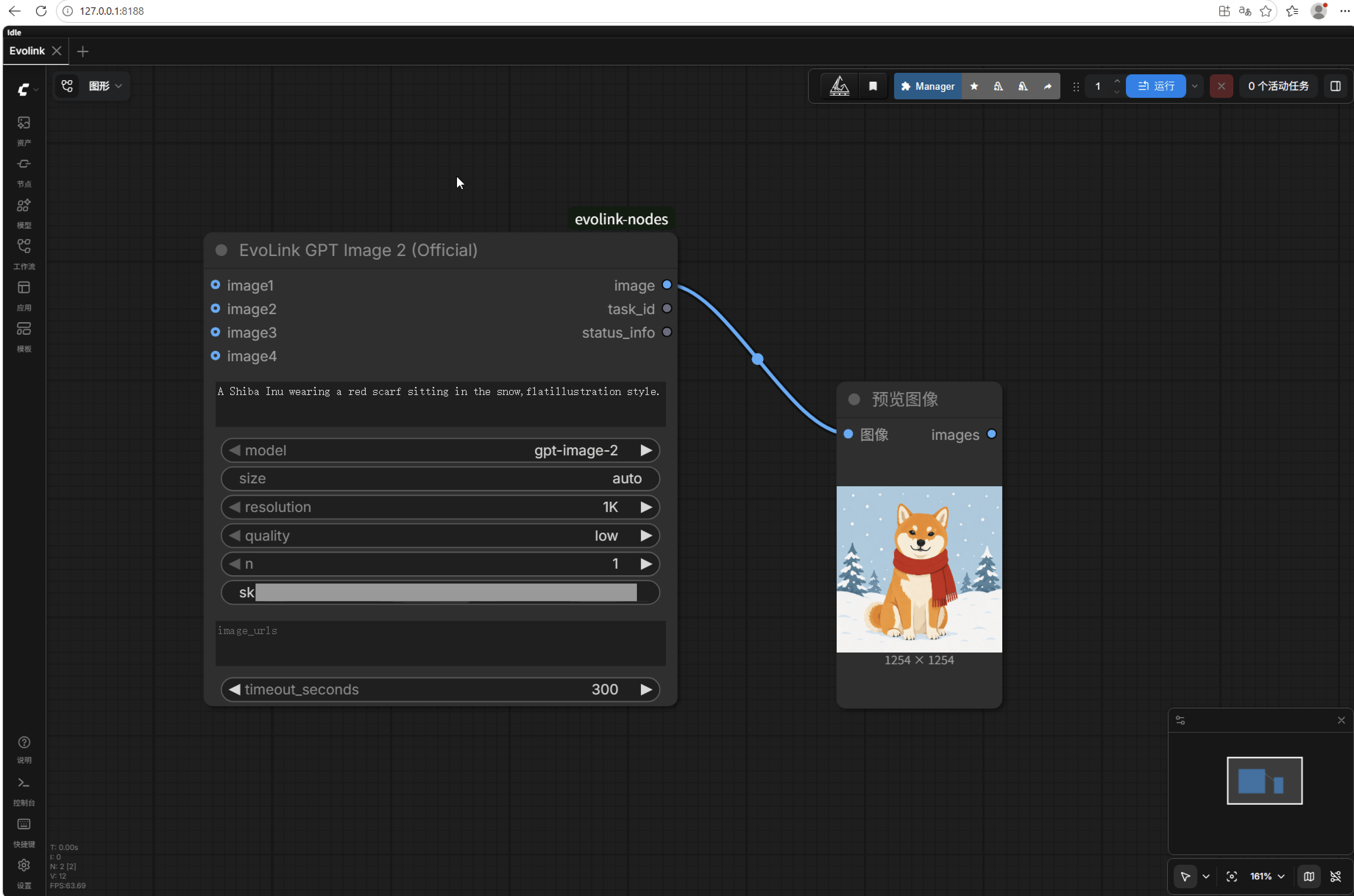
Der komplette Text-zu-Bild-Workflow: Parameter ausgefüllt, image mit Preview Image verbunden (api_key im Screenshot geschwärzt — nach der ersten Eingabe leer lassen)
- Klicken Sie oben rechts auf Queue Prompt. Der Node übernimmt automatisch “Aufgabe einreichen → Fortschritt abfragen → Bild abholen”, zeigt einen Live-Fortschrittsbalken an und stellt das Ergebnis direkt im Preview-Node dar (wie oben abgebildet).
Schritt 3: Bild-zu-Bild (in 3 Schritten)
- Fügen Sie einen Load Image-Node hinzu und wählen Sie Ihr lokales Bild
- Verbinden Sie dessen Bildausgang mit dem
image1-Anschluss des EvoLink-Nodes - Beschreiben Sie die gewünschte Änderung im
prompt→ ausführen
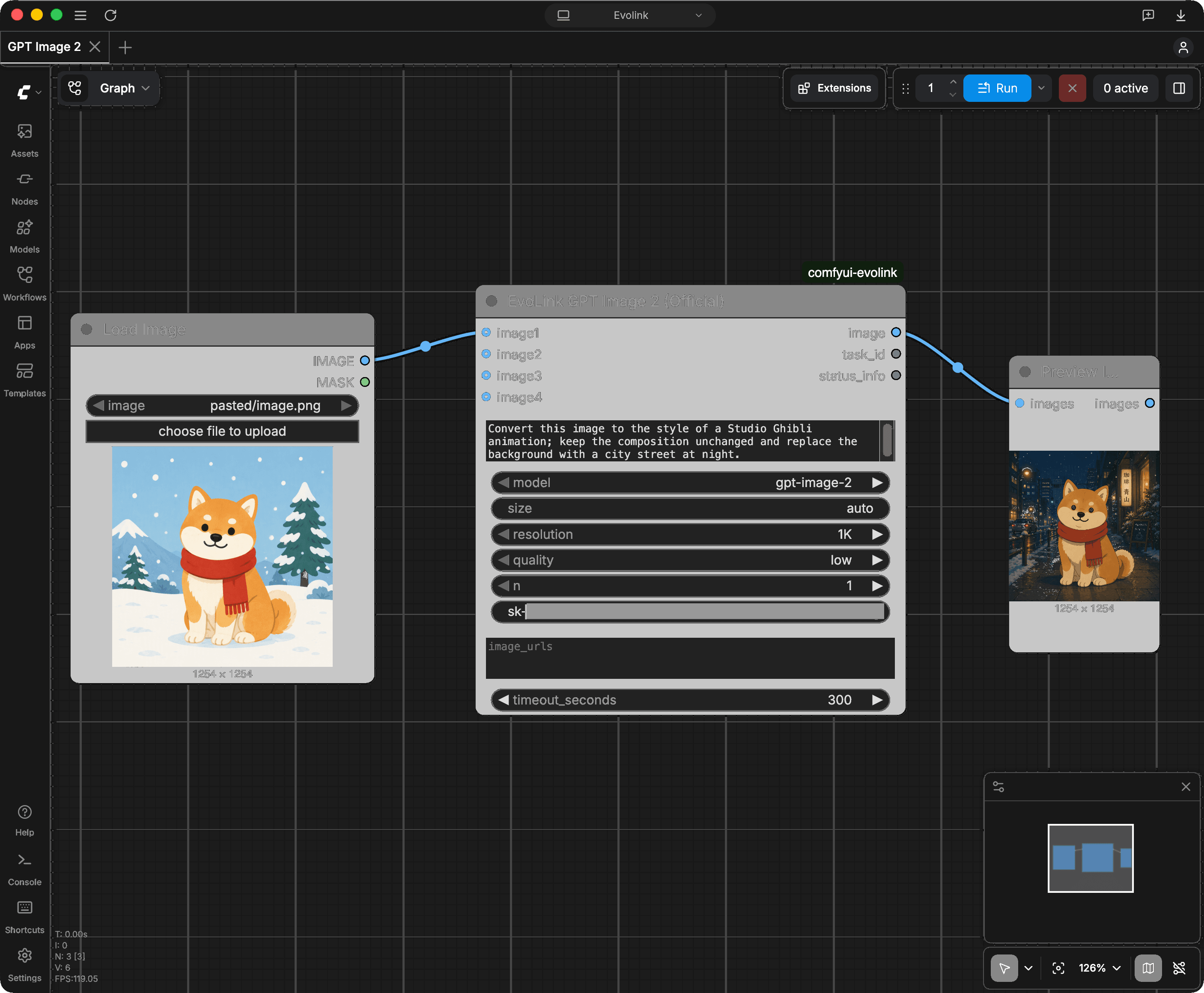
Komplette Bild-zu-Bild-Verkabelung: Load Image → image1, Änderungswunsch im Prompt (Beispiel: Ghibli-Stil, Hintergrund als nächtliche Straße) — Bildkomposition bleibt erhalten
- Mehrere Referenzbilder: Die vier Anschlüsse
image1–image4sowie das Textfeldimage_urls(eine öffentliche URL pro Zeile) lassen sich kombinieren — insgesamt bis zu 16 Bilder - Komplexe Workflows: Der mitgelieferte Node EvoLink Upload Image (Official) wandelt lokale Bilder stapelweise in URL-Text um (für normales Bild-zu-Bild nicht erforderlich)
- Fertige Workflows: example_workflows enthält drei Beispiele für Text-zu-Bild / Bild-zu-Bild / mehrere Referenzbilder. In jedem Beispiel-PNG ist der komplette Workflow eingebettet — laden Sie das Bild herunter und ziehen Sie es einfach auf die Arbeitsfläche, um alle Nodes und Verbindungen wiederherzustellen (native ComfyUI-Funktion); alternativ importieren Sie die gleichnamige JSON-Datei
Parameter im Detail
gpt-image-2 müssen für prompt sowohl die Zeichen- als auch die Bytebegrenzung eingehalten werden. Verschiedene Zeichen belegen unterschiedlich viele UTF-8-Bytes; maßgeblich ist die tatsächliche Byteanzahl nach der Kodierung. Wenn eine der Grenzen überschritten wird, kürzen Sie den Prompt vor dem erneuten Senden.image (Ergebnisbild, bereits automatisch heruntergeladen), task_id (Nachweis für Abrechnung und Support), status_info (Zusammenfassung des Laufs: Dauer, verbrauchte Credits usw.).
Abrechnung & Selbstkontrolle
- Nutzungsbasierte Abrechnung, kein Abo: Beim Einreichen der Aufgabe werden Credits reserviert (
credits_reserved), nach Abschluss wird der tatsächliche Verbrauch abgerechnet - Fehlgeschlagene Aufgaben und Timeouts werden nicht berechnet — Credits werden automatisch zurückerstattet
- Cache-Treffer sind kostenlos: Ein erneuter Lauf mit unveränderten Parametern nutzt den lokalen ComfyUI-Cache und löst keine neue Anfrage aus
- Jede Aufgabe ist nachvollziehbar: Schlagen Sie jede
task_id(einer der Node-Ausgänge) im Aufgabenprotokoll nach; bei Fragen zu einer Abbuchung senden Sie dietask_ideinfach an den Support
FAQ
Die Suche nach EvoLink findet keine Nodes?
Die Suche nach EvoLink findet keine Nodes?
custom_nodes (zurück zu den Installationsschritten)? ② Ist der ZIP-Ordner doppelt verschachtelt (beim Öffnen muss __init__.py direkt sichtbar sein)? ③ Haben Sie ComfyUI vollständig neu gestartet (Konsolenfenster geschlossen, nicht nur den Browser aktualisiert)? ④ Suchen Sie im Startprotokoll nach evolink — bei roten Fehlermeldungen senden Sie einen Screenshot an den Support. Nutzer des aki All-in-One-Pakets können zusätzlich die Umgebungsdiagnose des Launchers verwenden.Manager-Installation schlägt fehl mit only custom nodes from the default channel can be installed?
Manager-Installation schlägt fehl mit only custom nodes from the default channel can be installed?
security_level des Managers vorübergehend auf weak und danach wieder auf normal — oder nutzen Sie direkt Option C (git) / Option D (ZIP); der Funktionsumfang ist identisch.Manager meldet bei der Installation Neither pip nor uv are available?
Manager meldet bei der Installation Neither pip nor uv are available?
requests ist in ComfyUI bereits enthalten und muss nicht nachinstalliert werden. Erscheint in der Liste Restart Required, funktionieren die Nodes nach dem Neustart einwandfrei.Aufgabe abgeschlossen, aber kein Bild zu sehen?
Aufgabe abgeschlossen, aber kein Bild zu sehen?
image-Ausgang ist nicht mit einem Preview Image / Save Image-Node verbunden. Verbinden Sie ihn und führen Sie den Workflow erneut aus — das Ergebnis erscheint dank Cache sofort und ohne erneute Berechnung.Das Medien-Panel links zeigt keine generierten Dateien an?
Das Medien-Panel links zeigt keine generierten Dateien an?
output-Ordner erscheinen, verwenden Sie einen Save Image-Node.Fehler 402 / Guthaben nicht ausreichend?
Fehler 402 / Guthaben nicht ausreichend?
Fehler 429 / zu viele Anfragen?
Fehler 429 / zu viele Anfragen?
Fehlermeldung zur Inhaltsprüfung?
Fehlermeldung zur Inhaltsprüfung?
Bild-Link abgelaufen — was tun?
Bild-Link abgelaufen — was tun?
output-Ordner.Es dreht sich lange und kein Bild erscheint?
Es dreht sich lange und kein Bild erscheint?
timeout_seconds). Timeouts werden nicht berechnet — den endgültigen Status der Aufgabe prüfen Sie im Aufgabenprotokoll.Migration vom alten offiziellen Node oder dem Community-Plugin?
Migration vom alten offiziellen Node oder dem Community-Plugin?
image1 verbinden. Community-Plugin ComfyUI_EvoLink: Die Parameternamen stimmen überein und lassen sich direkt übernehmen; dessen Node Evolink Image Input und der imgbb-Bildhoster-Key werden nicht mehr benötigt — Bilder direkt mit image1 verbinden; poll_interval/max_polls wurden zu timeout_seconds zusammengefasst. Beide Plugins können koexistieren, eine vorherige Deinstallation ist nicht nötig.127.0.0.1:8188 lässt sich im Browser nicht öffnen?
127.0.0.1:8188 lässt sich im Browser nicht öffnen?
To see the GUI go to erscheint (der erste Start dauert länger); falls es weiterhin nicht klappt, versuchen Sie http://localhost:8188 oder prüfen Sie, ob ein System-Proxy / VPN lokale Adressen abfängt (fügen Sie 127.0.0.1 zur Proxy-Ausnahmeliste hinzu). Falls Sie einen Proxy verwenden, stellen Sie api.evolink.ai und files-api.evolink.ai auf Direktverbindung.Welche Modelle werden unterstützt? Wann kommt Video?
Welche Modelle werden unterstützt? Wann kommt Video?
gpt-image-2-Serie. Nano Banana (Gemini-Serie), Seedream und Videomodelle (Veo / Sora / Kling) stehen auf der Roadmap; in der Zwischenzeit können Sie jedes Modell aus dem Gesamtkatalog über die API direkt ansprechen.Anhang: API ohne Plugin direkt aufrufen
Nützlich, um zunächst zu prüfen, ob Ihr Key funktioniert, oder um Modelle aufzurufen, die das Plugin noch nicht abdeckt. Key in 30 Sekunden prüfen (kostenlos) — ersetzen Siesk-DEIN_KEY durch Ihren eigenen Key:
{"data":[{"id":...) bedeutet, dass der Key funktioniert; Unauthorized bedeutet, dass er falsch oder ungültig geworden ist.
Generierungsaufgabe einreichen:
id (beginnt mit task-unified-) und fragen Sie den Status ab, bis status gleich completed ist; das Array results enthält die Bild-URLs (innerhalb von 24 Stunden herunterladen):