Überblick
OpenClaw Manager ist ein visuelles Verwaltungstool, mit dem Sie OpenClaw-Instanzen schnell installieren, konfigurieren und verwalten können. Keine manuelle Konfigurationsbearbeitung erforderlich — nur 3 Schritte bis zur Bereitstellung. Zwei Messaging-Kanäle werden unterstützt:Voraussetzungen
1. Node.js installieren
OpenClaw Manager erfordert Node.js 22 oder höher.- Windows
- macOS
Besuchen Sie die offizielle Node.js-Website, laden Sie das Windows-Installationsprogramm (.msi-Datei) herunter und führen Sie es durch Doppelklick aus.Öffnen Sie nach der Installation PowerShell zur Überprüfung:
Es wird empfohlen, PowerShell als Administrator auszuführen, um Berechtigungsprobleme bei der späteren Installation zu vermeiden.
2. Git installieren
OpenClaw ist auf Git für Versionsverwaltung und Plugin-Installation angewiesen.- Windows
- macOS
Besuchen Sie die offizielle Git-Website, laden Sie das Windows-Installationsprogramm herunter, führen Sie es durch Doppelklick aus und schließen Sie die Installation mit den Standardoptionen ab.Öffnen Sie nach der Installation PowerShell zur Überprüfung:
3. EvoLink API-Schlüssel erhalten
- Melden Sie sich im EvoLink Dashboard an
- Suchen Sie im Dashboard nach API Keys, klicken Sie auf die Schaltfläche “Neuen Schlüssel erstellen” und kopieren Sie den generierten Schlüssel
- Der API-Schlüssel beginnt normalerweise mit
sk-, bewahren Sie ihn sicher auf
4. Kanal-Zugangsdaten erhalten
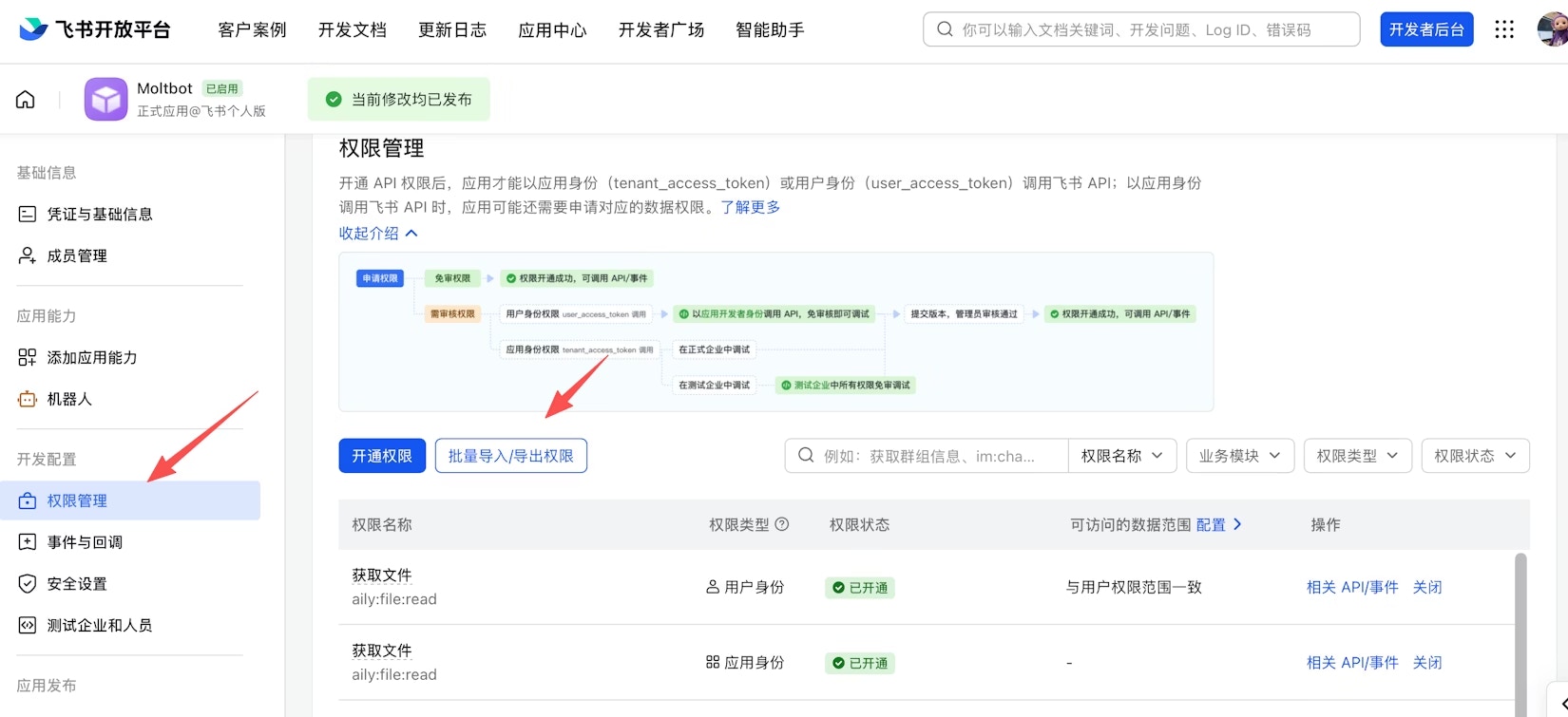
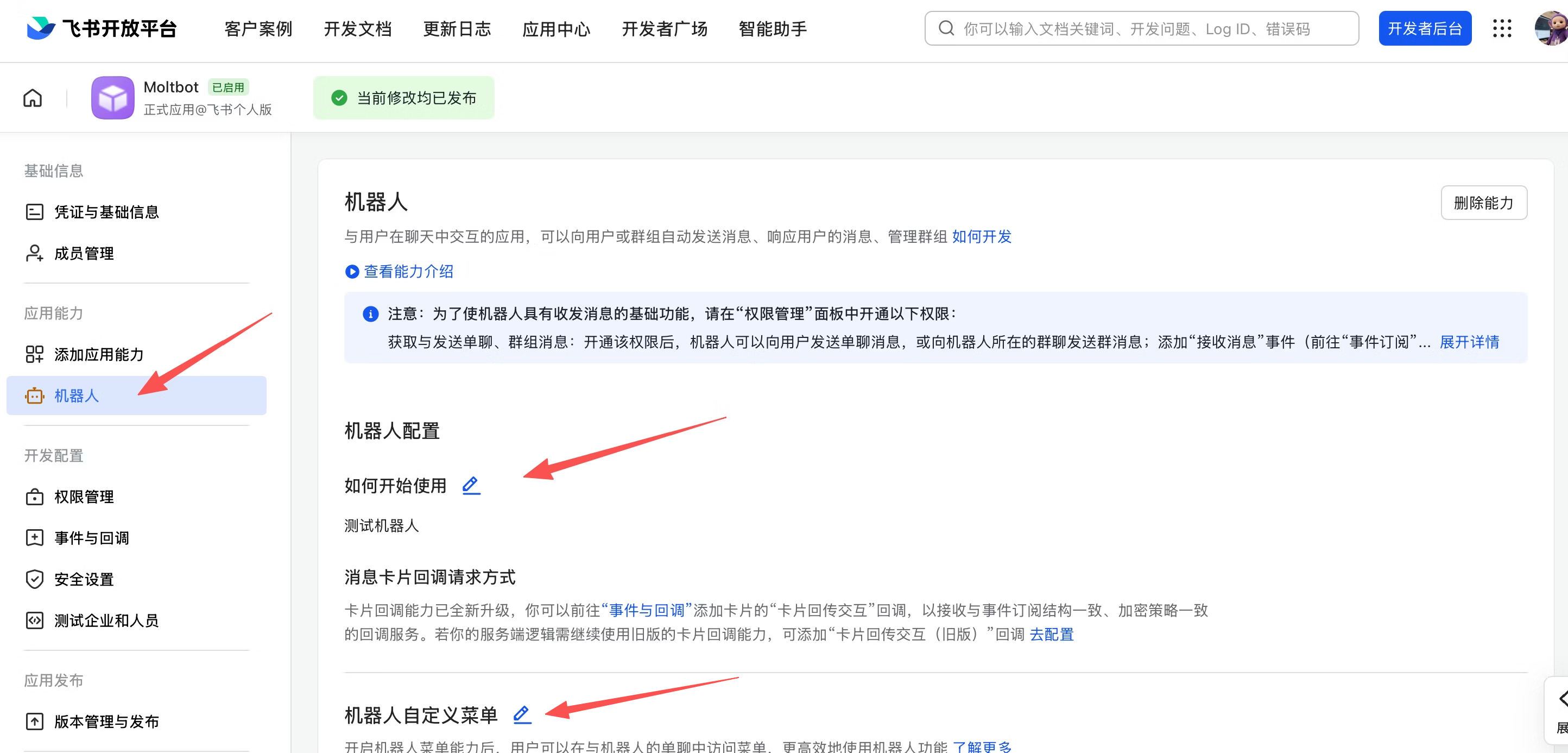
Einrichtungsanleitung für Telegram / Feishu Zugangsdaten
Einrichtungsanleitung für Telegram / Feishu Zugangsdaten
- Telegram
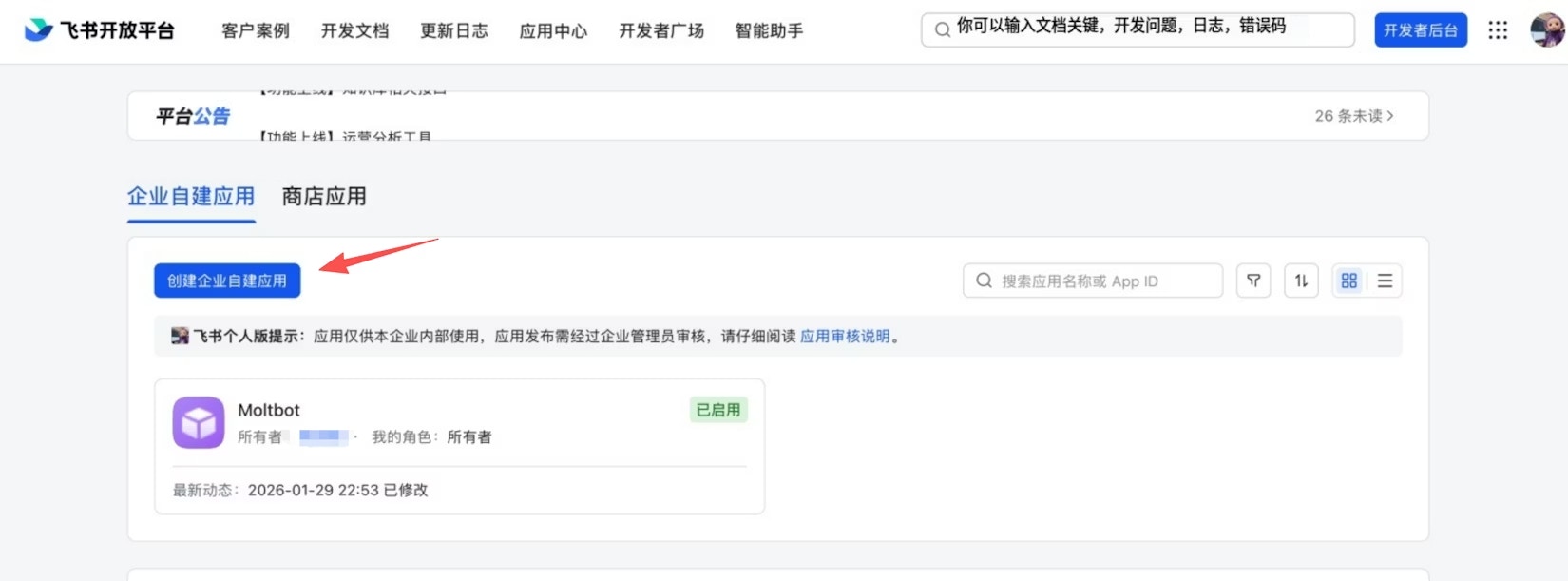
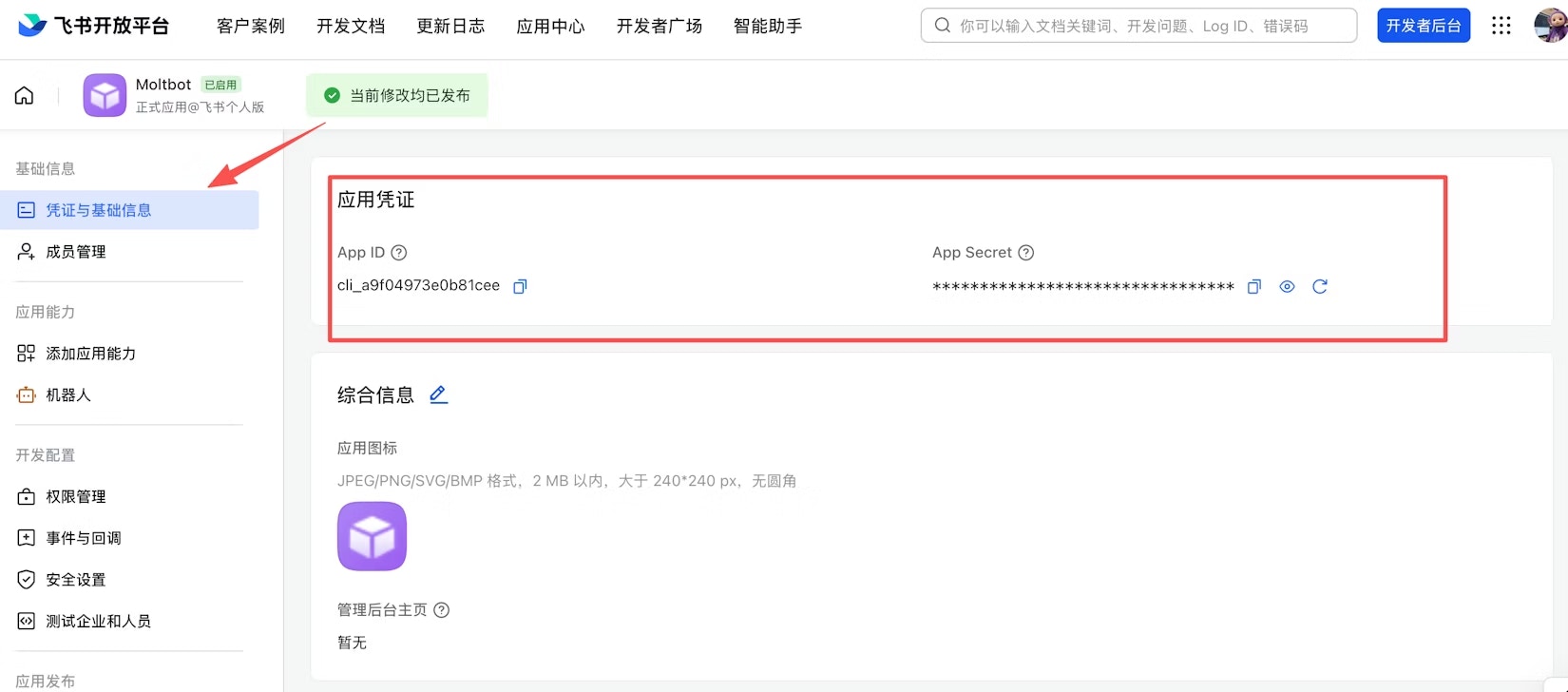
- Feishu
-
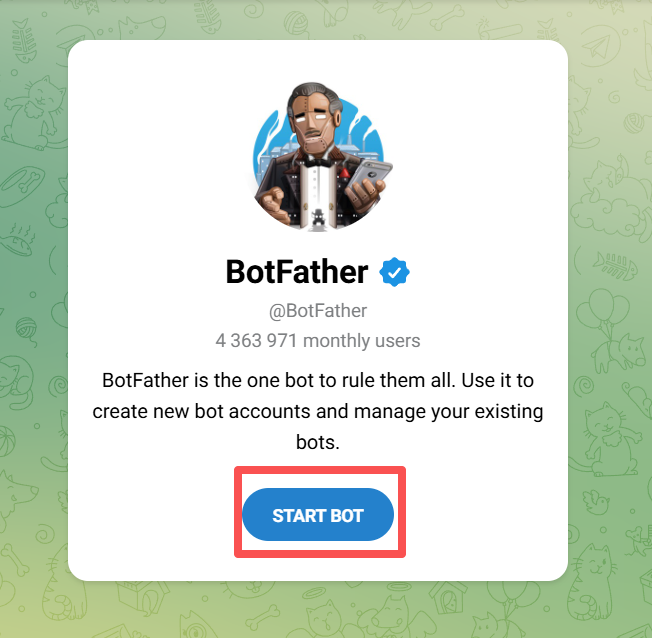
Suchen Sie @BotFather auf Telegram und klicken Sie auf START BOT
-
Senden Sie
/newbot, folgen Sie den Anweisungen, um einen Namen festzulegen, und erhalten Sie Ihren Bot Token (Format:123456789:ABCdef...)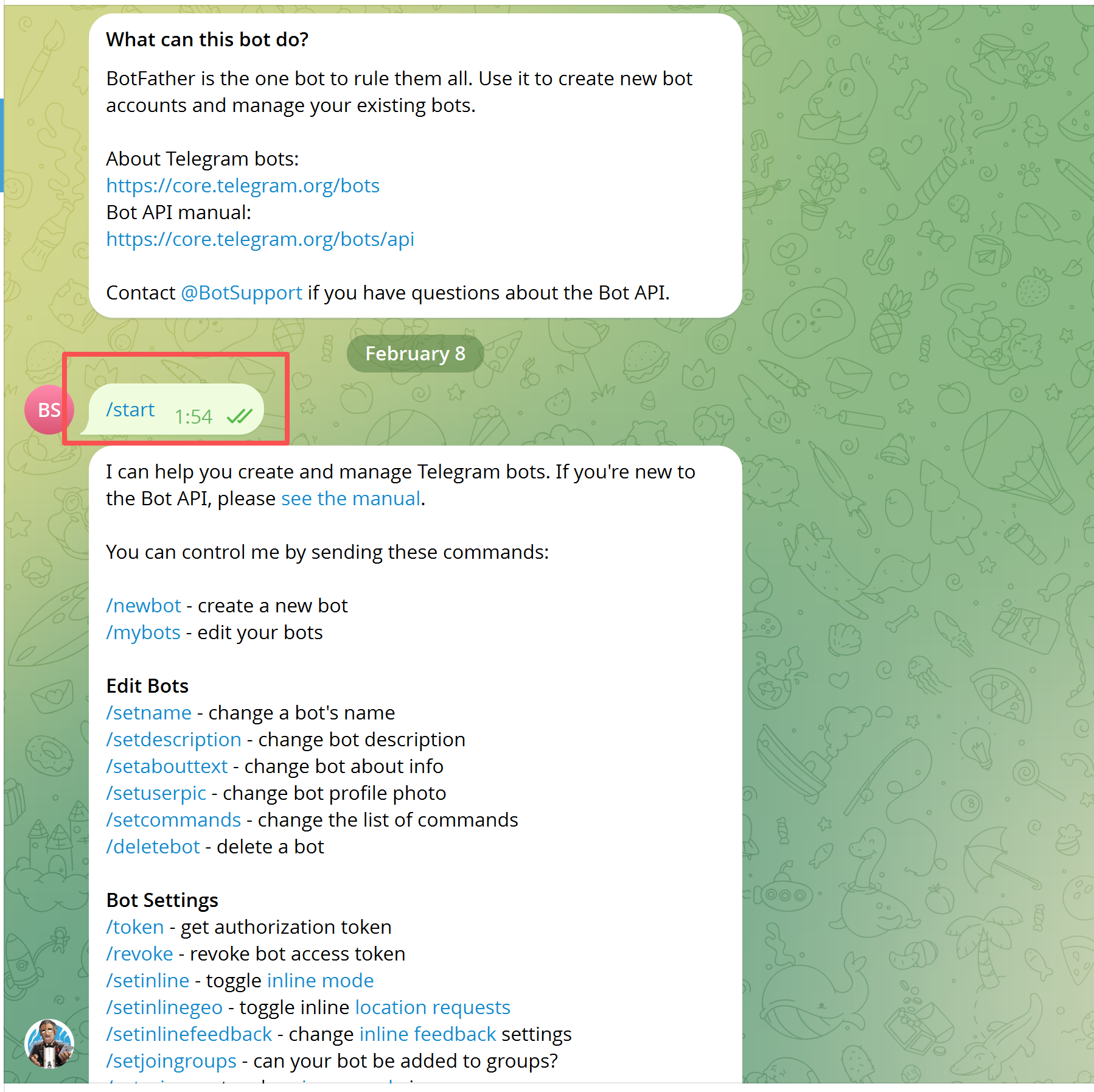
-
Ermitteln Sie Ihre Telegram User ID: Senden Sie
/startan @userinfobot und notieren Sie die numerische ID
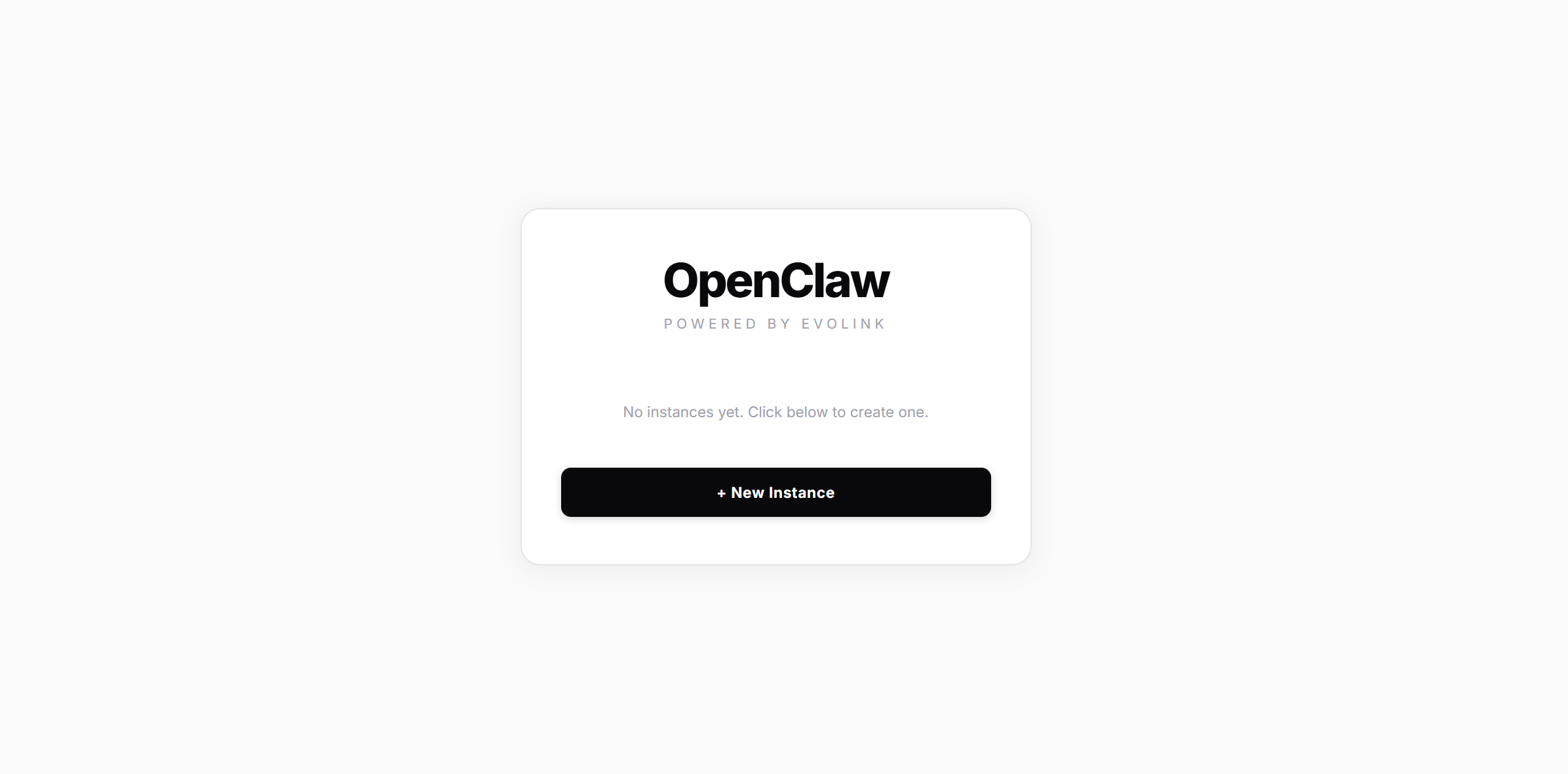
Schritt 1: Herunterladen & Ausführen
Laden Sie die ausführbare Datei für Ihre Plattform von Releases herunter: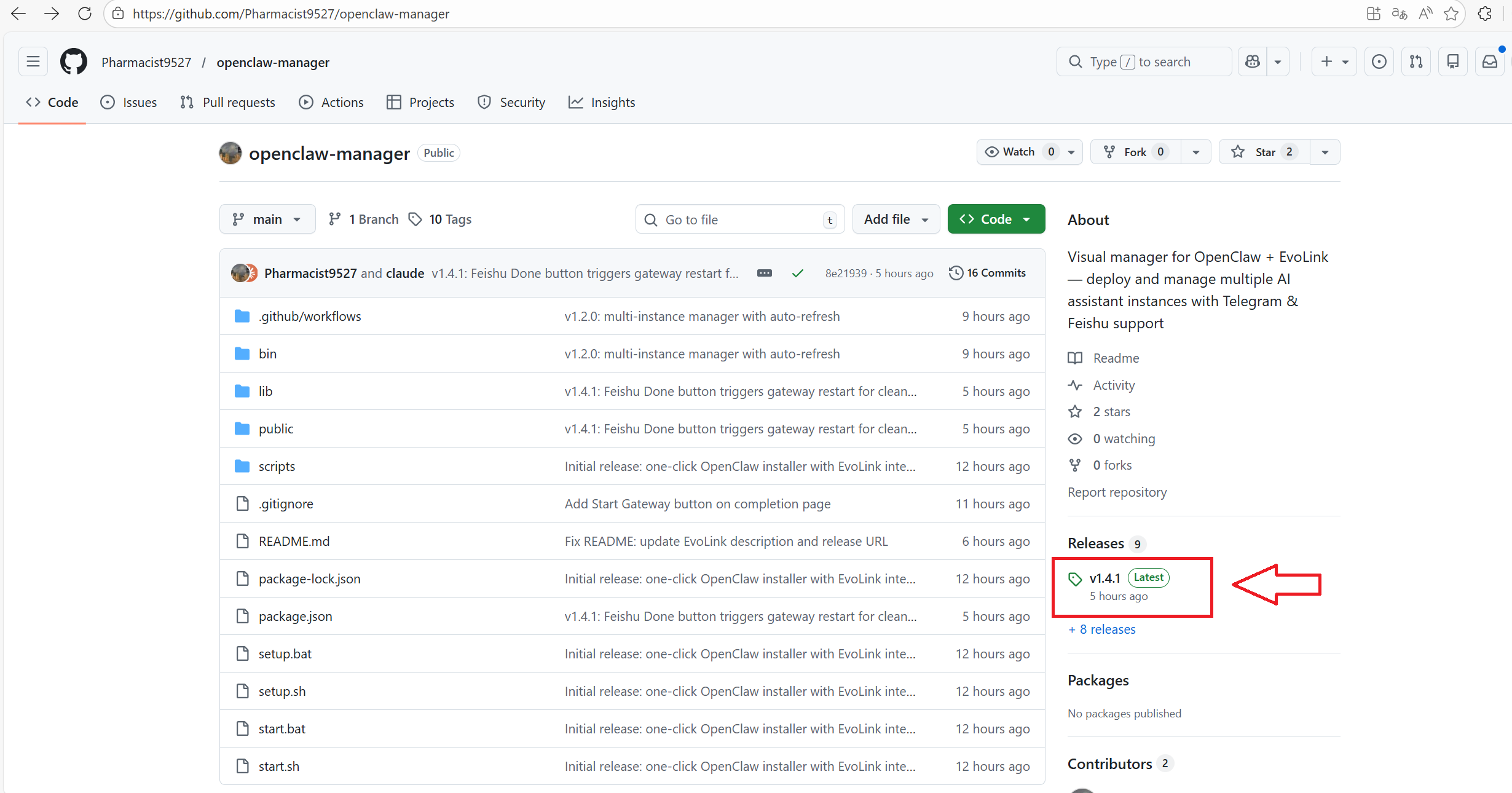
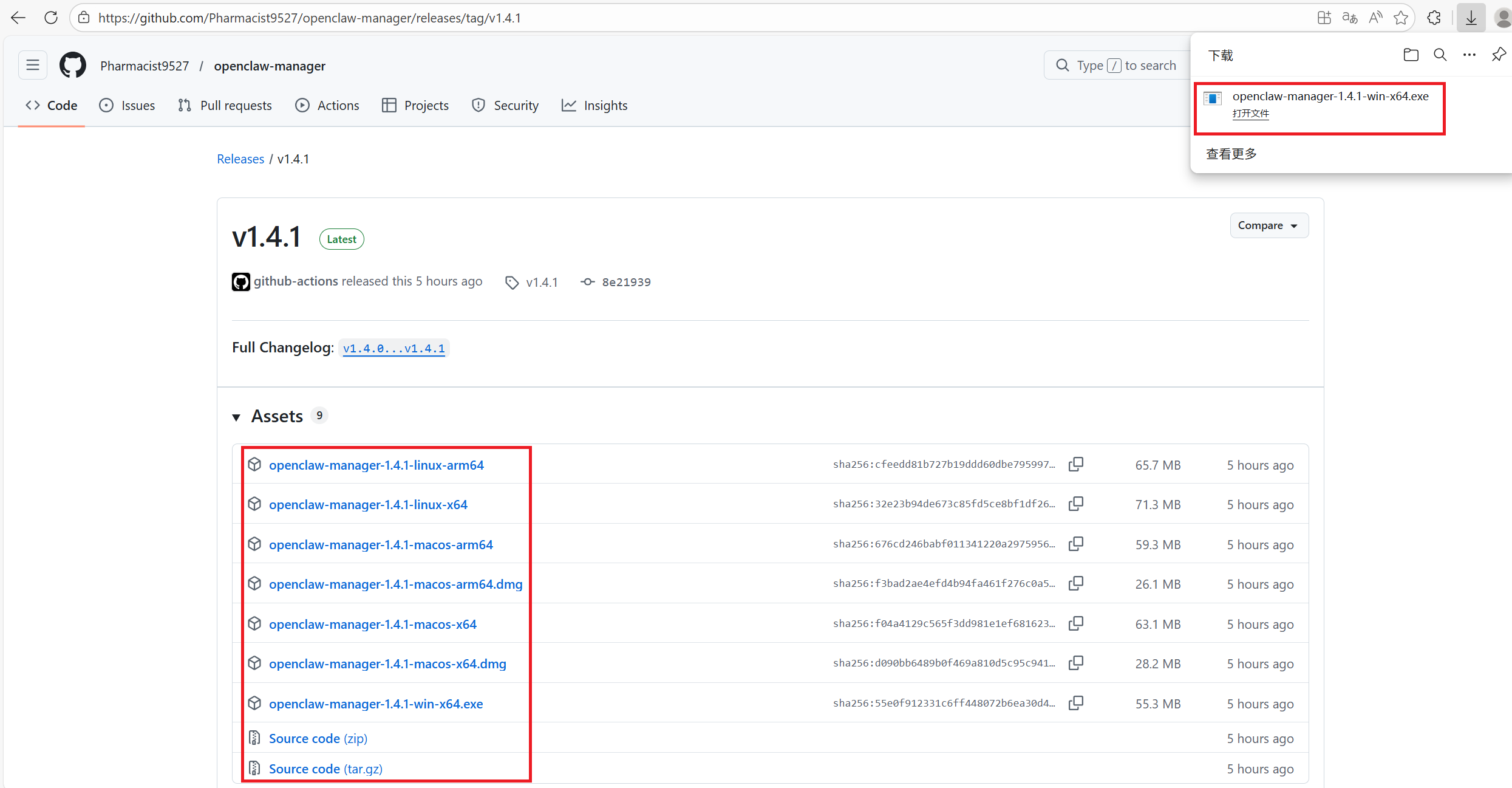
Windows-Benutzer klicken mit der rechten Maustaste und führen als Administrator aus. macOS-/Linux-Benutzer führen im Terminal mit
sudo aus:
Schritt 2: Instanz erstellen
2.1 — Basisinformationen
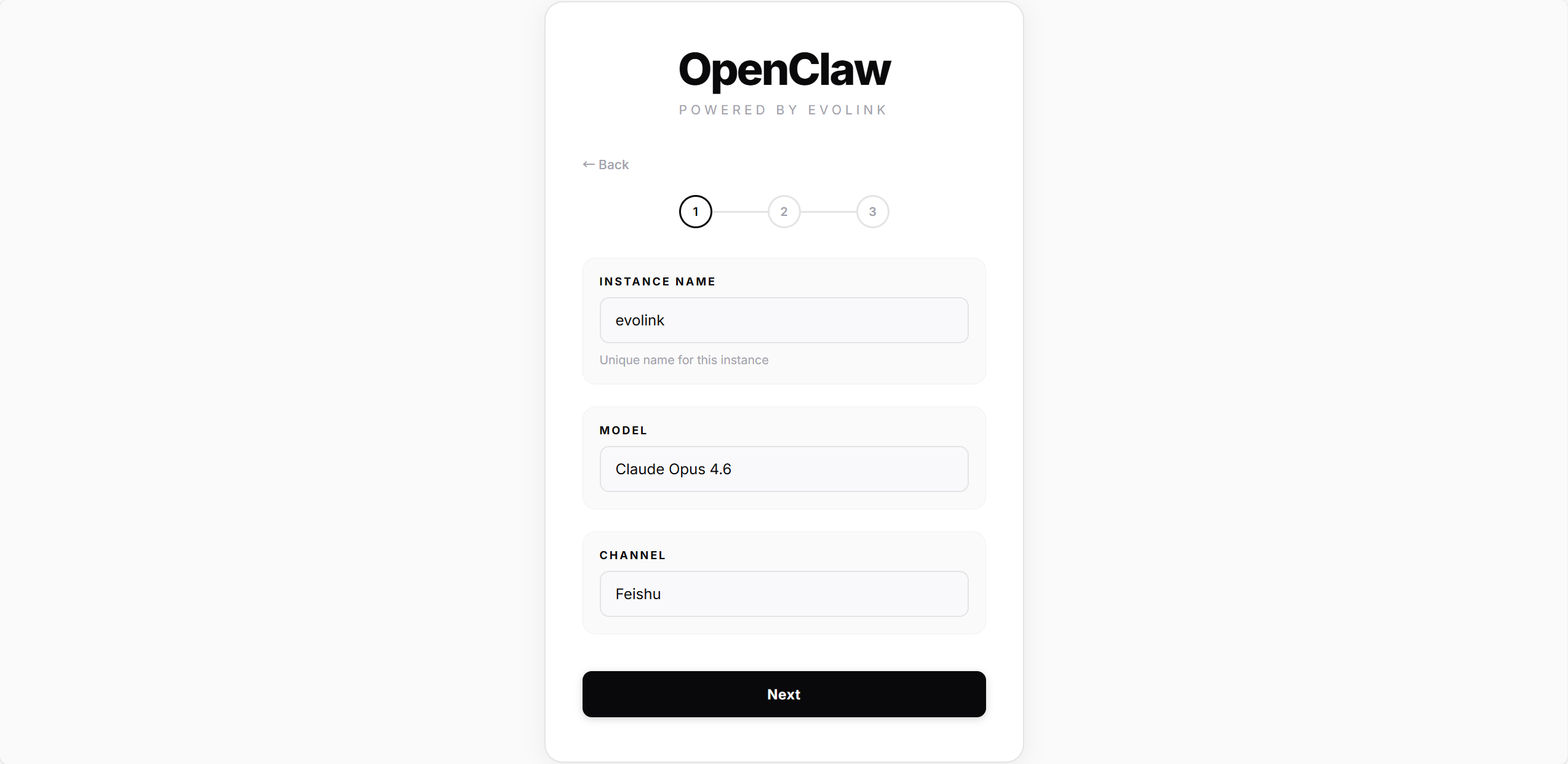
2.2 — Zugangsdaten & Bereitstellung
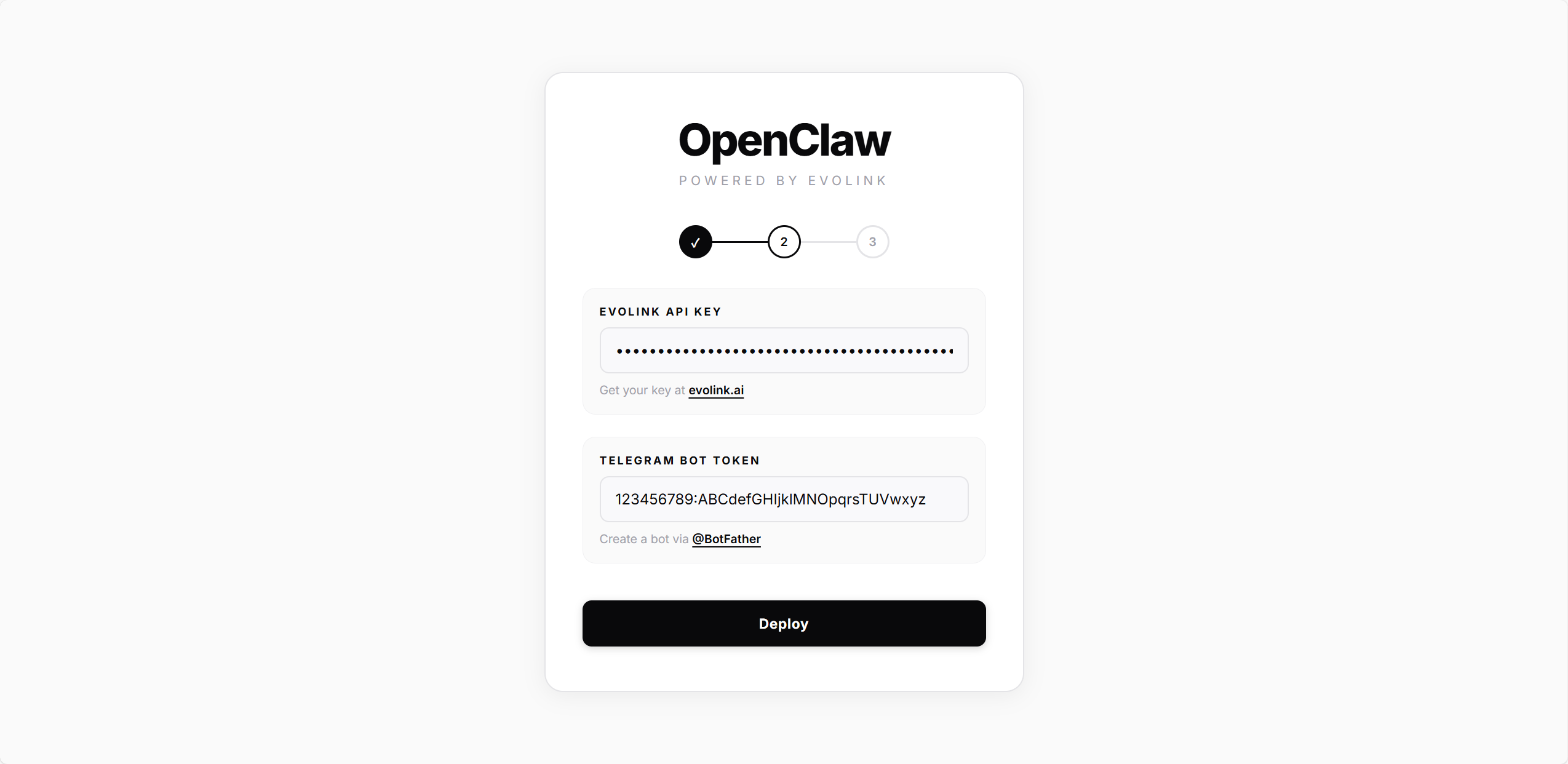
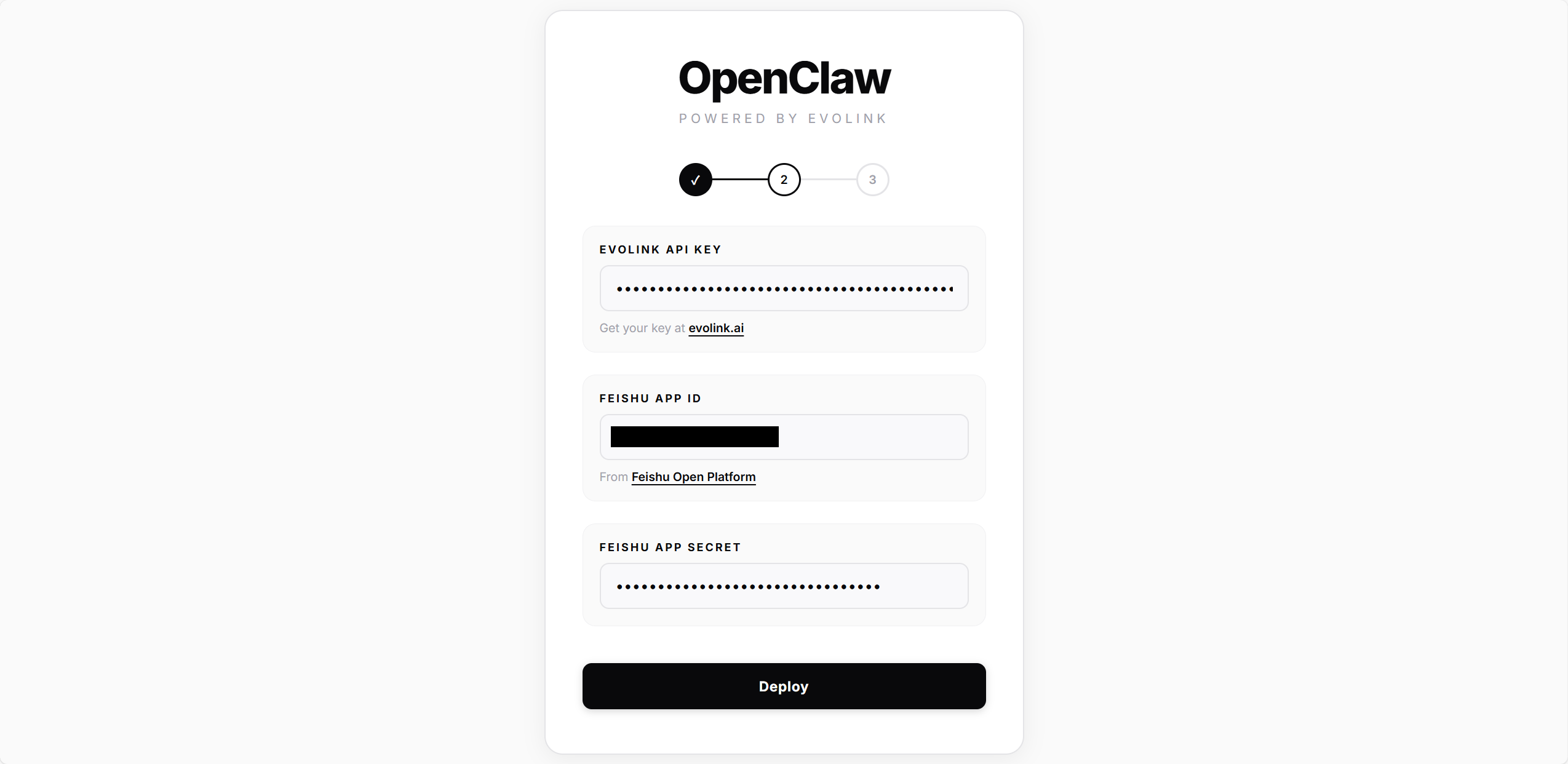
Alle Kanäle erfordern einen EvoLink API Key.- Telegram
- Feishu
Geben Sie den Bot Token von @BotFather ein und klicken Sie dann auf Deploy.Das Skript führt automatisch folgende Schritte aus:
- Erstellen der OpenClaw-Konfigurationsdatei
- Schreiben der Modell- und API-Key-Einstellungen
- Konfigurieren und Aktivieren des Telegram-Plugins
-
Installieren und Starten des Gateway-Dienstes
2.3 — Verbinden
- Telegram
- Feishu
Geben Sie Ihre Telegram User ID (die numerische ID von @userinfobot) ein und klicken Sie dann auf Connect.Das Skript schreibt diese ID in die 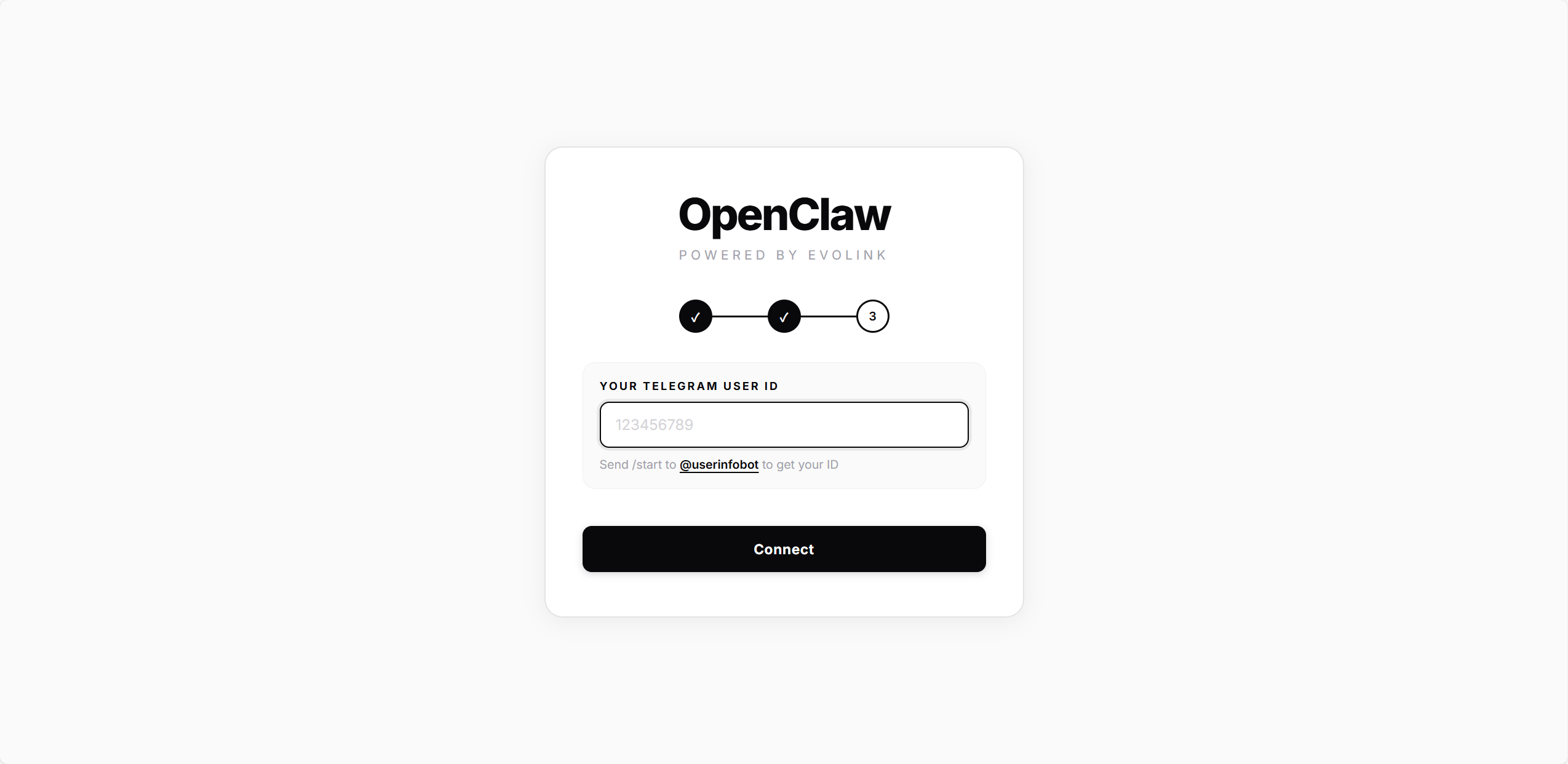
allowedUsers-Konfiguration — nur dieser Benutzer kann mit dem Bot chatten. Nach der Verbindung werden Sie zur Startseite weitergeleitet.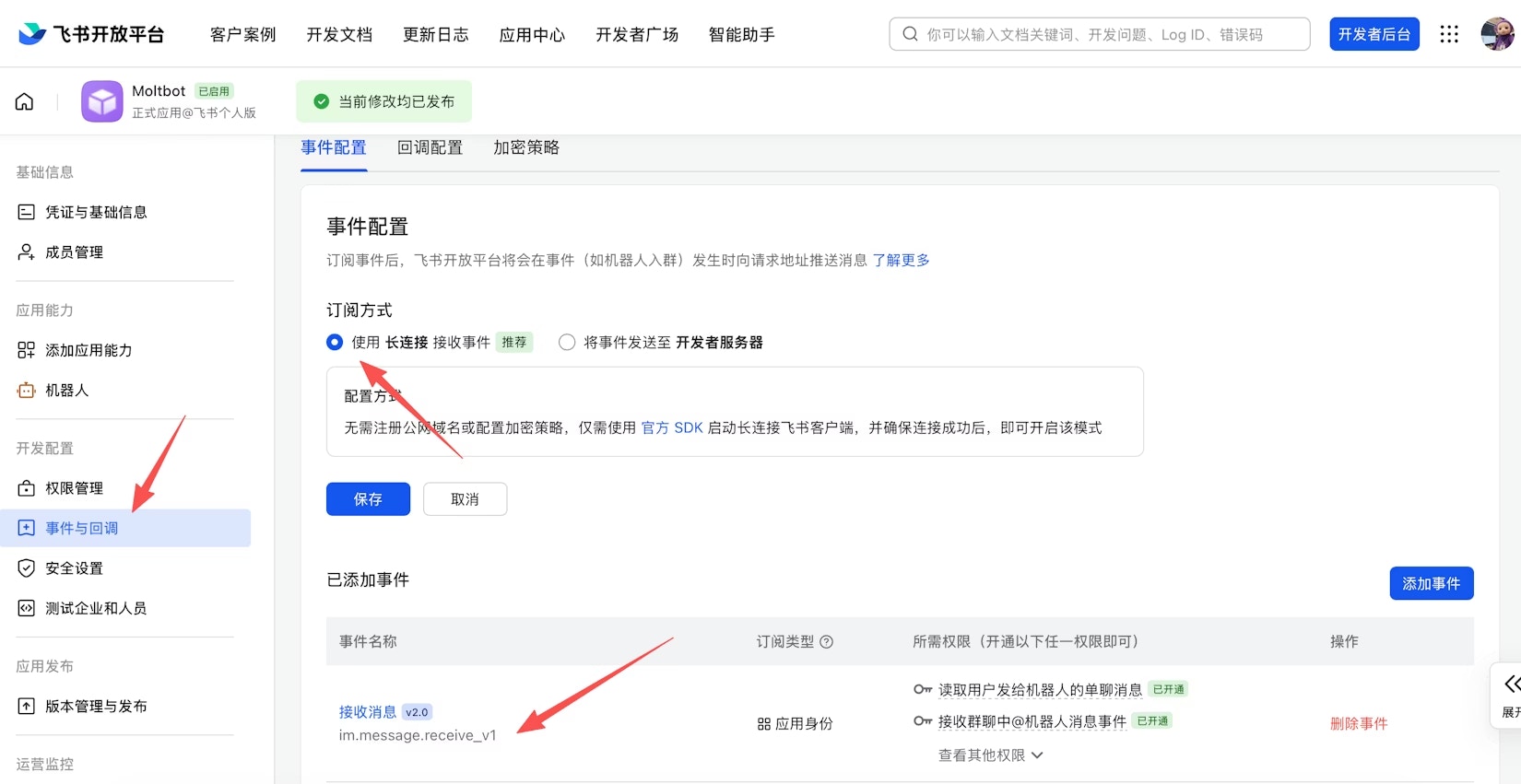
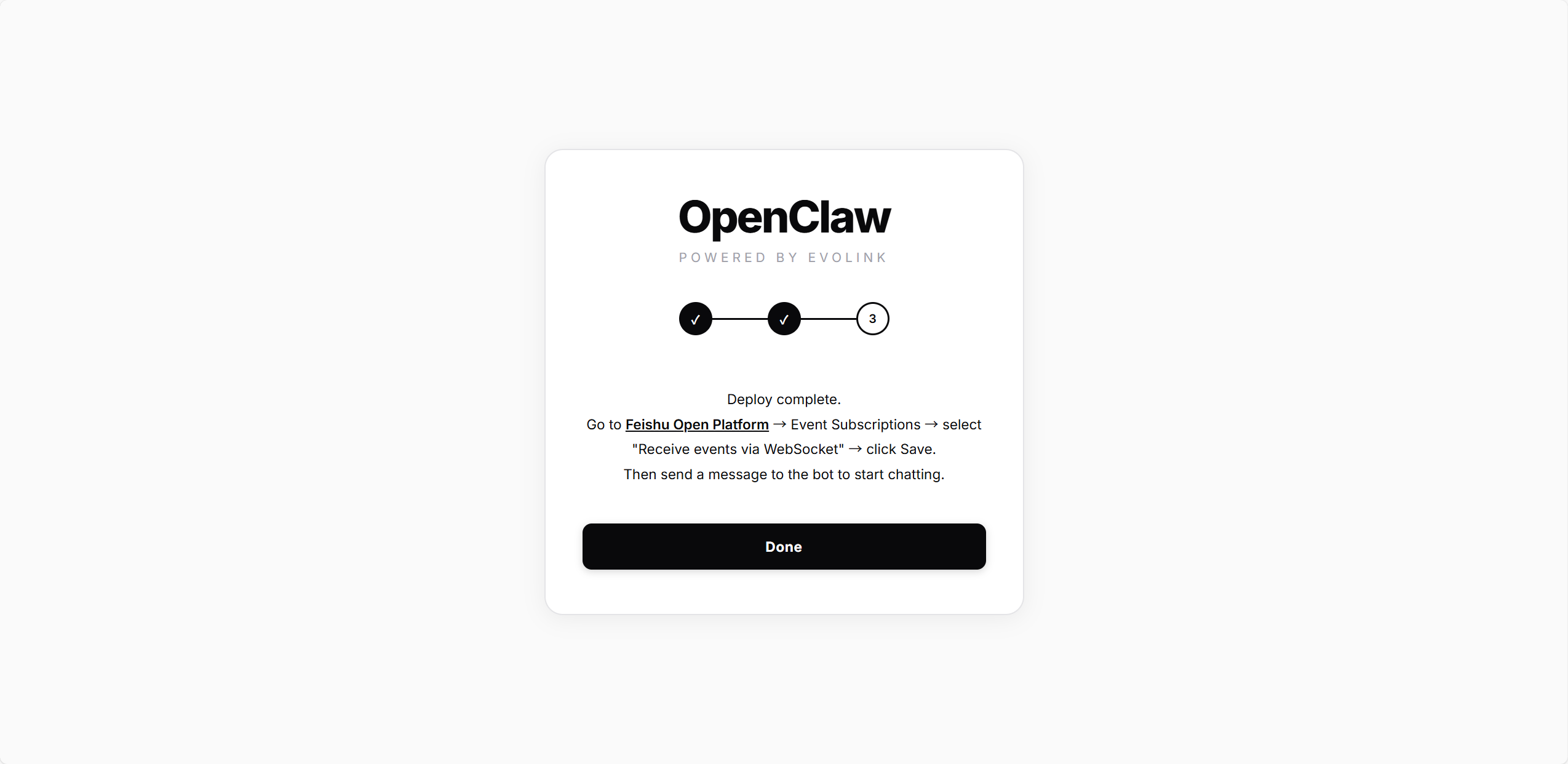
Instanzen verwalten
Nach der Bereitstellung zeigt die Startseite alle Instanzen an: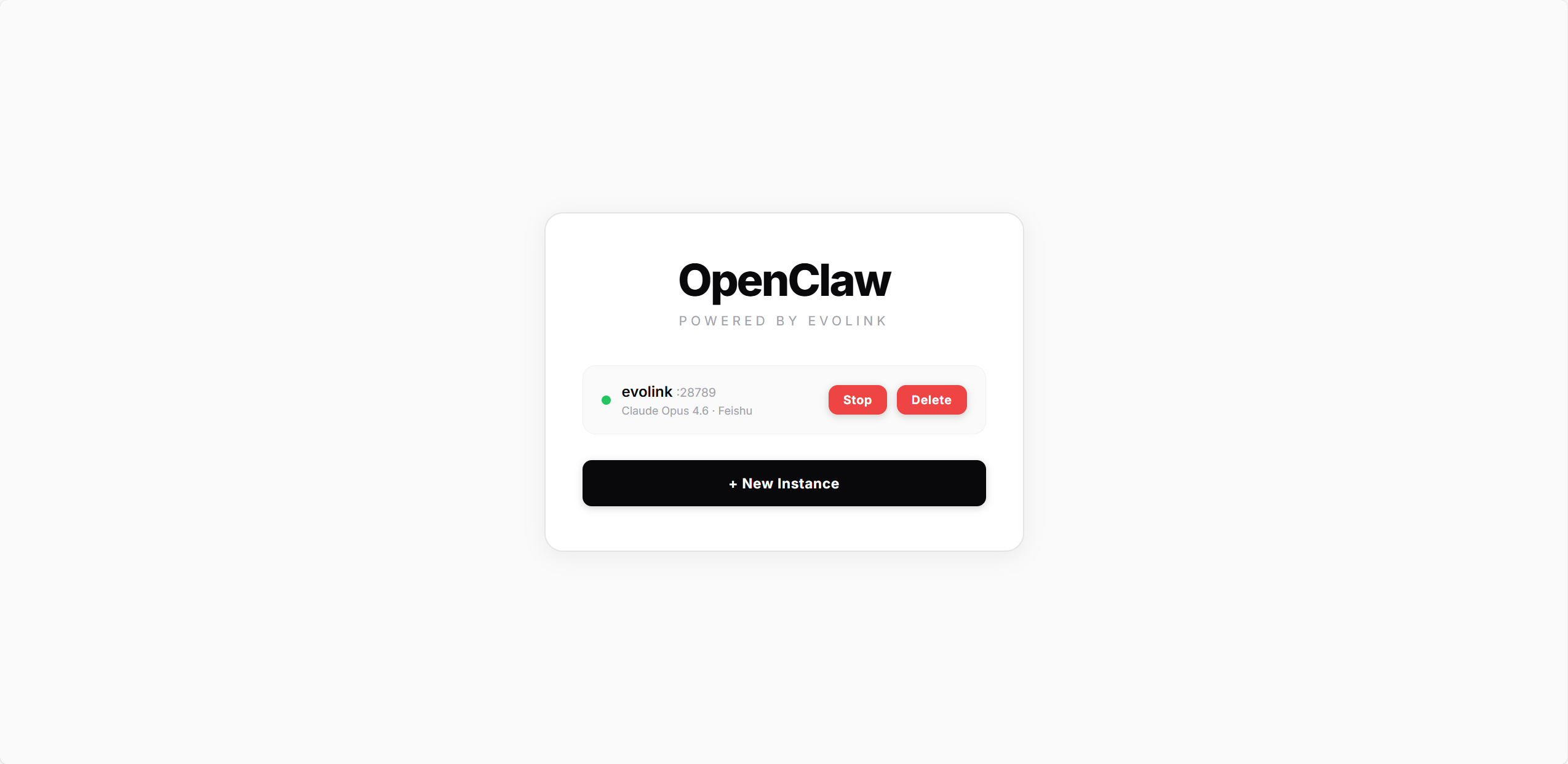
Jede Instanzkarte zeigt das verwendete Modell und den Kanal an. Verfügbare Aktionen:
- Start / Stop: Gateway-Dienst starten oder stoppen
- Delete: Instanz entfernen (stoppt das Gateway und bereinigt alle Konfigurationsdateien)