Überblick

pi ist) ist ein terminal-nativer Open-Source-Coding-Agent (ein Befehlszeilentool) von Earendil Works. Es unterstützt mehrere Modellanbieter, benutzerdefinierte Anbieter und austauschbare Tools und eignet sich daher gut für Codeunterstützung und Aufgabenautomatisierung über die Befehlszeile.
Pi unterstützt benutzerdefinierte Modellanbieter und die Anthropic Messages API. Durch die Konfiguration von EvoLink als benutzerdefinierter Anbieter in ~/.pi/agent/models.json können Sie die Claude-Modellfamilie von EvoLink in Pi verwenden und gleichzeitig die vollständigen Agent-Tool-Aufruffunktionen von Pi beibehalten.
Der offizielle Fokus von Pi liegt auf der Terminal-CLI (vier Ausführungsmodi: interaktiv / Print / JSON / RPC, plus Einbettung über das Node.js-SDK), und dieser Leitfaden folgt der CLI.
Bevor Sie beginnen
Bevor Sie mit der Konfiguration beginnen, stellen Sie sicher, dass Sie die folgenden Vorbereitungen abgeschlossen haben:1. Installieren Sie die Pi Coding Agent-CLI
Pi erfordert Node.js ≥ 22.19.0. Überprüfen Sie zunächst Ihre Version mit
node -v; unterhalb dieser Version gibt npm install -g eine EBADENGINE-Warnung aus und die installierte CLI startet möglicherweise nicht – aktualisieren Sie daher zuerst Node.- Curl-Skript
- npm
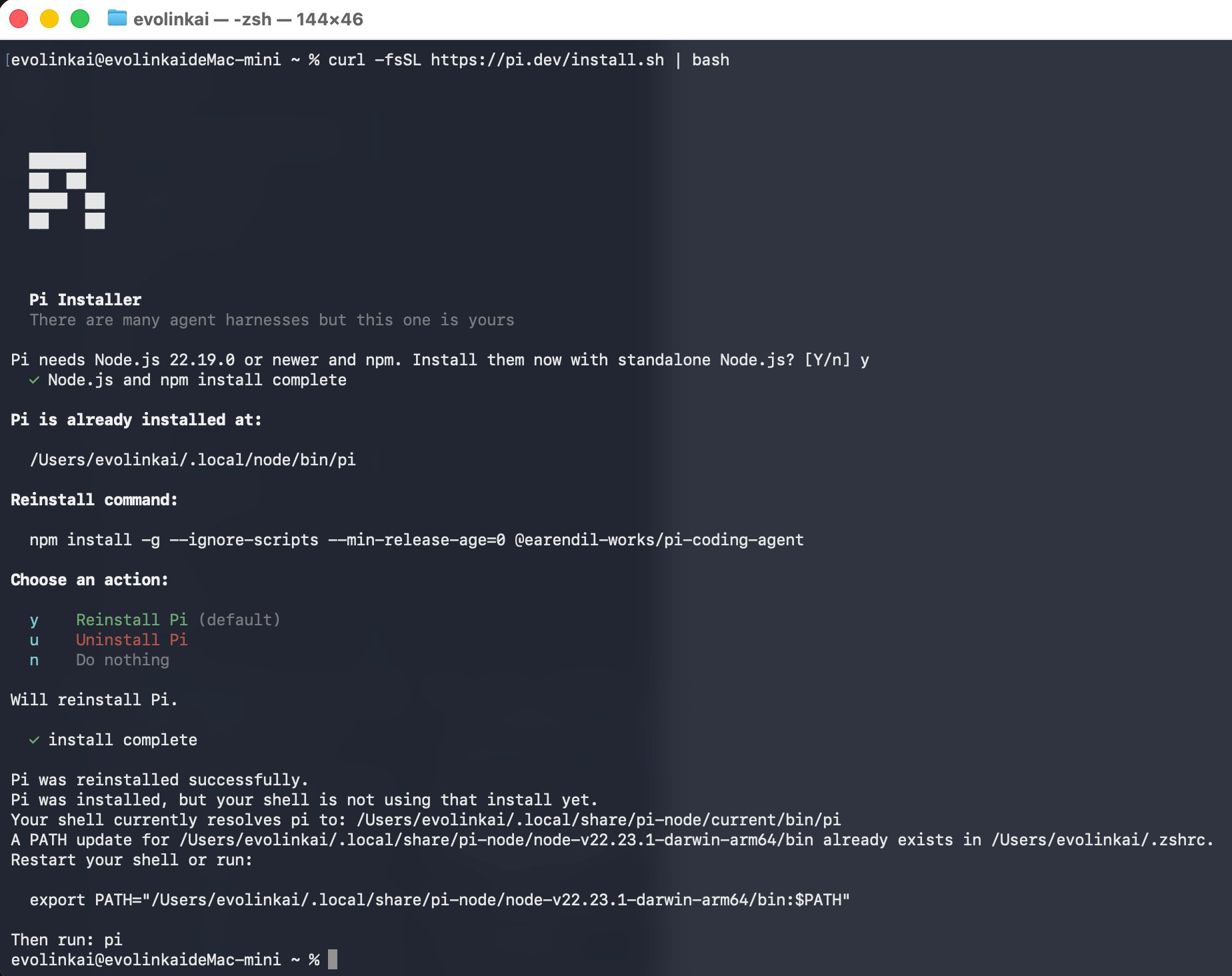
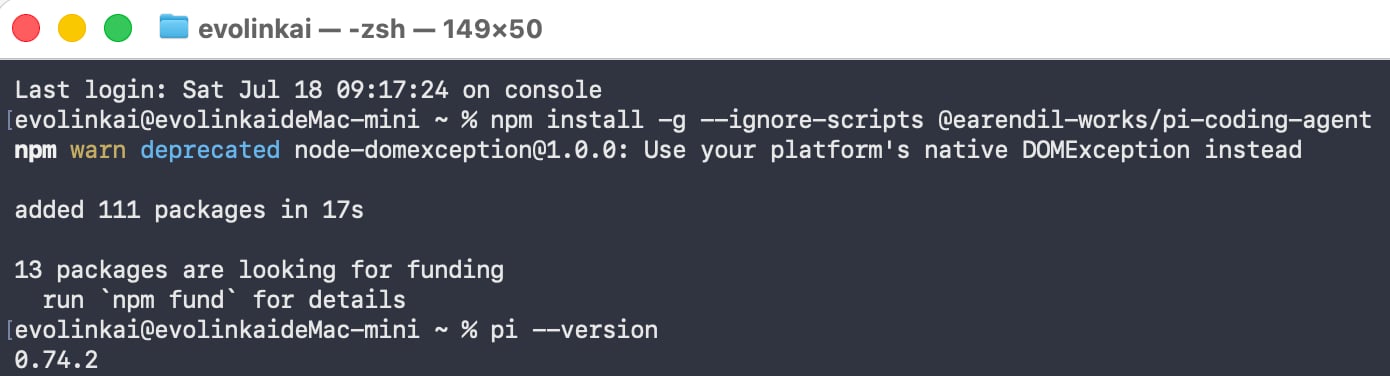
pi verfügbar ist:
2. Holen Sie sich einen EvoLink-API-Schlüssel
- Melden Sie sich bei der EvoLink-Konsole an.
- Suchen Sie in der Konsole nach API-Schlüsseln, klicken Sie auf die Schaltfläche „Neuen Schlüssel erstellen“ und kopieren Sie dann den generierten Schlüssel
- Der API-Schlüssel beginnt normalerweise mit
sk-. Bitte bewahren Sie es sicher auf.
Schritt 1: Konfigurieren Sie den EvoLink-Anbieter
Pi definiert Anbieter und Modelle über eine Konfigurationsdatei namensmodels.json, die sich im Ordner .pi/agent/ in Ihrem Home-Verzeichnis befindet (vollständiger Pfad ~/.pi/agent/models.json). Claude-Modelle verwenden häufig tool_use / tool_result in Pi, daher verwendet dieses Handbuch die Anthropic Messages-kompatible API von EvoLink und konfiguriert sie als benutzerdefinierten Anbieter vom Typ anthropic-messages.
~ steht für Ihr Home-Verzeichnis (/Users/your-username unter macOS, /home/your-username unter Linux). .pi beginnt mit einem Punkt, was es zu einem versteckten Ordner macht, der im Finder/Datei-Explorer standardmäßig nicht angezeigt wird – daher ist es am einfachsten, die folgende Datei über die Befehlszeile zu erstellen. Einfach kopieren und einfügen..pi wird normalerweise erst erstellt, wenn Pi ausgeführt wird), daher müssen Sie sie manuell erstellen. Befolgen Sie diese drei Schritte:
1
Öffnen Sie ein Terminal
- macOS: Drücken Sie
Command + Space, um Spotlight zu öffnen, geben SieTerminalein und drücken Sie die Eingabetaste. - Windows: Suchen Sie im Startmenü nach
PowerShellund öffnen Sie es.
2
Erstellen Sie den Konfigurationsordner und eine neue Datei
Fügen Sie den folgenden Befehl in das Terminal ein und drücken Sie die Eingabetaste. Es erstellt automatisch den benötigten Ordner und öffnet ein leeres Dadurch gelangen Sie zum
models.json in einem Texteditor:- macOS / Linux
- Windows (PowerShell)
nano-Editor (ein einfacher Texteditor im Terminal).3
Fügen Sie die Konfiguration ein und speichern Sie sie
Kopieren Sie die vollständige Konfiguration unten und fügen Sie sie in den Editor ein, den Sie gerade geöffnet haben:Dann speichern:
- nano (macOS / Linux): Drücken Sie
Control + O, dann die Eingabetaste, um zu speichern, und dannControl + X, um den Vorgang zu beenden. - Notepad (Windows): Drücken Sie zum Speichern
Control + Sund schließen Sie dann das Fenster.
api: "anthropic-messages"– verwendet die mit Anthropic Messages kompatible Route von EvoLink, sodass Pi das nativetool_use/tool_result-Protokoll von Claude verwendet.- Legen Sie
baseUrlnur auf den Domänenstamm festhttps://direct.evolink.ai– fügen Sie/v1oder/v1/messagesnicht manuell hinzu. Pi hängt/v1/messagesautomatisch an; Durch manuelles Hinzufügen wird der Pfad dupliziert und ein404 Invalid URLverursacht. authHeader: trueist erforderlich. Dieses Feld veranlasst Pi, einenAuthorization: Bearer <your-key>-Request-Header mitzusenden./v1/messagesvon EvoLink akzeptiert ausschließlich Bearer-Authentifizierung, während das integrierte Anthropic SDK von Pi standardmäßig nurx-api-keysendet – wenn Sie dieses Feld weglassen, wird ein401zurückgegeben.apiKeyhat zwei Formen – wählen Sie eine aus:- Option 1 · Fügen Sie den Schlüssel direkt ein (am einfachsten, gut für den lokalen persönlichen Gebrauch): Ersetzen Sie
"$EVOLINK_API_KEY"in der Konfiguration durch Ihren echten Schlüssel, z. B."apiKey": "sk-your-real-key". In einem Schritt erledigt, keine Umgebungsvariable erforderlich; Der Nachteil ist, dass sich der Schlüssel im Klartext in der Konfigurationsdatei befindet. Geben Sie diese Datei also nicht weiter und übergeben Sie sie nicht an Git. - Option 2 · Interpolation von Umgebungsvariablen (sicherer, empfohlen): Lassen Sie
"$EVOLINK_API_KEY"unverändert und fügen Sie den echten Schlüssel in eine Umgebungsvariable ein (siehe „Festlegen der API-Schlüssel-Umgebungsvariablen“ unten). Dadurch bleibt der Klartextschlüssel aus der Konfigurationsdatei fern. - (Fortgeschritten) Pis
apiKeyunterstützt außerdem${EVOLINK_API_KEY}(gleichwertig; verwenden Sie geschweifte Klammern zur Unterscheidung, wenn auf den Variablennamen unmittelbar Literaltext folgt) sowie!command(ein führendes!führt einen Befehl aus und verwendet dessen Ausgabe als Key, z. B. zum Auslesen aus einem Passwort-Manager:"!op read 'op://vault/item/credential'"). Wenn Sie ein literales$oder!im Wert benötigen, escapen Sie sie als$$und$!.
- Option 1 · Fügen Sie den Schlüssel direkt ein (am einfachsten, gut für den lokalen persönlichen Gebrauch): Ersetzen Sie
Sie möchten den Schlüssel in der Konfigurationsdatei nicht berühren? Sie können
/login auch im interaktiven Modus verwenden, um diesen Anbieter auszuwählen und den Schlüssel in ~/.pi/agent/auth.json zu speichern – die Wirkung ist gleich.Legen Sie die API-Schlüsselumgebungsvariable fest
Sie benötigen diesen Schritt nur, wenn Sie oben Option 2 (Umgebungsvariableninterpolation) gewählt haben. Wenn Sie Option 1 (Schlüssel direkt einfügen) gewählt haben, befindet sich der Schlüssel bereits in der Konfigurationsdatei – überspringen Sie diesen Abschnitt und fahren Sie direkt mit Schritt 2 fort.
$EVOLINK_API_KEY, auf den in der obigen Konfiguration verwiesen wird, auf Ihren echten Schlüssel. Nachfolgend finden Sie sowohl die temporäre Version (nur gültig im aktuellen Terminalfenster; verschwindet, sobald Sie es schließen – gut für einen ersten Testlauf) als auch die persistente Version (wird jedes Mal automatisch geladen, wenn Sie ein Terminal öffnen):
- macOS / Linux
- Windows (PowerShell)
Vorübergehend (aktuelles Terminalfenster; geht verloren, wenn es geschlossen wird):Persistent (in Ihre Shell-Konfigurationsdatei geschrieben; automatisch in jedem neuen Terminal angewendet):
Sie sind sich nicht sicher, welche Shell Sie verwenden? Führen Sie
echo $SHELL im Terminal aus. Wenn die Ausgabe zsh enthält, verwenden Sie ~/.zshrc. Wenn es bash enthält, verwenden Sie ~/.bashrc.Schritt 2: Beginnen Sie mit der Verwendung und überprüfen Sie
1. Wählen Sie ein Modell aus
Führen Sie den folgenden Befehl in Ihrem Terminal aus, um Pi zu starten:/model in die Befehlspalette ein und drücken Sie die Eingabetaste, um die Modellauswahl zu öffnen:
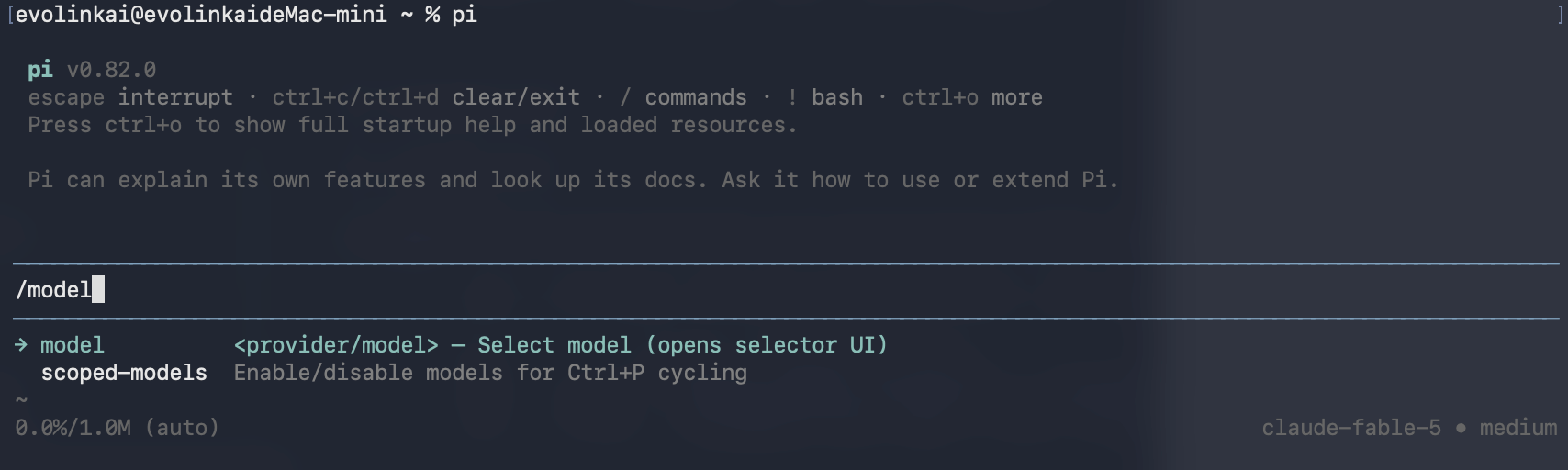
models.json konfigurierten EvoLink-Modelle auf (gekennzeichnet mit [evolink]). Markieren Sie mit den Pfeiltasten das gewünschte Modell (z. B. claude-fable-5) und drücken Sie zur Bestätigung die Eingabetaste:
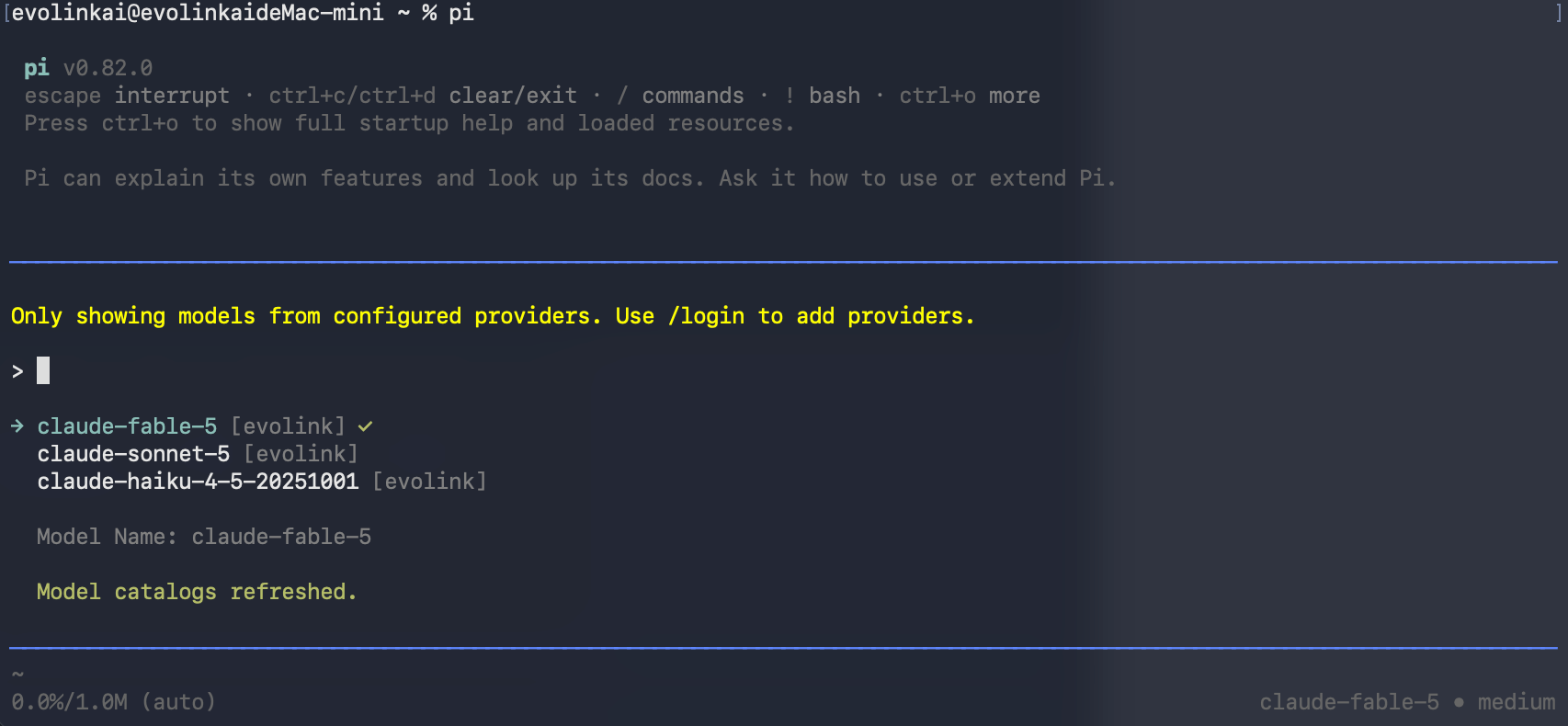
claude-fable-5 · medium und 0.0%/1.0M) – die Bestätigung, dass der Modellkatalog erfolgreich geladen wurde.
Der gelbe Hinweis „Only showing models from configured providers. Use /login to add providers.” ist zu erwarten – Pi listet nur Modelle von Anbietern auf, die Sie konfiguriert haben. Für die Verbindung über den benutzerdefinierten EvoLink-Anbieter ist kein
/login erforderlich.2. Überprüfen Sie die Konfiguration
Nachdem Sie ein Modell ausgewählt haben, geben Sie zunächst eine einfache Eingabeaufforderung ein, um die Modellantwort zu überprüfen: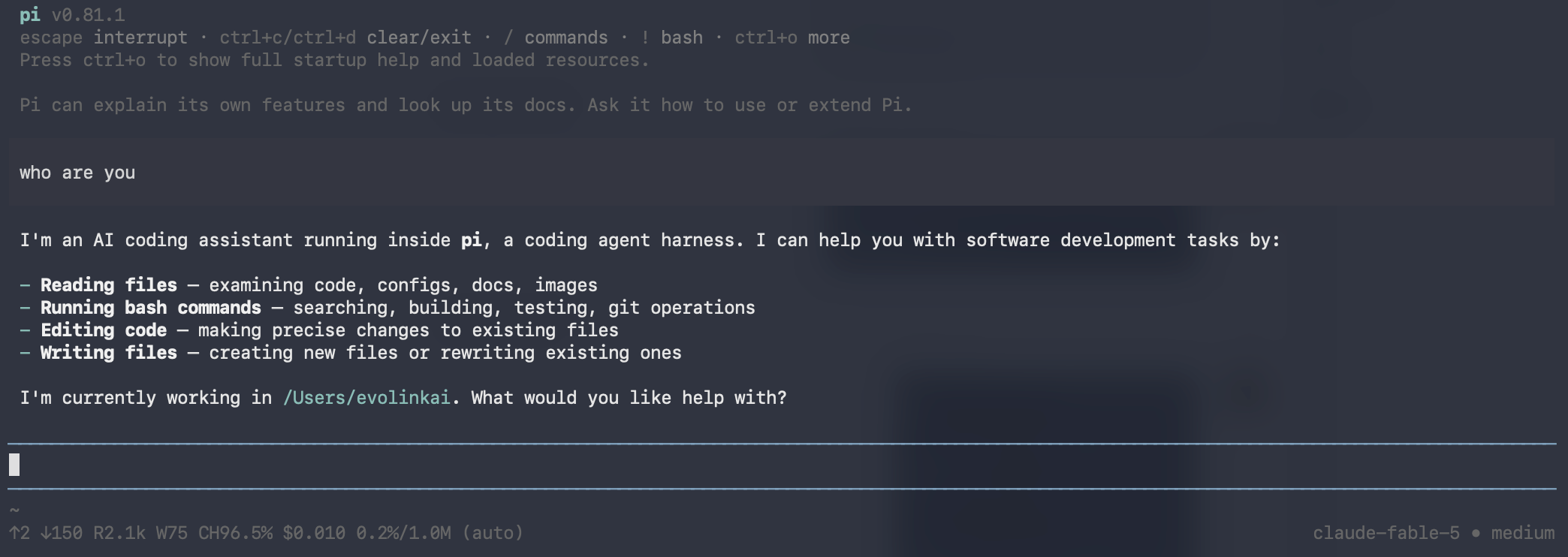
- Sie sehen die normale Antwort der KI (einige Textzeilen).
- Pi kann im zweiten Task das Tool
lsaufrufen und weiter antworten. - Es gibt keine Fehler wie
401,404,model_not_foundoderUnexpected role "tool".
Fehlerbehebung
Das Folgende ist nach dem tatsächlich angezeigten Fehler geordnet – suchen Sie einfach den passenden Fehler.Gibt 401 zurück (ungültiger API-Schlüssel)
- Die Umgebungsvariable wurde nicht wirksam (am häufigsten): Führen Sie
test -n "$EVOLINK_API_KEY" && echo "Key loaded" || echo "Key not loaded"im aktuellen Terminal aus. Unter Windows müssen Sie nach der Verwendung vonsetxdas Terminal neu starten. - Das Feld
apiKeyist falsch: Stellen Sie sicher, dassmodels.json"$EVOLINK_API_KEY"enthält (das auf die Umgebungsvariable verweist), anstatt den Variablennamen als Literalschlüssel zu behandeln. "authHeader": truefehlt:/v1/messagesvon EvoLink erfordert ein Bearer-Token. Stellen Sie daher sicher, dass sich dieses Feld in derselben Anbieterkonfiguration wieapiKeybefindet.- Der Schlüssel selbst ist ungültig oder wurde deaktiviert: Überprüfen Sie ihn in der EvoLink-Konsole.
Gibt 404 Invalid URL zurück
baseUrl manuell einen zusätzlichen Pfad hinzugefügt. Pi hängt automatisch /v1/messages an, also ändern Sie baseUrl zurück zum Domänenstamm: https://direct.evolink.ai.
Gibt 404 model_not_found zurück
id in models.json genau mit dem von der EvoLink-Konsole zurückgegebenen Modellnamen / /v1/models übereinstimmt.
Gibt 400 Unexpected role "tool" zurück
api: "openai-completions" mit einer Basis-URL, die auf /v1 endet. Pi sendet Agent-Tool-Ergebnisse mit role: "tool" von OpenAI, was die aktuelle Claude-kompatible Route nicht akzeptiert.
Lösung: Ändern Sie diese drei Anbieterfelder:
supportsDeveloperRole oder supportsReasoningEffort nicht behoben werden, da es sich bei der abgelehnten Rolle um die Werkzeugrolle handelt, nicht um die Rolle developer oder einen Argumentationsparameter. Starten Sie nach der Aktualisierung der Konfiguration eine neue Sitzung.
Über die Kosten
Das Feldcost im obigen models.json ist der tatsächliche Preis von EvoLink (ein pauschaler Rabatt von 10 % in USD pro Million Token), den Pi als Referenz bei der Schätzung der Nutzung verwenden kann:
Cache Read ist der Preis, wenn der Cache erreicht wird (ca. 0,1× der Eingabe). Die tatsächlichen Einsparungen hängen von der Cache-Trefferquote ab; Je größer der Kontext, desto weniger stabil sind die Treffer, daher wird der Nutzen abgezinst – betrachten Sie ihn nicht als einen bedingungslos niedrigen Preis.
FAQ
Wie öffne ich ein Befehlszeilenterminal?
- macOS
- Windows
- Linux
- Option 1: Drücken Sie
Command + Space, um Spotlight zu öffnen, geben SieTerminalein und drücken Sie die Eingabetaste. - Option 2: Gehen Sie zu Anwendungen → Dienstprogramme → Terminal.
1. Warum baseUrl nur auf den Domänenstamm festlegen?
Weil der anthropic-messages-Anbieter von Pi automatisch /v1/messages nach baseUrl anhängt. Durch manuelles Hinzufügen von /v1 oder /v1/messages wird der Pfad dupliziert und 404 Invalid URL zurückgegeben. Verwenden Sie nur https://direct.evolink.ai.
2. Muss ich authHeader: true einstellen?
Ja. authHeader: true veranlasst Pi, zusätzlich einen Authorization: Bearer <your-key>-Request-Header mitzusenden; /v1/messages von EvoLink verwendet Bearer-Authentifizierung, während das integrierte Anthropic SDK von Pi standardmäßig nur x-api-key sendet – wenn Sie das Feld weglassen, führt das daher zu einem 401.
3. Warum folgt dieses Handbuch der Terminal-CLI?
Die offizielle Primärform von Pi ist die Terminal-CLI (vier Ausführungsmodi: interaktiv / Print / JSON / RPC, plus Einbettung über das Node.js-SDK). Die Konfiguration und Überprüfung der EvoLink-Integration erfolgt vollständig über die CLI, die stabil und zuverlässig ist. Alle Schritte in dieser Anleitung folgen der CLI.4. Wie vermeide ich, den API-Schlüssel in der Konfiguration im Klartext zu schreiben?
Verwenden Sie die Interpolation von Umgebungsvariablen im FeldapiKey (z. B. "$EVOLINK_API_KEY") und behalten Sie den tatsächlichen Schlüssel in einer Umgebungsvariablen bei.
5. Welche gängigen Modelle unterstützt EvoLink?
EvoLink unterstützt die gesamte Claude-Familie (es unterstützt auch GPT, Gemini und mehr, die Sie in der Konsole anzeigen können). Für Planung/komplexes Denken wirdclaude-fable-5 empfohlen; Verwenden Sie für die tägliche Ausführung claude-sonnet-5. Für leichte Aufgaben verwenden Sie claude-haiku-4-5-20251001.