Übersicht
OpenClaw ist ein Open-Source-AI-Agent-Gateway, das als Brücke zwischen Chat-Anwendungen und AI-Agenten fungiert. Über einen zentralisierten Gateway-Prozess kann es Chat-Plattformen wie Telegram, WhatsApp, Discord und Feishu mit AI-Programmieragenten verbinden. Dieses Dokument beschreibt, wie Sie OpenClaw manuell installieren und EvoLink API als Modellanbieter konfigurieren. Nach Abschluss dieses Dokuments können Sie mit der Konfiguration spezifischer Chat-Kanäle (wie Telegram oder Feishu) fortfahren. Diese Anleitung umfasst:- Installation und Konfiguration von OpenClaw Gateway
- Konfiguration von EvoLink API als benutzerdefinierter Modellanbieter
- Überprüfung der Installation
Systemumgebungsprüfung (Optional)
Vor Beginn der Installation wird empfohlen, das Umgebungsprüfungstool auszuführen, um sicherzustellen, dass Ihr System die Anforderungen von OpenClaw erfüllt.Prüftool herunterladen
Laden Sie das Prüftool für Ihre Plattform von GitHub Releases herunter:Prüfpunkte
Das Tool überprüft automatisch Folgendes:- Node.js-Version (benötigt >= 22.12.0)
- npm verfügbar
- Git verfügbar
- Netzwerkkonnektivität (github.com, npmjs.org, evolink.ai)

Voraussetzungen
Stellen Sie vor Beginn der Konfiguration sicher, dass Sie Folgendes abgeschlossen haben:1. Node.js installieren
OpenClaw wird über npm installiert und benötigt Node.js 22 oder höher.- Windows
- macOS
Besuchen Sie die Node.js-Website, laden Sie das Windows-Installationsprogramm (.msi-Datei) herunter und führen Sie es aus.Überprüfen Sie nach der Installation in PowerShell:
Es wird empfohlen, PowerShell als Administrator auszuführen, um Berechtigungsprobleme während der Installation zu vermeiden.
2. EvoLink API Key erhalten
- Melden Sie sich in der EvoLink-Konsole an
- Finden Sie API Keys in der Konsole, klicken Sie auf “Neuen Key erstellen” und kopieren Sie den generierten Key
- API Key beginnt normalerweise mit
sk-, bitte sicher aufbewahren
Schritt 1: OpenClaw installieren
Im Terminal ausführen:Schritt 2: Initialisierung
Führen Sie den Onboarding-Befehl aus. OpenClaw führt Sie durch die Erstkonfiguration und installiert den Daemon-Service:1. Installation bestätigen
Das System zeigt einen Installationshinweis an, bestätigen Sie zum Fortfahren:
2. Installationsmodus auswählen
Das System fordert Sie auf, einen Installationsmodus auszuwählen, wählen Sie Quickstart:
3. Anbieter auswählen
Das System fordert Sie auf, einen Modellanbieter auszuwählen, wählen Sie hier Skip, wir konfigurieren EvoLink später manuell als benutzerdefinierten Anbieter:
4. Modelle auswählen
Das System fordert Sie auf, zu aktivierende Modelle auszuwählen, wählen Sie All:
5. Standardmodell auswählen
Das System fordert Sie auf, ein Standardmodell auszuwählen, wählen Sie Keep current:
6. Kanal auswählen
Das System fordert Sie auf, einen Chat-Kanal auszuwählen. Es wird empfohlen, Skip for now zu wählen, Sie können später Kanäle hinzufügen: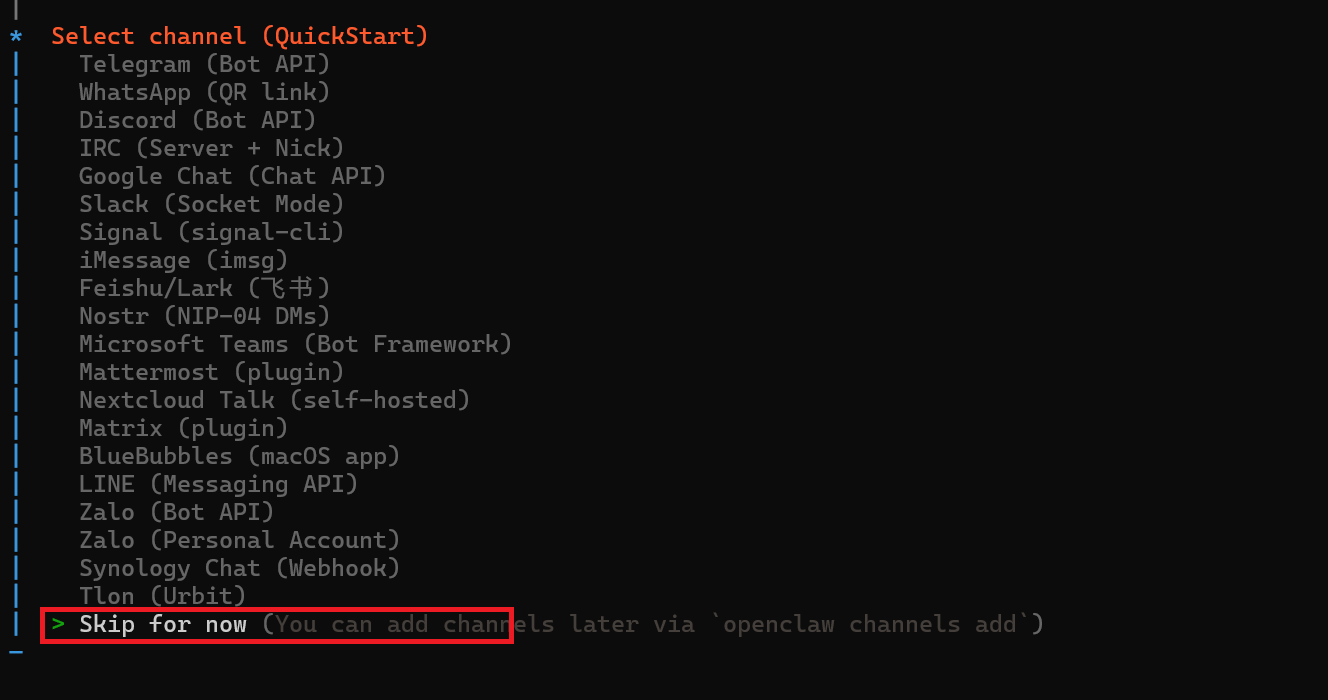
7. Skills konfigurieren
Das System fragt, ob Skills konfiguriert werden sollen. Es wird empfohlen, No zu wählen, Sie können sie später hinzufügen: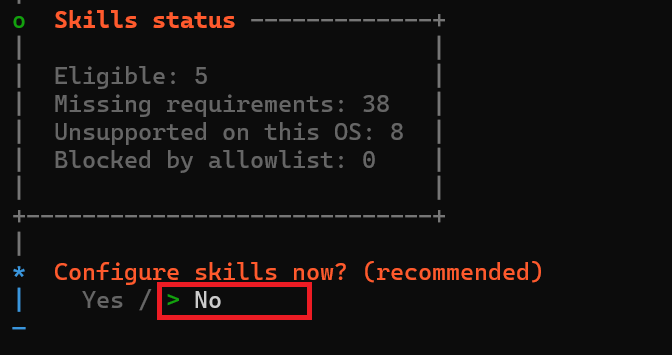
8. Hooks aktivieren
Das System fragt, ob Hooks aktiviert werden sollen. Es wird empfohlen, session-memory zu wählen: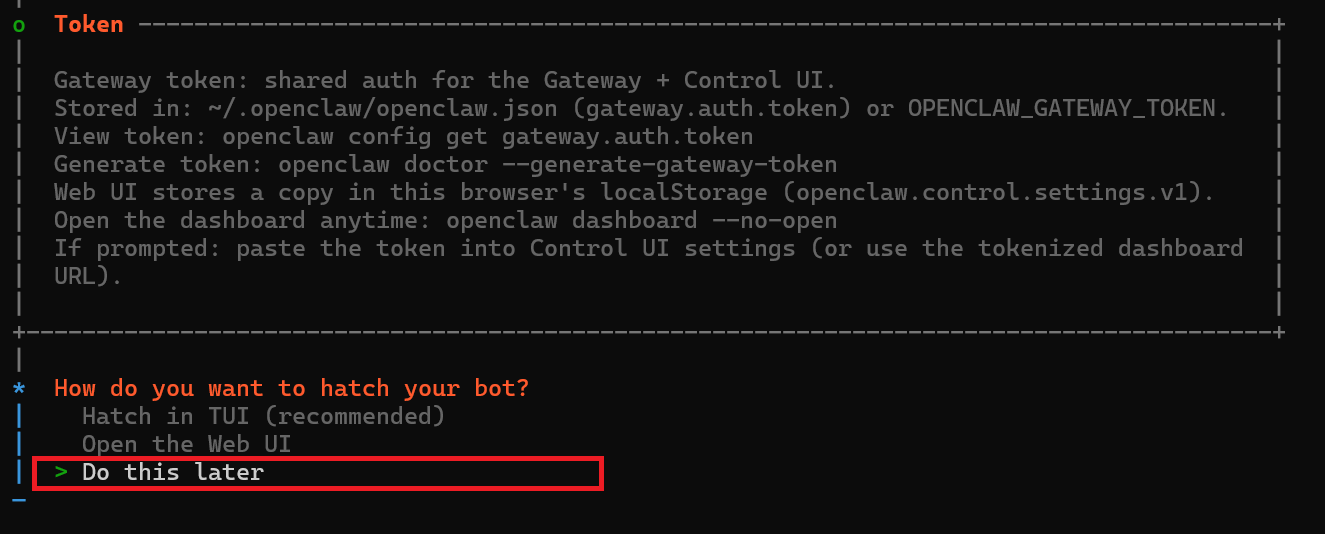
9. Gateway-Dienst neu starten
Das System meldet, dass der Gateway-Dienst bereits installiert ist, wählen Sie Restart: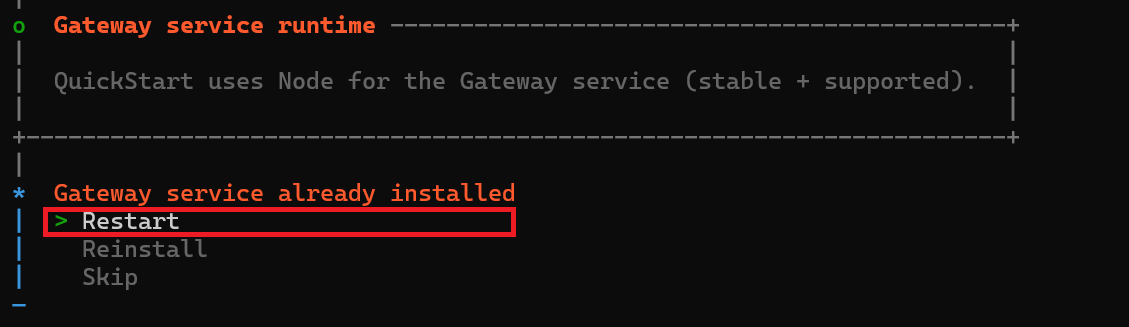
10. Bot starten
Das System fragt, wie der Bot gestartet werden soll. Es wird empfohlen, Do this later zu wählen: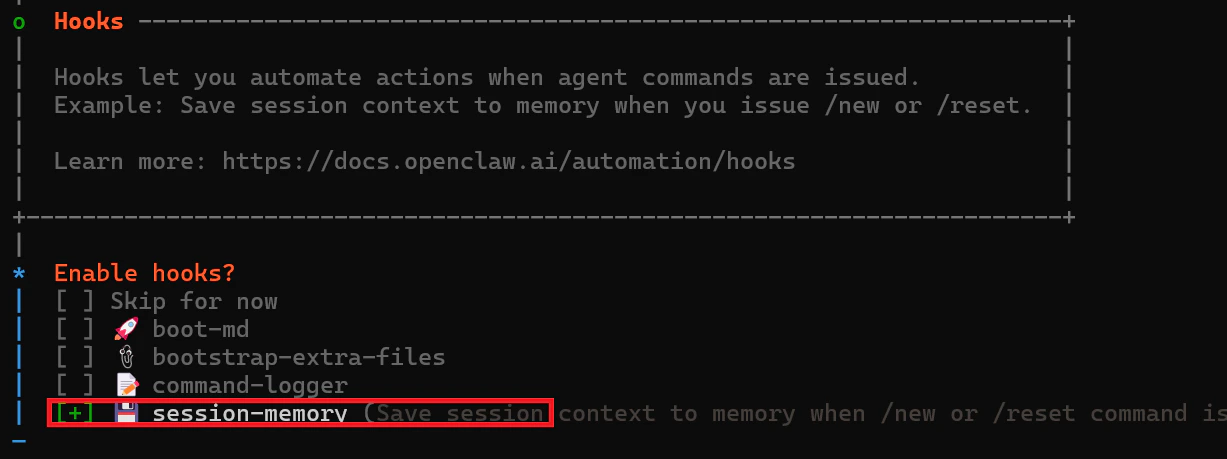
Schritt 3: EvoLink API & Modellwechsel konfigurieren
1. Zwei Konfigurationsdateien finden (Wichtig)
Die OpenClaw-Modellkonfiguration umfasst normalerweise zwei Dateien:- Windows
- macOS
openclaw.json:%USERPROFILE%\.openclaw\openclaw.jsonmodels.json:%USERPROFILE%\.openclaw\agents\main\agent\models.json
2. Modellanbieter konfigurieren
Es wird empfohlen, die folgenden Anbieter inopenclaw.json zu konfigurieren (und mit models.json zu synchronisieren):
Die oben genannten Modell-IDs sind Beispiele. Bitte verwenden Sie die tatsächlich in Ihrem EvoLink-Konto verfügbaren Modelle.
3. Standardmodell konfigurieren (Unterstützt schnellen Wechsel)
Legen Sie das Standardmodell inagents.defaults fest. Wir empfehlen die Verwendung des intelligenten Modell-Routings evolink/auto, das automatisch ein geeignetes Modell basierend auf Ihrer Anfrage auswählt:
- Intelligentes Routing:
evolink-anthropic/evolink/auto(Empfohlen) - Claude:
evolink-anthropic/claude-opus-5-5 - GPT:
evolink-openai/gpt-5.2 - Gemini:
evolink-google/gemini-3.1-pro-preview - Doubao:
evolink-openai/doubao-seed-2.0-mini
4. Schneller Wechsel zu EvoLink-Modellen (Empfohlen)
Nach Abschluss der Anbieterkonfiguration wird empfohlen, CLI-Befehle für den Modellwechsel zu verwenden, anstatt JSON manuell zu bearbeiten:Wenn
models list --provider evolink-openai Ihre erwarteten Modelle nicht anzeigt, überprüfen Sie, ob sowohl openclaw.json als auch models.json den entsprechenden Anbieter konfiguriert haben.5. Neu starten und überprüfen
Gateway nach der Konfiguration neu starten:Häufige Befehle
Fehlerbehebung
Nächste Schritte
OpenClaw-Installation und EvoLink API-Konfiguration sind abgeschlossen. Als Nächstes können Sie:- Telegram-Kanal konfigurieren: Siehe OpenClaw + Telegram Dokumentation
- Feishu-Kanal konfigurieren: Siehe OpenClaw + Feishu Dokumentation
- Auto-Installationstool verwenden: Siehe OpenClaw Auto-Installation Dokumentation